

編輯:關於 Android 程式設計
預設情況下,Android 插件會自動為專案構建 debug 與 release 兩個版本。兩者的主要差異在於非開發機上的除錯功能,以及 APK 的簽名方式:debug 版會用一組公開帳密產生的 key 來簽名(構建時無須輸入密碼);release 版則不會在構建時簽名,而是留到稍後處理。
這些都能透過 gradle 的 BuildType 物件來配置。預設會建立 debug 與 release 兩個 BuildType 實例,Android 插件允許你自定義它們,也能新增其他 build type。配置由 buildTypes 這個 DSL 完成:
android { buildTypes { debug { applicationIdSuffix ".debug" } jnidebug.initWith(buildTypes.debug) jnidebug { packageNameSuffix ".jnidebug" jniDebuggable true } } }
以上程式碼完成了兩件事:
1. 配置預設的 debug Build Type:將 debug 版報名設為 <應用id>.debug,如此就能在裝置上同時安裝 debug 與 release 版本。
2. 建立名為 jnidebug 的新 Build Type,並以 debug 為基礎複製,開啟 JNI 除錯元件、加上不同的 package 名後綴。
新增 Build Type 很簡單,只要在 buildTypes 下透過 initWith 或閉包加入新元素即可。下表列出可配置屬性與預設值:
屬性 / debug 預設值 / release 及其他預設值
debuggable / true / false
jniDebuggable / false / false
renderscriptDebuggable / false / false
renderscriptOptimLevel / 3 / 3
applicationIdSuffix / null / null
versionNameSuffix / null / null
signingConfig / android.signingConfigs.debug / null
zipAlignEnabled / false / true
minifyEnabled / false / false
proguardFile / N/A(僅設置)/ N/A(僅設置)
proguardFiles / N/A(僅設置)/ N/A(僅設置)
除了這些屬性,Build Type 還能配置程式碼與資源。針對每個 Build Type,都會建立對應的 sourceSet,預設路徑為 src/
android { sourceSets.jnidebug.setRoot('foo/jnidebug') }
此外,每個 Build Type 都會產生一個 assemble
小提示:可用 gradle aJ 指令來運行 assembleJnidebug。
•僅在 debug 模式使用的權限,release 模式不使用。
•debug 時使用不同的實作。
•debug 模式使用不同的資源(例如某資源值取決於簽名)。
Build Type 中的程式碼/資源會依下列方式处理:
•manifest 設定會被 merge 到 app manifest 中;
•程式碼不會被 merge,而是當作另一個 source folder 使用;
•資源檔會覆蓋 main 中的同名資源。
 Android 實現高斯模糊效果並相容低版本的完整指南
一、效果預覽專案中需要用到高斯模糊效果。查閱了一些資料、權衡效能之後,最終選擇採用 Android 自帶的 RenderScript 函式庫來實作。網上關於用 Rende
 用 Http Range 請求打造「迅雷式」多執行緒下載
單執行緒下載的痛點很明顯:一條連線、一份頻寬,速度完全被服務端單執行緒的配額鎖死。想要更快,思路其實和迅雷一樣——把一個檔案切成好幾段,讓多個執行緒同時去抓,最後各自寫回
 Android 開發步步為營(35):GridView 的用法
之前在 ASP.NET 開發中也用過 GridView,發現 Android 裡也有這麼一個控制項,用法頗為相似——都是透過 Adapter 把資料綁定到控制項上再展示出
 Android Notification 通知完全解析
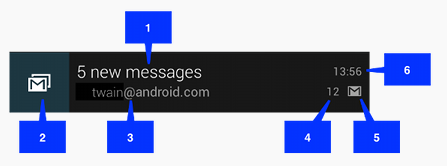
使用步驟速覽 1. 獲取系統的通知管理器 NotificationManager; 2. 實例化通知構造器 Notification.Builder; 3. 通過 Bui