

編輯:關於 Android 程式設計
很久沒寫部落格了,今天無事,一次補一篇。
如標題所示,這次我們來仿做搜狐新聞的頂部選項卡效果,先看成品。

一、拆解效果
內容區顯然是 ViewPager;頂部橫向選項卡則用 LinearLayout 搭配 HorizontalScrollView 就能做出來,而滑動時的位移效果,用我們學過的 scrollTo 即可搞定。思路理清楚,就可以開始寫程式了。
二、自訂 LinearLayout
仔細看會發現,那條紅色矩形其實和整體的 LinearLayout 是一體的。所以做法是自訂一個 LinearLayout,把矩形畫出來,滾動時只要改變繪製位置就行。
public class ViewpagerIndicator extends LinearLayout {
    /** 畫筆,用於底部矩形 */
    private Paint paint;
    /** 子 View 數量 */
    private int mCount;
    private int mTop;
    private int mWidth;
    private int mLeft;
    private int mHeight = 5;
    public OnTextClick onTextClick;

    public ViewpagerIndicator(Context context) {
        super(context);
    }

    public ViewpagerIndicator(Context context, AttributeSet attrs) {
        super(context, attrs);
        setBackgroundColor(Color.TRANSPARENT);
        paint = new Paint();
        paint.setColor(getResources().getColor(R.color.red));
        paint.setAntiAlias(true);
    }

    public interface OnTextClick {
        public void textViewClick(int position);
    }

    public void setOnTextClick(OnTextClick onTextClick) {
        this.onTextClick = onTextClick;
    }

    @Override
    protected void onMeasure(int widthMeasureSpec, int heightMeasureSpec) {
        super.onMeasure(widthMeasureSpec, heightMeasureSpec);
        mTop = getMeasuredHeight();          // 整體高度
        int width = getMeasuredWidth();      // 整體寬度
        int height = mTop + mHeight;         // 加上指示器高度
        mWidth = width / mCount;             // 指示器寬度
        setMeasuredDimension(width, height);
    }
}
在 onMeasure 中我們取得了所有需要的位置資訊,接著就能在 onDraw 裡把矩形畫出來。
/**
 * 畫出指示器
 */
protected void onDraw(Canvas canvas) {
    Rect rect = new Rect(mLeft, mTop, mLeft + mWidth, mTop + mHeight);
    canvas.drawRect(rect, paint);
}
真的就這兩行。之後只要持續改變 left,就能達到跟手滾動的效果。
/**
 * 滾動效果
 */
public void scrollTo(int position, float positionOffset) {
    mLeft = (int) ((position + positionOffset) * mWidth);
    postInvalidate();
}
這兩個參數可以直接從 ViewPager 的回呼 onPageScrolled 取得:position 是目前所在的選項卡,positionOffset 則是 0.0 到 1.0 之間的滑動百分比。
三、使用自訂控制項
思路都通了,接下來就能把自製的 Indicator 放進版面。
先別被這一堆 TextView 嚇到,其實都是複製貼上改個 text 而已。當然也可以在 LinearLayout 裡用 TextView t = new TextView(); 動態 add 進去,兩種寫法都可行。
但問題來了:我們顯然不想為這麼多個 TextView 逐一取 id、抓 instance、再 setOnClickListener。所以更好的做法是在自訂的 ViewGroup 中統一綁定:
@Override
protected void onFinishInflate() {
    super.onFinishInflate();
    mCount = getChildCount();
    /** 監聽點擊事件,回呼介面 */
    for (int i = 0; i < mCount; i++) {
        final int finalI = i;
        if (getChildAt(i) instanceof TextView) {
            TextView view = (TextView) getChildAt(i);
            view.setOnClickListener(new OnClickListener() {
                @Override
                public void onClick(View v) {
                    onTextClick.textViewClick(finalI);
                }
            });
        }
    }
}
透過回呼介面,我們輕鬆就能知道被點的是第幾個選項卡。接著看使用方式。
public class MainActivity extends Activity implements ViewPager.OnPageChangeListener, ViewpagerIndicator.OnTextClick {
    private ViewPager viewPager;
    private int lastX = 0;
    private ViewpagerIndicator indicator;
    private HorizontalScrollView horizontalScrollView;

    protected void onCreate(Bundle savedInstanceState) {
        super.onCreate(savedInstanceState);
        setContentView(R.layout.activity_main);
        initViews();
    }

    private void initViews() {
        viewPager = (ViewPager) findViewById(R.id.viewpager);
        indicator = (ViewpagerIndicator) findViewById(R.id.indicator);
        indicator.setOnTextClick(this);
        horizontalScrollView = (HorizontalScrollView) findViewById(R.id.horizon);
        viewPager.setAdapter(new MyAdapter());
        viewPager.setOnPageChangeListener(this);
    }
}
幾個必要的初始化完成後,接著是滾動邏輯。
/**
 * 只有從第一項滾到第二項、或從第二項滾回第一項時,
 * 整體不動、指示器單獨滾動;其餘情況都是整個版面一起滾動
 */
public void onPageScrolled(int position, float positionOffset, int positionOffsetPixels) {
    if (!((position == 0 && positionOffset - lastX >= 0) || (position == 1 && positionOffset - lastX <= 0))) {
        horizontalScrollView.scrollTo((int) ((positionOffset + position - 1) * indicator.getIndicatorWidth()), 0);
    }
    indicator.scrollTo(position, positionOffset);
    lastX = (int) positionOffset;
}

@Override
public void onPageSelected(int position) {
    indicator.resetTextViewColor();
    indicator.setFocusTextView(position);
}

@Override
public void onPageScrollStateChanged(int state) {
}
觀察搜狐新聞可以發現:從第一頁滑到第二頁時只有 Indicator 在動,之後都是整體滾動。所以這裡必須做好判斷——整體滾動時,Indicator 相當於停在已經顯示出來的第二個選項卡上。最後看實際效果。
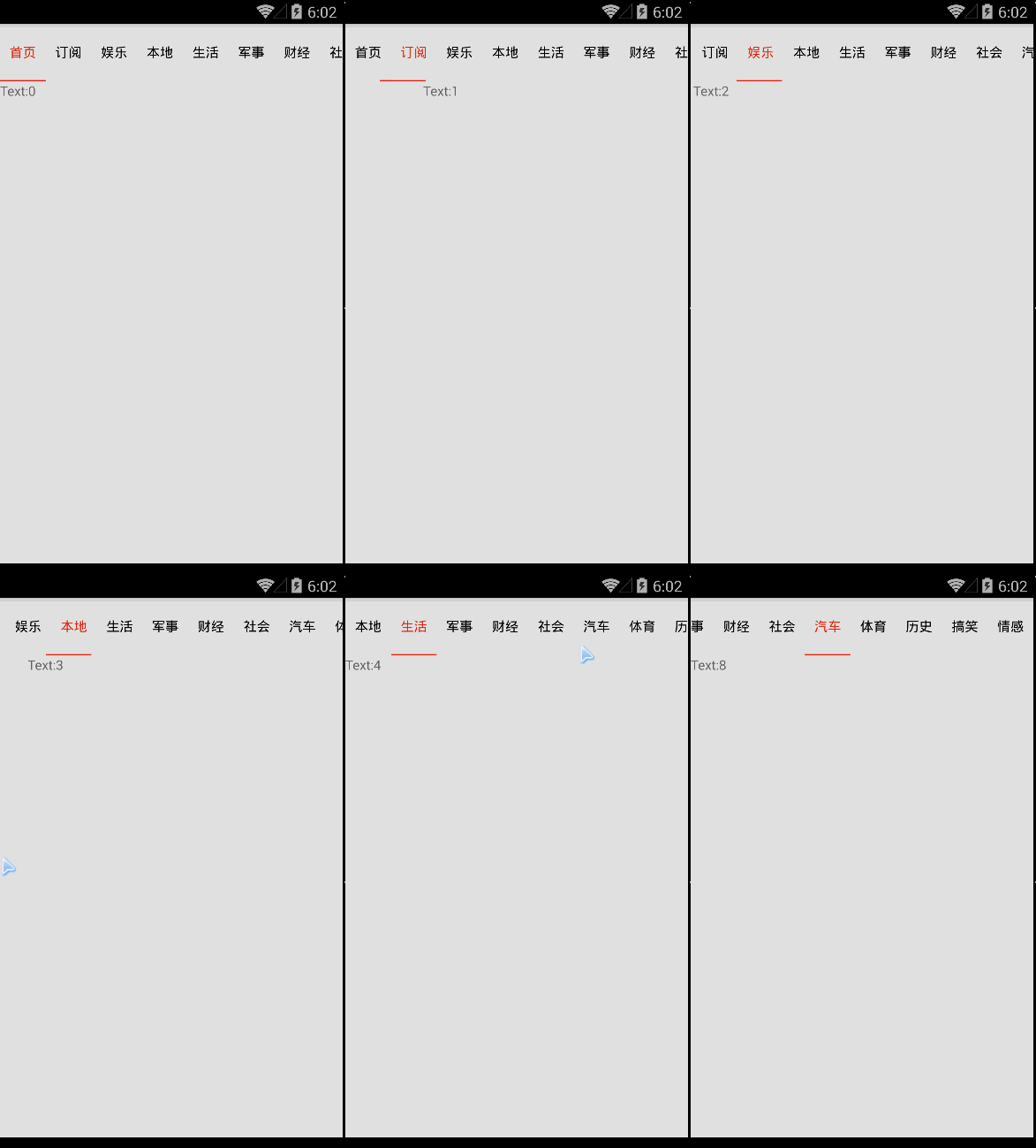
效果還算不錯。
專案原始碼如上。
 三星 Galaxy SIII I9300 使用必看玩機技巧
I9300 相信已有許多人入手,以下彙整一些使用技巧,希望對大家有幫助,若有不足之處歡迎留言補充。 1. 鎖屏方式修改在「設定」-「安全」-「螢幕鎖定」中可取消或改變鎖
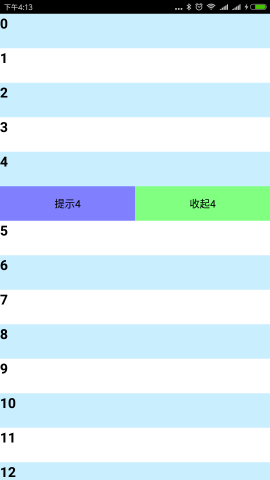 ListView 點擊 Item 展開菜單實現代碼詳解
一、概述本文要實作的效果是:點擊 ListView 的 Item 時顯示菜單,如下圖所示。 需要實現的邏輯如下:1)點擊一個普通 item,展開當前菜單,同時關閉其他菜
 Android 網絡狀態監聽實戰:廣播、工具類與智能無圖
平時發請求遇到錯誤,我們通常都會做相應處理。宏觀來看,錯誤主要分兩類: · 根本沒有網絡 · 有網絡,但客戶端或服務端出錯 本文聚焦於第一類,並延伸解決幾個常見需求: 1
 Android 自訂動畫:左右旋轉、上下翻轉與平移動畫實作
先看一下最終效果: 這裡的 GIF 是用 GifCam 錄製的,可到 https://download.csdn.net/detail/baidu_nod/762846