

編輯:關於 Android 程式設計
Android 中要設定日期用 DatePicker,設定時間用 TimePicker。基本步驟是:先定義 DatePicker 與 TimePicker 的版面配置;再用 Calendar 取得系統時間;接著透過 init 方法把日期傳進去完成初始化;在回應點擊事件時,可用 getYear()、getMonth()、getDayOfMonth() 取得具體日期。同時也能在 OnDateChangedListener 中監聽日期變化,時間部分同理。
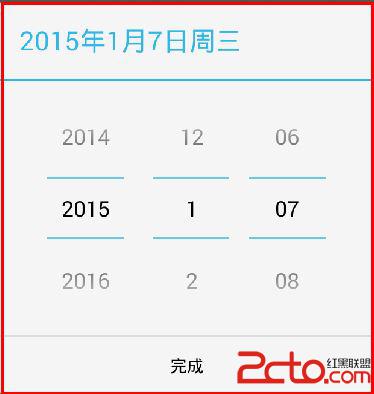
但直接使用 DatePickerDialog 或 TimePickerDialog 會遇到一個惱人的問題:Android 4.0 之後,對話框裡沒有取消(Cancel)按鈕,而且點擊介面任何位置都會直接帶走日期或時間。這被普遍認為是版本遺留的 BUG。對比如下:

而我們真正期待的效果是這樣:
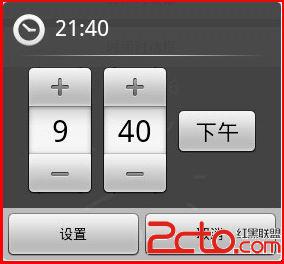
解法是改用自訂 XML 版面,把 DatePicker 與 TimePicker 放進 AlertDialog 裡,再透過 setNegativeButton() 與 setPositiveButton() 補上取消與確定按鈕。
最簡單的做法完全不用自訂版面,直接 new 一個 DatePickerDialog 或 TimePickerDialog 就好。
// 點擊日期按鈕版面,設定日期
layoutDate.setOnClickListener(new OnClickListener() {
    @Override
    public void onClick(View v) {
        new DatePickerDialog(MainActivity.this, new DatePickerDialog.OnDateSetListener() {
            @Override
            public void onDateSet(DatePicker view, int year, int month, int day) {
                mYear = year;
                mMonth = month;
                mDay = day;
                // 更新 EditText 的日期,小於 10 前面補 0
                dateEdit.setText(new StringBuilder().append(mYear).append("-")
                        .append((mMonth + 1) < 10 ? "0" + (mMonth + 1) : (mMonth + 1))
                        .append("-")
                        .append((mDay < 10) ? "0" + mDay : mDay));
            }
        },
        calendar.get(Calendar.YEAR),
        calendar.get(Calendar.MONTH),
        calendar.get(Calendar.DAY_OF_MONTH)).show();
    }
});
其中 mYear、mMonth、mDay 是自行定義的變數,dateEdit 則是顯示日期用的 EditText;數字小於 10 時前面補 0,例如 2015-01-01。時間部分:
// 點擊時間按鈕版面,設定時間
layoutTime.setOnClickListener(new OnClickListener() {
    @Override
    public void onClick(View v) {
        new TimePickerDialog(MainActivity.this, new TimePickerDialog.OnTimeSetListener() {
            @Override
            public void onTimeSet(TimePicker view, int hour, int minute) {
                mHour = hour;
                mMinute = minute;
                timeEdit.setText(new StringBuilder()
                        .append(mHour < 10 ? "0" + mHour : mHour).append(":")
                        .append(mMinute < 10 ? "0" + mMinute : mMinute).append(":00"));
            }
        },
        calendar.get(Calendar.HOUR_OF_DAY),
        calendar.get(Calendar.MINUTE), true).show();
    }
});
接下來是本文重點:自訂版面。這也是我在「隨手拍」專案最後整理出來、自己頗為滿意的一個介面。
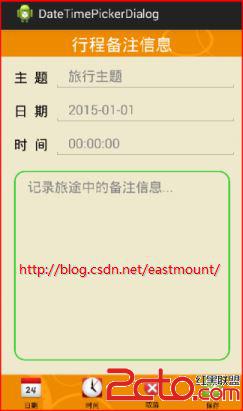
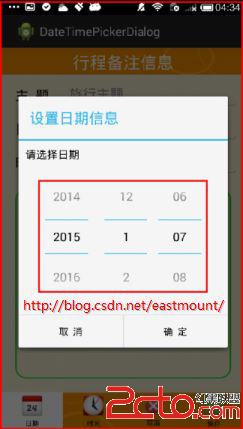
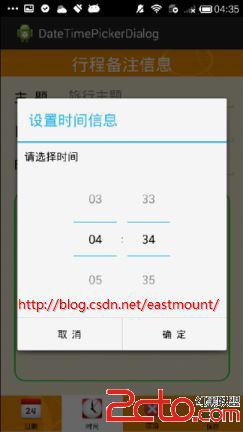
如圖所示,日期與時間的 EditText 不可直接編輯,必須透過點擊下方版面來設定;備註欄的 EditText 則以自訂背景呈現;日期與時間的選擇對話框都帶有取消按鈕。
1. 專案結構
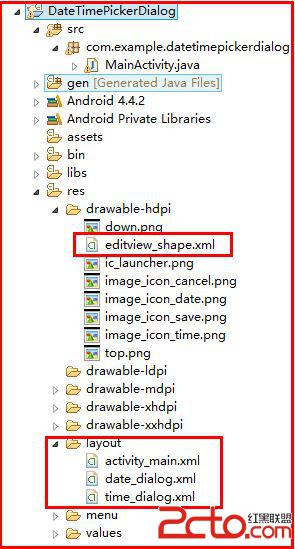
2. activity_main.xml
3. date_dialog.xml(日期控制項版面)
4. time_dialog.xml(時間控制項版面)
5. drawable-hdpi/editview_shape.xml(自訂 EditText 外觀)
6. MainActivity.java
public class MainActivity extends Activity {

    private EditText titleEdit;
    private EditText dateEdit;
    private EditText timeEdit;
    private EditText contentEdit;

    // 底部四個版面按鈕
    private LinearLayout layoutDate;
    private LinearLayout layoutTime;
    private LinearLayout layoutCancel;
    private LinearLayout layoutSave;

    private Calendar calendar;
    private int mYear;
    private int mMonth;
    private int mDay;
    private int mHour;
    private int mMinute;

    @Override
    protected void onCreate(Bundle savedInstanceState) {
        super.onCreate(savedInstanceState);
        setRequestedOrientation(ActivityInfo.SCREEN_ORIENTATION_PORTRAIT);
        setContentView(R.layout.activity_main);

        titleEdit = (EditText) findViewById(R.id.showtitle);
        dateEdit = (EditText) findViewById(R.id.showdate);
        timeEdit = (EditText) findViewById(R.id.showtime);
        contentEdit = (EditText) findViewById(R.id.editText1);
        layoutDate = (LinearLayout) findViewById(R.id.layout_date);
        layoutTime = (LinearLayout) findViewById(R.id.layout_time);
        layoutCancel = (LinearLayout) findViewById(R.id.layout_cancel);
        layoutSave = (LinearLayout) findViewById(R.id.layout_save);

        calendar = Calendar.getInstance();

        // 點擊日期版面:以自訂 AlertDialog 承載 DatePicker
        layoutDate.setOnClickListener(new OnClickListener() {
            @Override
            public void onClick(View v) {
                AlertDialog.Builder builder = new AlertDialog.Builder(MainActivity.this);
                View view = (LinearLayout) getLayoutInflater().inflate(R.layout.date_dialog, null);
                final DatePicker datePicker = (DatePicker) view.findViewById(R.id.date_picker);

                // 簡略顯示日期,隱藏星期與日曆視圖
                datePicker.setCalendarViewShown(false);

                calendar.setTimeInMillis(System.currentTimeMillis());
                datePicker.init(calendar.get(Calendar.YEAR),
                        calendar.get(Calendar.MONTH),
                        calendar.get(Calendar.DAY_OF_MONTH), null);

                builder.setView(view);
                builder.setTitle("設置日期信息");
                builder.setPositiveButton("確 定", new DialogInterface.OnClickListener() {
                    @Override
                    public void onClick(DialogInterface dialog, int which) {
                        StringBuffer sb = new StringBuffer();
                        sb.append(String.format("%d-%02d-%02d",
                                datePicker.getYear(),
                                datePicker.getMonth() + 1,
                                datePicker.getDayOfMonth()));
                        dateEdit.setText(sb);

                        // 留給後續鬧鐘使用
                        mYear = datePicker.getYear();
                        mMonth = datePicker.getMonth();
                        mDay = datePicker.getDayOfMonth();
                        dialog.cancel();
                    }
                });
                builder.setNegativeButton("取 消", new DialogInterface.OnClickListener() {
                    @Override
                    public void onClick(DialogInterface dialog, int which) {
                        dialog.cancel();
                    }
                });
                builder.create().show();
            }
        });
        layoutDate.setOnTouchListener(new OnTouchListener() {
            @Override
            public boolean onTouch(View v, MotionEvent event) {
                if (event.getAction() == MotionEvent.ACTION_DOWN) {
                    layoutDate.setBackgroundColor(Color.WHITE);
                    layoutTime.setBackgroundColor(Color.TRANSPARENT);
                    layoutCancel.setBackgroundColor(Color.TRANSPARENT);
                    layoutSave.setBackgroundColor(Color.TRANSPARENT);
                }
                return false;
            }
        });

        // 點擊時間版面:以自訂 AlertDialog 承載 TimePicker
        layoutTime.setOnClickListener(new OnClickListener() {
            @Override
            public void onClick(View v) {
                AlertDialog.Builder builder = new AlertDialog.Builder(MainActivity.this);
                View view = (LinearLayout) getLayoutInflater().inflate(R.layout.time_dialog, null);
                final TimePicker timePicker = (TimePicker) view.findViewById(R.id.time_picker);

                calendar.setTimeInMillis(System.currentTimeMillis());
                timePicker.setIs24HourView(true);
                timePicker.setCurrentHour(calendar.get(Calendar.HOUR_OF_DAY));
                timePicker.setCurrentMinute(calendar.get(Calendar.MINUTE));

                builder.setView(view);
                builder.setTitle("設置時間信息");
                builder.setPositiveButton("確 定", new DialogInterface.OnClickListener() {
                    @Override
                    public void onClick(DialogInterface dialog, int which) {
                        mHour = timePicker.getCurrentHour();
                        mMinute = timePicker.getCurrentMinute();
                        // 小於 10 的數字前面補 0,如 01:12:00
                        timeEdit.setText(new StringBuilder()
                                .append(mHour < 10 ? "0" + mHour : mHour).append(":")
                                .append(mMinute < 10 ? "0" + mMinute : mMinute).append(":00"));
                        dialog.cancel();
                    }
                });
                builder.setNegativeButton("取 消", new DialogInterface.OnClickListener() {
                    @Override
                    public void onClick(DialogInterface dialog, int which) {
                        dialog.cancel();
                    }
                });
                builder.create().show();
            }
        });
        layoutTime.setOnTouchListener(new OnTouchListener() {
            @Override
            public boolean onTouch(View v, MotionEvent event) {
                if (event.getAction() == MotionEvent.ACTION_DOWN) {
                    layoutDate.setBackgroundColor(Color.TRANSPARENT);
                    layoutTime.setBackgroundColor(Color.WHITE);
                    layoutCancel.setBackgroundColor(Color.TRANSPARENT);
                    layoutSave.setBackgroundColor(Color.TRANSPARENT);
                }
                return false;
            }
        });

        // 點擊取消按鈕
        layoutCancel.setOnClickListener(new OnClickListener() {
            @Override
            public void onClick(View v) {
                dateEdit.setText("");
                dateEdit.setHint("2015-01-01");
                timeEdit.setText("");
                timeEdit.setHint("00:00:00");
                contentEdit.setText("");
                contentEdit.setHint("記錄旅途中的備注信息...");
            }
        });
        layoutCancel.setOnTouchListener(new OnTouchListener() {
            @Override
            public boolean onTouch(View v, MotionEvent event) {
                if (event.getAction() == MotionEvent.ACTION_DOWN) {
                    layoutDate.setBackgroundColor(Color.TRANSPARENT);
                    layoutTime.setBackgroundColor(Color.TRANSPARENT);
                    layoutCancel.setBackgroundColor(Color.WHITE);
                    layoutSave.setBackgroundColor(Color.TRANSPARENT);
                }
                return false;
            }
        });

        // 點擊保存按鈕
        layoutSave.setOnClickListener(new OnClickListener() {
            @Override
            public void onClick(View v) {
                new AlertDialog.Builder(MainActivity.this).setTitle("確認保存嗎?")
                        .setIcon(android.R.drawable.ic_dialog_info)
                        .setPositiveButton("確 定", new DialogInterface.OnClickListener() {
                            @Override
                            public void onClick(DialogInterface dialog, int which) {
                                // 此處進行資料庫插入操作
                            }
                        })
                        .setNegativeButton("返 回", new DialogInterface.OnClickListener() {
                            @Override
                            public void onClick(DialogInterface dialog, int which) {
                            }
                        }).show();
            }
        });
        layoutSave.setOnTouchListener(new OnTouchListener() {
            @Override
            public boolean onTouch(View v, MotionEvent event) {
                if (event.getAction() == MotionEvent.ACTION_DOWN) {
                    layoutDate.setBackgroundColor(Color.TRANSPARENT);
                    layoutTime.setBackgroundColor(Color.TRANSPARENT);
                    layoutCancel.setBackgroundColor(Color.TRANSPARENT);
                    layoutSave.setBackgroundColor(Color.WHITE);
                }
                return false;
            }
        });
    }
}
希望這篇對你有幫助。無論你是想參考這套版面設計,還是正好被取消按鈕的問題卡住,都能從中拿到答案。
按下「保存」時,也可以把資料寫入資料庫,做法是繼承 SQLiteOpenHelper,這裡就不再展開。順帶一提,寫到這裡已經凌晨五點了,工程師的生活作息還是要想辦法調整,的身體要自己顧好啊。
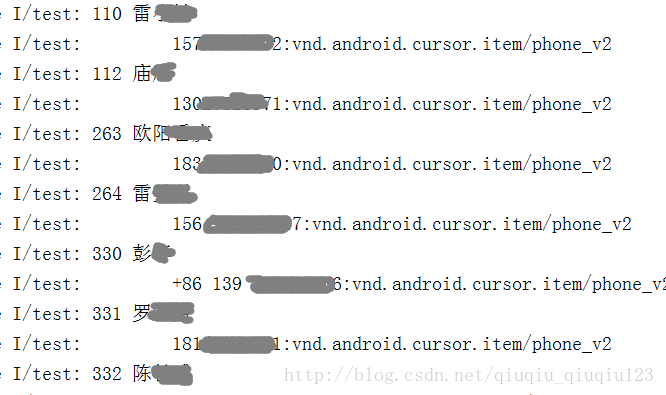 Android ContentProvider 實戰:讀取手機聯絡人並回傳姓名與號碼
做專案時常有「自動帶出聯絡人資料」的需求,手動輸入不但費時,還很容易打錯號碼。ContentProvider 正好提供了跨應用讀取資料的標準通道,用起來既省事又可靠。本文
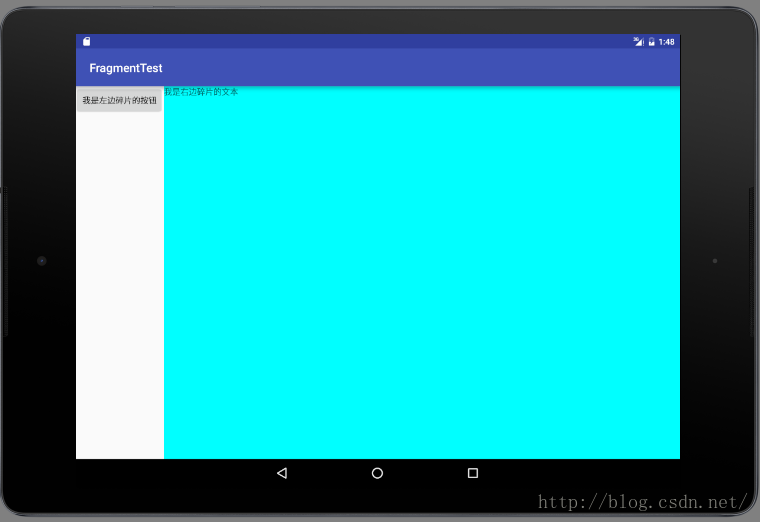 Android 學習之 Fragment(一):從靜態加載到動態切換
Android 為什麼引入 Fragment? 如今形形色色的 Android 設備,螢幕尺寸各異。同樣的佈局,在不同設備上可能呈現出不同效果——手機上顯示完美,到了大屏
 Android 仿 Win8 磁貼介面:自訂 MyImageView 的翻轉與縮放
本文要仿的是 Win8 那種一格一格的方塊介面,做法並不複雜,換掉圖片資源就能變成自己想要的樣子。 一、自訂 MyImageView 這個控制項根據手指按下的位置分兩
 [Android] AIDL 是什麼?使用時機與實作範例完整解析
AIDL 是什麼 AIDL 全名為 Android Interface Definition Language,即 Android 介面定義語言,是 Android 為