

編輯:關於 Android 程式設計
在開發相簿、媒體瀏覽器這類 App 時,常常需要把一張大圖或一段影片縮成小小的縮圖來顯示。Android 提供了幾條路可以走,本文把取得「影片縮圖」與「圖片縮圖」的常見做法整理出來,並比較它們的取捨。
第一種做法是向 MediaStore 查詢,取得該影片的 ID,再呼叫系統現成的縮圖產生器。它的優點是實作簡單,缺點是必須先更新媒體庫,否則看不到最新影片的縮圖。程式碼如下:
public static Bitmap getVideoThumbnail(Context context, ContentResolver cr, String Videopath) {
    ContentResolver testcr = context.getContentResolver();
    String[] projection = { MediaStore.Video.Media.DATA, MediaStore.Video.Media._ID, };
    String whereClause = MediaStore.Video.Media.DATA + " = '" + Videopath + "'";
    Cursor cursor = testcr.query(MediaStore.Video.Media.EXTERNAL_CONTENT_URI, projection, whereClause,
            null, null);
    int _id = 0;
    if (cursor == null || cursor.getCount() == 0) {
        return null;
    }
    if (cursor.moveToFirst()) {
        int _idColumn = cursor.getColumnIndex(MediaStore.Video.Media._ID);
        do {
            _id = cursor.getInt(_idColumn);
        } while (cursor.moveToNext());
    }
    cursor.close();

    BitmapFactory.Options options = new BitmapFactory.Options();
    options.inDither = false;
    options.inPreferredConfig = Bitmap.Config.RGB_565;
    Bitmap bitmap = MediaStore.Video.Thumbnails.getThumbnail(cr, _id, Images.Thumbnails.MINI_KIND, options);
    return bitmap;
}
第二種做法是用 ThumbnailUtils 直接從影片檔產生縮圖,再依需要裁切縮放。它的好處是不必依賴媒體庫、隨傳隨有,代價是比較耗一點時間(建議放在背景執行緒):
private Bitmap getVideoThumbnail(String videoPath, int width, int height, int kind) {
    Bitmap bitmap = null;
    bitmap = ThumbnailUtils.createVideoThumbnail(videoPath, kind);
    bitmap = ThumbnailUtils.extractThumbnail(bitmap, width, height, ThumbnailUtils.OPTIONS_RECYCLE_INPUT);
    return bitmap;
}
圖片的做法與影片幾乎如出一轍,只是把查詢的來源換成 MediaStore.Images:先撈出圖片的 ID,再交給 MediaStore.Images.Thumbnails.getThumbnail() 取得縮圖。
public static Bitmap getImageThumbnail(Context context, ContentResolver cr, String Imagepath) {
    ContentResolver testcr = context.getContentResolver();
    String[] projection = { MediaStore.Images.Media.DATA, MediaStore.Images.Media._ID, };
    String whereClause = MediaStore.Images.Media.DATA + " = '" + Imagepath + "'";
    Cursor cursor = testcr.query(MediaStore.Images.Media.EXTERNAL_CONTENT_URI, projection, whereClause,
            null, null);
    int _id = 0;
    if (cursor == null || cursor.getCount() == 0) {
        return null;
    }
    if (cursor.moveToFirst()) {
        int _idColumn = cursor.getColumnIndex(MediaStore.Images.Media._ID);
        do {
            _id = cursor.getInt(_idColumn);
        } while (cursor.moveToNext());
    }
    cursor.close();

    BitmapFactory.Options options = new BitmapFactory.Options();
    options.inDither = false;
    options.inPreferredConfig = Bitmap.Config.RGB_565;
    Bitmap bitmap = MediaStore.Images.Thumbnails.getThumbnail(cr, _id, Images.Thumbnails.MINI_KIND, options);
    return bitmap;
}
實際上要挑哪一種,取決於你的情境。若你的媒體本來就在系統相簿裡、也願意依賴媒體庫,用內容提供者最省事;若你拿到的是一個「還沒進媒體庫」的檔案路徑、或想即時產生,用 ThumbnailUtils 直接生成會更即時。無論哪一種,都建議把縮圖產生放到背景執行緒,並善用 Bitmap.Config.RGB_565 降低記憶體佔用——在處理大量縮圖的清單時,這小小一步往往能省下可觀的記憶體與 smoother 的捲動體驗。
 Android 應用訪問 Linux 驅動的第一步:編寫並測試一個字符設備驅動
一直想找機會親手試一次「用 Android 應用訪問 Linux 內核驅動」,卻總被各種事情耽擱。最近終於騰出時間,下定決心重新試一試。整個嘗試自然要從一個 Linux
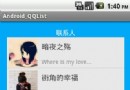 用自訂 ListView 打造 QQ 風格聯繫人列表
本文示範如何用自訂的 Adapter 實作一個類似 QQ 的聯繫人列表:每一行有頭像、暱稱與簽名,點擊頭像還會跳出提示。相較系統的 SimpleAdapter,自訂 Ad
 手機QQ語音怎麼轉文字?不方便聽語音時的解法
收到一長串語音,偏偏人在會議室或捷運上不方便播放——這是很多人都遇過的窘境。手機QQ有語音轉文字的機制,可以把說話內容變成可閱讀的文字,只是這個功能有幾個前提條件。操作步
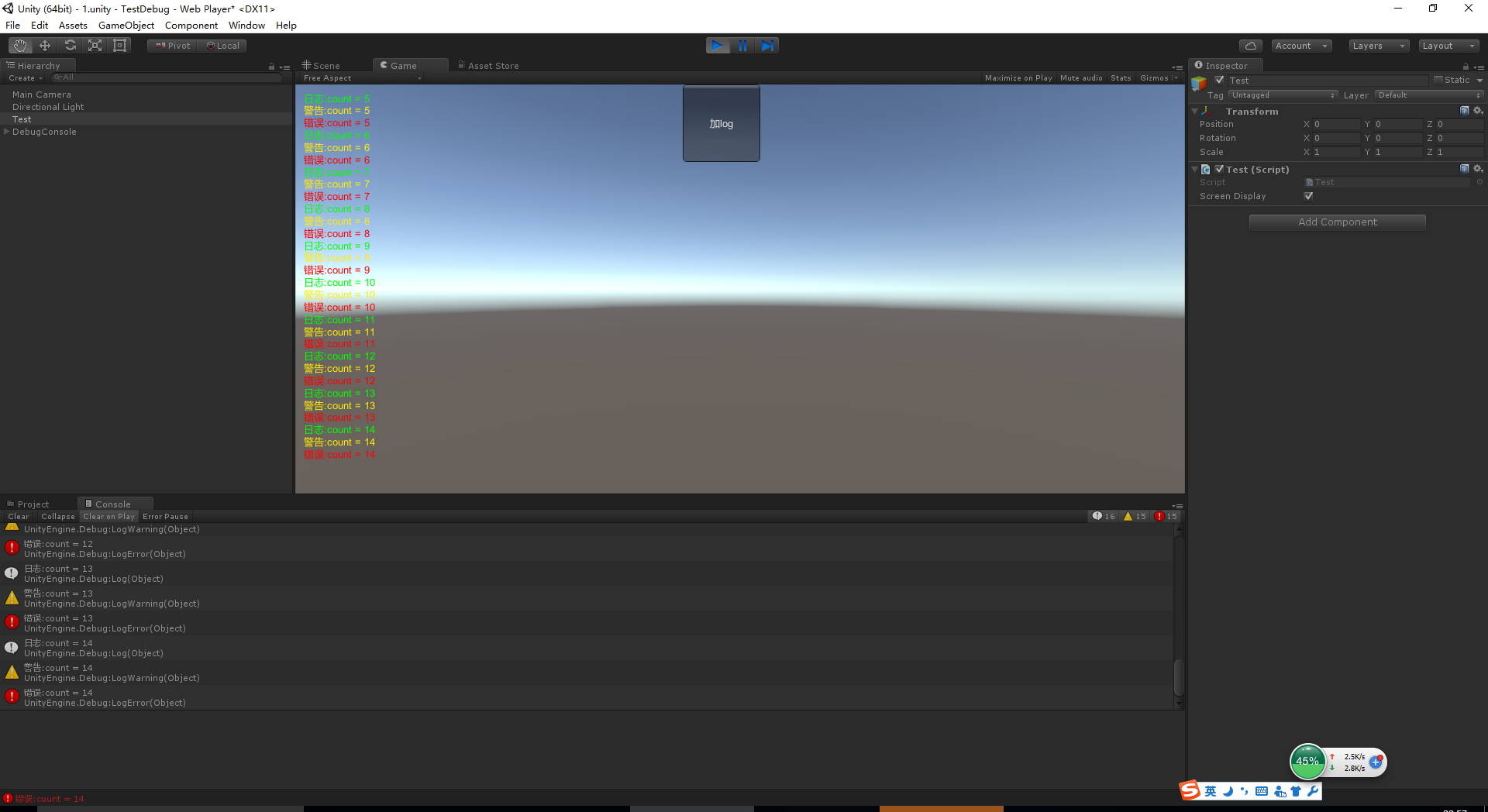 Unity 自定義日志系統:屏幕輸出與 Key 過濾
開發中我們常覺得 Unity 自帶的日志系統不夠好用:不能按條件篩選、不能打印到屏幕上、也不能生成自定義日志文件。這就需要擴展編輯器的相關功能。本文實現的需求比較簡單:給