

編輯:關於 Android 程式設計
之所以把 PopupWindow 與懸浮窗放在一起講,是因為兩者的實現原理基本一致,只是細節上略有差異。
使用系統服務 WindowManagerService,把要顯示的 View 添加進 Window 中。
WindowManagerService 與 ActivityManagerService 是 Android 系統中兩個最重要的服務:一個管理窗口顯示,一個管理四大組件。ActivityManagerService 這裡先不談,以後再說。
簡單講一下 WindowManagerService(想深入了解的建議看老羅的系列博客,新手慎入):以最簡單的 HelloWorld 為例,當 Activity 被啟動時,系統會為它分配一個 Window,一個 window 代表一個充滿屏幕的窗口。當我們調用 setContentView 時,要顯示的 View(以下簡稱 contentView)就會被添加進該 Activity 的 window;window 收到 contentView 後會根據設置在其外部包裹一些其他 view(比如 titlebar),然後請求 WindowManagerService,後者再向底層逐層發送請求,直到硬件把它顯示出來。
上面的說明簡化了很多過程,因為不是本文重點——這一篇只是想說明怎麼用 WindowManagerService,而不是它的實現原理。
一般我們添加 View 的方式,是把子 view 添加到一個已存在於 window 上的父 view 中。但其實透過 WindowManagerService,我們可以直接把 view 添加到 window 裡,就像系統自動把 contentView 添加到 window 那樣。
兩種方式的主要差別在於:子 view 加進父 view,兩者位於同一個 window;而用 WindowManagerService 添加 view,我們可以指定不同的 window(如果有足夠權限的話),這裡的「不同 window」指的是它們的等級不同。PopupWindow 依附於 Activity,屬於應用級;而懸浮窗屬於系統級,所以它能夠保持在前端顯示(其他系統級 window 還有用來電提醒、ANR、FC 等系統警告)。
再說說 WindowManagerService 與 WindowManager 的區別:WindowManagerService 是系統服務,並不完全對開發者開放,而是透過 WindowManager 作為代理,提供部分功能與包裝後的功能。可以說 WindowManager 是「閹割版」的 WindowManagerService,那些會危害系統安全的功能被屏蔽掉了。Android 系統中的系統服務基本都是這種設計。
說完原理來看代碼。先看在系統實現的 PopupWindow 中,其實只有兩句核心代碼,其餘都是位置與大小的計算。
(1)在構造方法中,透過傳入的 context 或 view 取得 WindowManager:
mWindowManager = (WindowManager) context.getSystemService(Context.WINDOW_SERVICE);
// 或
mContext = contentView.getContext();
mWindowManager = (WindowManager) mContext.getSystemService(Context.WINDOW_SERVICE);
(2)透過 WindowManager 把 PopupWindow 添加進 window:
mWindowManager.addView(mPopupView, p);
是不是相當簡單?
(1)先獲取 WindowManager:
mWindowManager = (WindowManager) getApplication().getSystemService(Context.WINDOW_SERVICE);
注意這裡要用 Application 的 context 來獲取。如果用 activity.getSystemService(Context.WINDOW_SERVICE),得到的 WindowManager 生命週期小於等於 Activity;而用上面這種方式取得的 WindowManager 與整個應用同壽命,除非整個進程被終結,否則懸浮窗可以一直顯示。
(2)設置 WindowManager.LayoutParams,大小位置可依需求調整,但一定要記得設置顯示級別:
wmParams.type = LayoutParams.TYPE_PHONE;
(3)把要顯示的 view 添加進 window:
mWindowManager.addView(floatView, wmParams);
當然你也可以為 floatView 及其子 view 註冊點擊、觸摸等事件監聽,然後透過另一個方法刷新它:
mWindowManager.updateViewLayout(floatView, wmParams);
舉個例子:監聽觸摸事件取得觸摸位置並寫進 wmParams,再調用 updateViewLayout,就能實現懸浮窗隨手指移動的效果。
一點補充:網上大量懸浮窗 demo 都是在 Service 中生成的,其實在 Activity 中生成也可以;但放在 Service 裡有個好處——能讓應用進程不容易被殺死。
下面是我寫的 demo 效果圖:
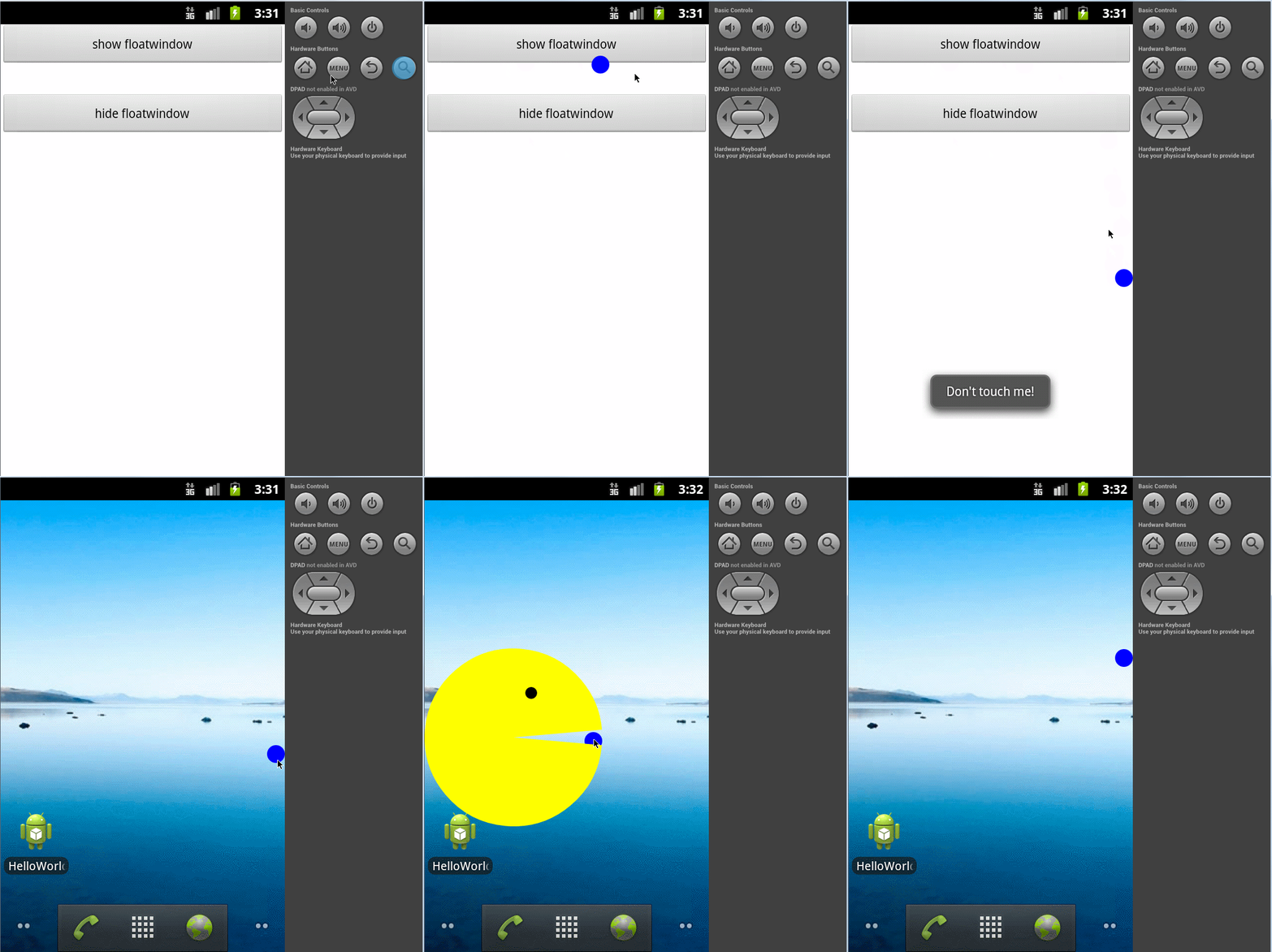
圖中的吃豆人是從另一篇博文的 demo 中摘出來的,這裡就不多說了,有興趣的朋友可以過去支持一下。
 Android MediaPlayer 實現本地音樂播放器:綁定 Service 的完全示例
用 MediaPlayer 做一個本地音樂播放器並不難,難的是「播放不能停」。當用戶按了 Home 鍵,Activity 進入後台,如果播放邏輯寫在 Activity 裡
 Android Studio 搭配 Genymotion 模擬器的實戰組合
(一)關於 Android Studio 的安裝:安裝完成後,再從官方下載所需的 SDK 套件(也可透過 SDK Manager 下載,只是偶爾會遇到連線受阻的情況),基
 Android FM 模塊學習:手動調頻流程解析
FM 手動調頻是常見的收音機功能之一。使用者可以透過刻度盤、箭頭按鈕或頻率對話框,指定要收聽的電台頻率。 滑動刻度盤 當使用者滑動 HorizontalNumberPi
 Weex Android 端原理與實踐分析(一)
近幾年,動態化與跨端框架成為 App 開發的重要方向。Weex 以 Vue 風格的語法降低前端門檻,同時又能輸出原生頁面。本文從 Android 端原始碼切入,整理 We