

編輯:關於 Android 程式設計
開發過程中,你有沒有想過 ListView 究竟是如何實現的?其實 ListView 的父類 AbsListView 才是真正的關鍵。只是它的源碼將近七千行,初看頗令人頭疼,別擔心,我們一起來梳理重點。
先從類中的常量開始:
public static final int TRANSCRIPT_MODE_DISABLED = 0;
public static final int TRANSCRIPT_MODE_NORMAL = 1;
public static final int TRANSCRIPT_MODE_ALWAYS_SCROLL = 2;
static final int TOUCH_MODE_REST = -1;
static final int TOUCH_MODE_DOWN = 0;
static final int TOUCH_MODE_TAP = 1;
static final int TOUCH_MODE_DONE_WAITING = 2;
static final int TOUCH_MODE_SCROLL = 3;
static final int TOUCH_MODE_FLING = 4;
static final int TOUCH_MODE_OVERSCROLL = 5;
static final int TOUCH_MODE_OVERFLING = 6;
static final int LAYOUT_NORMAL = 0;
static final int LAYOUT_FORCE_TOP = 1;
static final int LAYOUT_SET_SELECTION = 2;
static final int LAYOUT_FORCE_BOTTOM = 3;
static final int LAYOUT_SPECIFIC = 4;
static final int LAYOUT_SYNC = 5;
static final int LAYOUT_MOVE_SELECTION = 6;
public static final int CHOICE_MODE_NONE = 0;
public static final int CHOICE_MODE_SINGLE = 1;
public static final int CHOICE_MODE_MULTIPLE = 2;
public static final int CHOICE_MODE_MULTIPLE_MODAL = 3;
含義分別如下:
1、TRANSCRIPT_MODE_DISABLED:禁止自動滾動模式;
2、TRANSCRIPT_MODE_NORMAL:當資料集合變化的通知被接收,且最後一筆資料已顯示在螢幕上時,列表會自動捲到底部;
3、TRANSCRIPT_MODE_ALWAYS_SCROLL:無論當前資料是否可見,列表都會自動捲到底部;
4、TOUCH_MODE_REST:猜測我們並不處於觸控手勢之中;
5、TOUCH_MODE_DOWN:收到 touch 事件,等待判斷它是否為滑動手勢;
6、TOUCH_MODE_TAP:預測當前是 tap 事件,等待判斷是否為長按;
其餘常量與此類似,這裡從略。
接著看一批與視圖繪製相關的變量:
Drawable mSelector;
int mSelectorPosition = INVALID_POSITION;
Rect mSelectorRect = new Rect();
final RecycleBin mRecycler = new RecycleBin();
int mSelectionLeftPadding = 0;
int mSelectionTopPadding = 0;
int mSelectionRightPadding = 0;
int mSelectionBottomPadding = 0;
Rect mListPadding = new Rect();
int mWidthMeasureSpec = 0;
View mScrollUp;
View mScrollDown;
boolean mCachingStarted;
boolean mCachingActive;
int mMotionPosition;
int mMotionViewOriginalTop;
int mMotionViewNewTop;
int mMotionX;
int mMotionY;
int mTouchMode = TOUCH_MODE_REST;
int mLastY;
int mMotionCorrection;
private VelocityTracker mVelocityTracker;
private FlingRunnable mFlingRunnable;
AbsPositionScroller mPositionScroller;
int mSelectedTop = 0;
boolean mStackFromBottom;
boolean mScrollingCacheEnabled;
boolean mFastScrollEnabled;
boolean mFastScrollAlwaysVisible;
private OnScrollListener mOnScrollListener;
含義分別如下:
1、mSelector:用來繪製選中項的圖片;
2、mSelectorPosition:列表中當前被選中的位置;
3、mSelectorRect:繪製時刻定義選中的區域與尺寸;
4、mRecycler:存儲未使用的視圖,它們將在後續佈局中被重用;
5、mSelectionXxxPadding:選中的 padding 位置;
6、mScrollUp、mScrollDown:向上/向下滾動標誌的視圖;
7、mCachingActive:當視圖滾動時標記為 true,預示繪製緩存對子類可用;
8、mMotionPosition:記錄移動時的位置;
其餘變量的註解在此省略。
接下來看幾個介面定義。
1、OnScrollListener:定義列表或九宮格滾動時的回調,包含三個常量:
public static int SCROLL_STATE_IDLE = 0;         // 靜止
public static int SCROLL_STATE_TOUCH_SCROLL = 1; // 手指觸摸狀態的滑動
public static int SCROLL_STATE_FLING = 2;        // 手指離開後的減速滑動
介面中還定義了兩個函數:onScrollStateChanged(滾動狀態變化時回調)與 onScroll(滾動過程中回調)。
2、SelectionBoundsAdjuster:允許列表項的頂級視圖實現此介面,以修改它展示的邊界區域。
接著挑選幾個 API 來看。setFastScrollerEnabledUiThread:
private void setFastScrollerEnabledUiThread(boolean enabled) {
    if (mFastScroll != null) {
        mFastScroll.setEnabled(enabled);
    } else if (enabled) {
        mFastScroll = new FastScroller(this, mFastScrollStyle);
        mFastScroll.setEnabled(true);
    }
    resolvePadding();
    if (mFastScroll != null) {
        mFastScroll.updateLayout();
    }
}
顧名思義,它操作 FastScroller,設置是否支持快速滑動,隨後重新整理視圖。
下面的方法是計算滾動區域與展示效果的,以 computeVerticalScrollExtent 為例:
@Override
protected int computeVerticalScrollExtent() {
    final int count = getChildCount();
    if (count > 0) {
        if (mSmoothScrollbarEnabled) {
            int extent = count * 100;
            View view = getChildAt(0);
            final int top = view.getTop();
            int height = view.getHeight();
            if (height > 0) {
                extent += (top * 100) / height;
            }
            view = getChildAt(count - 1);
            final int bottom = view.getBottom();
            height = view.getHeight();
            if (height > 0) {
                extent -= ((bottom - getHeight()) * 100) / height;
            }
            return extent;
        } else {
            return 1;
        }
    }
    return 0;
}
它計算的是垂直方向上的滾動區域。演算法中這一行值得留意:
extent += (top * 100) / height;
這裡的 100 可以理解為系統假設單個列表項的高度是 100,本著多退少補的原則,不論 height 大於或小於 100,100 / height 得到的就是縮放因子 scaleFactor,top * scaleFactor 便是最終需要多加的邊距。
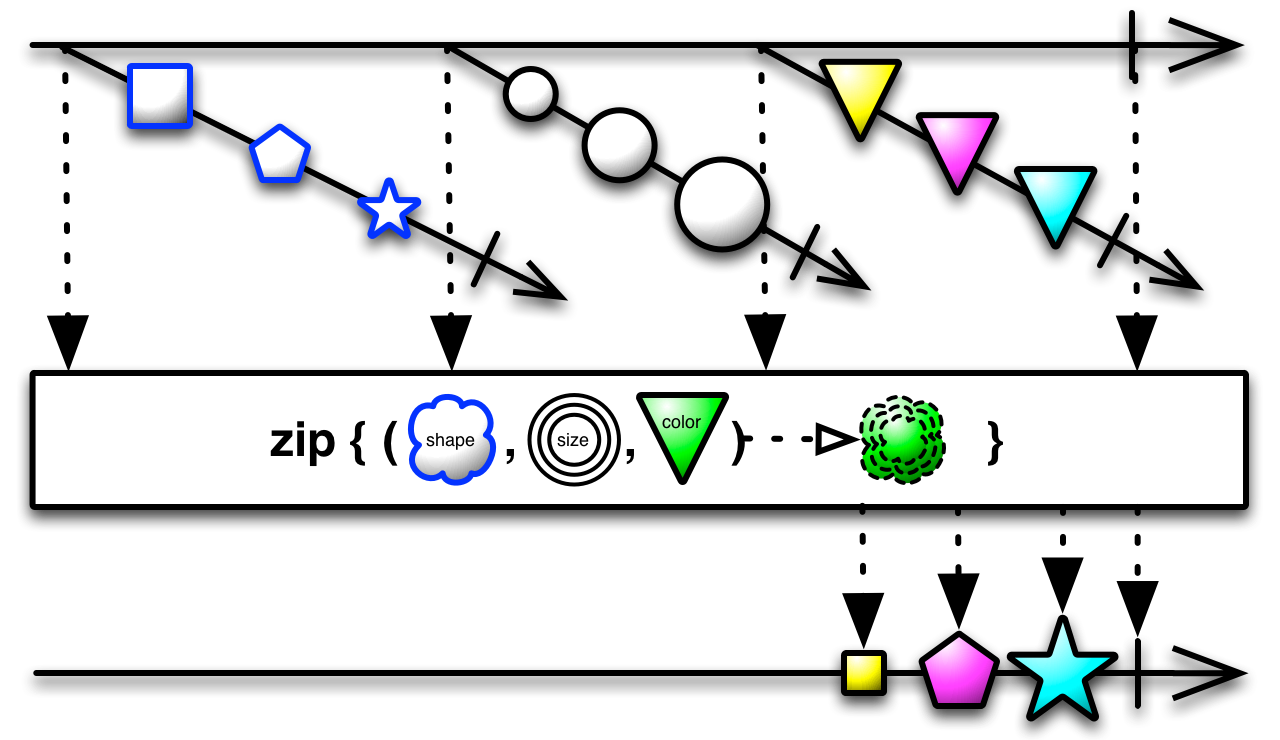 RxJava zip 操作符在 Android 中的實際應用場景
一、zip 操作符是什麼 官方文件的描述是: Returns an Observable that emits the results of a specified co
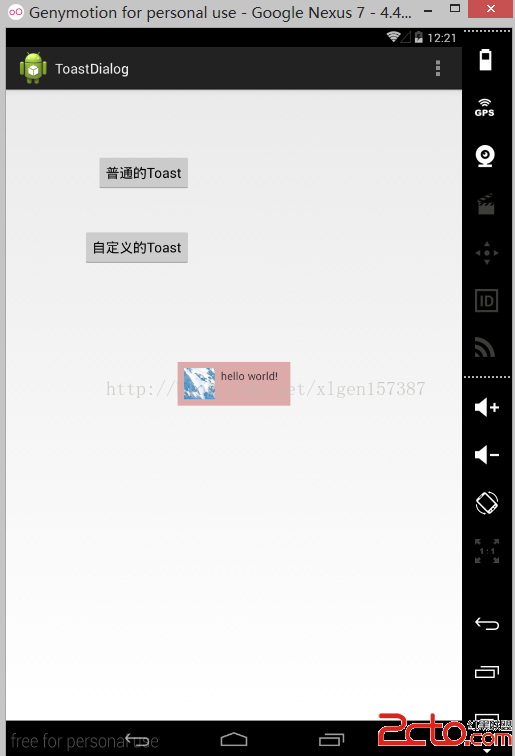 Android 學習筆記:自訂樣式 Toast 提示框
系統預設的 Toast 只能顯示一行純文字,樣子單調。如果想放圖示、換底色或做更複雜的排版,就得自己指定版面。以下示範完整做法。 1. 準備 Toast 專用的版面檔
 ListView 常用擴展實戰:下拉刷新、分頁加載與彈性滾動
一、實現 ListView 下拉刷新 第一步:加入頂部下拉加載介面(Header) 1、建立 head_layout 版面配置檔;2、建立一個自訂 ListView 類別
 DialogFragment 完整實戰:官方為什麼要你用它取代 Dialog
一、DialogFragment 是什麼 DialogFragment 從 Android 3.0(API 13)開始引入,它本質上是一種特殊的 Fragment,用途是