

編輯:關於 Android 程式設計
圖片的拖動是一個實用且常見的功能。由於手機螢幕尺寸有限,往往無法一次顯示一張較大的圖片,此時就可以透過拖動來查看圖片的各個部分。下面透過一個範例學習如何實現圖片拖動。
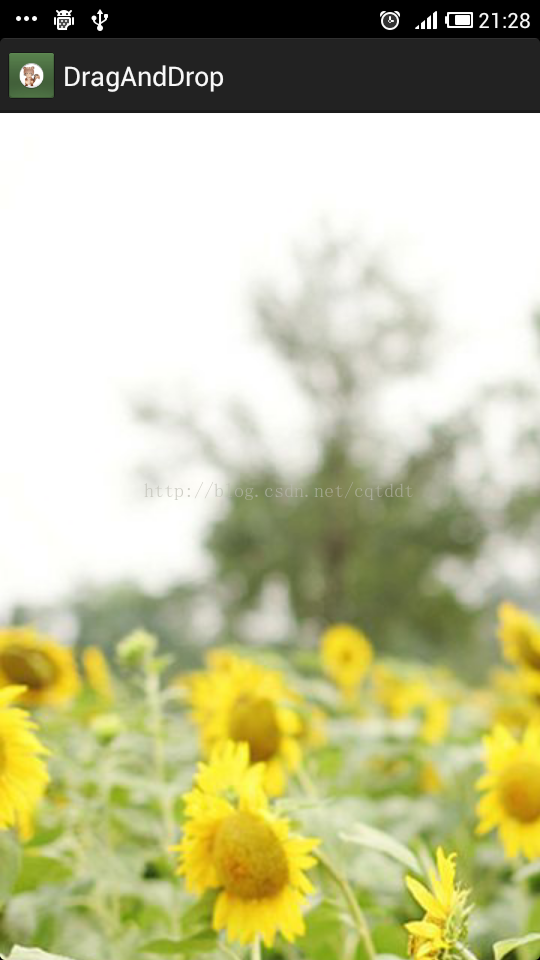
範例運行如下:圖 1 為初始界面,圖 2 為向左拖動後的效果,圖 3 為向上拖動的效果。


在 Android 開發中,ImageView 經常會用到 scaleType 屬性:
<ImageView
    android:layout_width="wrap_content"
    android:layout_height="wrap_content"
    android:scaleType="matrix"
    android:src="@drawable/s001" />
scaleType 的屬性值有 matrix、fitXY、fitStart、fitCenter、fitEnd、center、centerCrop、centerInside,區別如下:
matrix:用矩陣來繪製(從左上角起始的矩陣區域);
fitXY:不按比例把圖片擴大/縮小到 View 大小顯示(確保圖片完整顯示並充滿 View);
fitStart:按比例縮放到 View 寬度,顯示在 View 上部(圖片完整顯示);
fitCenter:按比例縮放到 View 寬度,居中顯示(圖片完整顯示);
fitEnd:按比例縮放到 View 寬度,顯示在 View 下部(圖片完整顯示);
center:按原圖大小居中顯示,圖寬超過 View 時截取居中部分,小於 View 時居中顯示;
centerCrop:按比例縮放使圖片充滿 View(高≥View 高、寬≥View 寬),居中顯示;
centerInside:將圖片內容完整居中顯示,使圖片按比例縮小或保持原大小,寬≤View 寬(圖片完整顯示)。
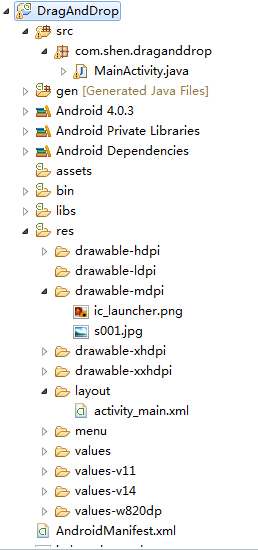
新建一個名為 DragAndDrop 的 Android 工程,目錄結構如下:
主界面 activity_main.xml 的佈局程式碼如下:
<RelativeLayout
    xmlns:android="https://schemas.android.com/apk/res/android"
    xmlns:tools="https://schemas.android.com/tools"
    android:layout_width="match_parent"
    android:layout_height="match_parent">
    <ImageView
        android:id="@+id/show_img"
        android:layout_width="wrap_content"
        android:layout_height="wrap_content"
        android:background="#ff0000"
        android:contentDescription="@string/app_name"
        android:scaleType="matrix"
        android:src="@drawable/s001" />
</RelativeLayout>
注意這裡把 ImageView 的 scaleType 設為 matrix,這樣就能在程式碼中方便地控制圖片。接著把一張尺寸超過手機螢幕的圖片放進 drawable-mdpi 文件夾。
主 Activity 程式碼如下(MainActivity.java):
package com.shen.draganddrop;

import android.app.Activity;
import android.graphics.Matrix;
import android.graphics.PointF;
import android.os.Bundle;
import android.view.MotionEvent;
import android.view.View;
import android.view.View.OnTouchListener;
import android.widget.ImageView;

public class MainActivity extends Activity {
    private ImageView imageView;

    @Override
    protected void onCreate(Bundle savedInstanceState) {
        super.onCreate(savedInstanceState);
        setContentView(R.layout.activity_main);
        imageView = (ImageView) findViewById(R.id.show_img);
        imageView.setOnTouchListener(new ImageTouchListener());
    }

    private class ImageTouchListener implements OnTouchListener {
        // 聲明一個坐標點
        private PointF startPoint;
        // 聲明並實例化一個 Matrix 來控制圖片
        private Matrix matrix = new Matrix();
        // 聲明並實例化當前圖片的 Matrix
        private Matrix mCurrentMatrix = new Matrix();

        @Override
        public boolean onTouch(View v, MotionEvent event) {
            switch (event.getAction() & MotionEvent.ACTION_MASK) {
                case MotionEvent.ACTION_DOWN:
                    // 獲得當前按下點的坐標
                    startPoint = new PointF(event.getX(), event.getY());
                    // 把當前圖片的 Matrix 設置為按下圖片的 Matrix
                    mCurrentMatrix.set(imageView.getImageMatrix());
                    break;
                case MotionEvent.ACTION_MOVE:
                    // 移動的 x 坐標的距離
                    float dx = event.getX() - startPoint.x;
                    // 移動的 y 坐標的距離
                    float dy = event.getY() - startPoint.y;
                    // 設置 Matrix 當前的 matrix
                    matrix.set(mCurrentMatrix);
                    // 告訴 matrix 要移動的 x 軸和 Y 軸的距離
                    matrix.postTranslate(dx, dy);
                    break;
                case MotionEvent.ACTION_UP:
                    break;
                default:
                    break;
            }
            // 按照 Matrix 的要求移動圖片到某一個位置
            imageView.setImageMatrix(matrix);
            // 返回 true 表明我們會消費該動作
            return true;
        }
    }
}
以下為不同 scaleType 的顯示效果:
1. fitXY(不按比例充滿 View)

2. fitStart(按比例縮放,頂部對齊)

3. fitCenter(按比例縮放,居中顯示)

4. fitEnd(按比例縮放,底部對齊)
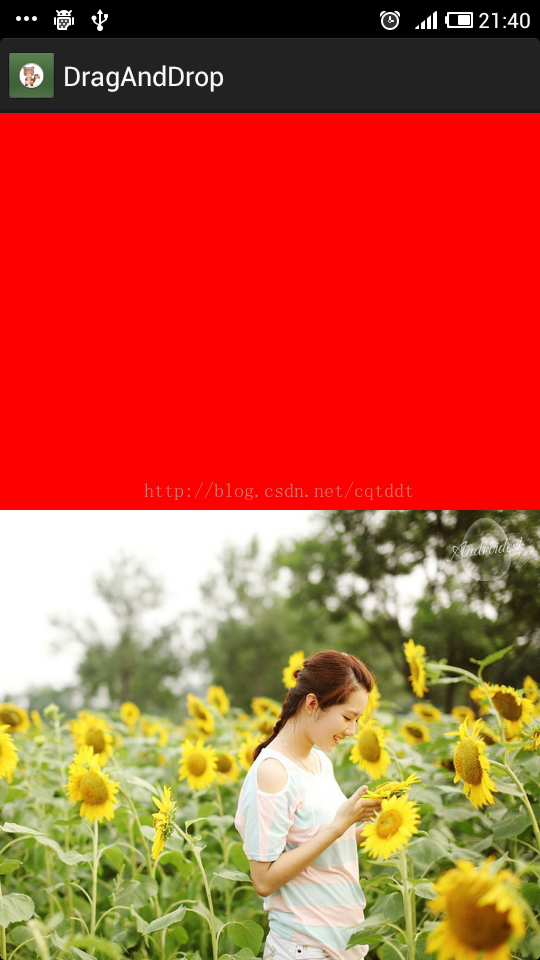
5. center(原圖居中顯示)

6. centerCrop(充滿 View 並居中裁剪)

7. centerInside(完整居中顯示)

總之,scaleType 可分為三類:matrix(默認)、fit-X 類與 center 類。fit-X 類中,fitStart、fitCenter、fitEnd 都按需要改變原圖以適應 ImageView,差別在於基準點不同:fitStart 以左上角為基準,fitCenter 以中點為基準,fitEnd 則以右下角為基準。center 類中,center、centerCrop、centerInside 都以原圖與 ImageView 的幾何中心為基準,只繪製 ImageView 大小的區域,差別在於是否保持原圖大小以及採用的手段不同。
 Android 多解析度適配的實戰經驗分享
在開發 Android 專案時,多解析度適配一直是個令人頭痛的老問題。由於裝置碎片化嚴重,同一套介面往往要在各種尺寸的手機上都呈現良好效果。本文分享我在實際專案中走過的彎
 Android AppBarLayout 滑動不順暢問題的排查與優化
在 Android 5.0 之後,AppBarLayout 常被用來製作 Toolbar 與頂部內容的協同滾動效果。搭配 CoordinatorLayout 與可滾動的
 Android NDK 開發入門:從環境搭建到 JNI 雙向調用與第三方 so 集成
前言:我對 C/C++ 可以說毫無基礎,大學時學過一個學期的 C,考完試也基本還給老師了。這篇文章是我完整做過一個 NDK 項目之後積累下來的筆記,定位是小白友好型教程,
 Android 系統服務之 AlarmManager 鬧鐘服務詳解
本節引言 本文介紹 Android 系統服務中的 AlarmManager(鬧鐘服務)。除了開發手機鬧鐘,它更常被當作一個全域的定時器,通常與 Service 搭配,在指