

編輯:關於 Android 程式設計
開發中經常需要在一個元件旁顯示提醒資訊:個人中心有新訊息、購物車顯示商品數量、底部 Tab 顯示未讀數。常見做法有三種:
以下示範第三種。用法極簡單:把這個 Java 類複製進專案,不需要知道內部實作,會用就好。
它繼承自 TextView,透過把目標 View 包進一層 FrameLayout,再把角標疊上去的方式運作。主要語法如下(完整類別可直接取用開源版本):
public class BadgeView extends TextView {

    public static final int POSITION_TOP_LEFT     = 1;
    public static final int POSITION_TOP_RIGHT    = 2;
    public static final int POSITION_BOTTOM_LEFT  = 3;
    public static final int POSITION_BOTTOM_RIGHT = 4;
    public static final int POSITION_CENTER       = 5;

    private static final int DEFAULT_MARGIN_DIP       = 5;
    private static final int DEFAULT_LR_PADDING_DIP   = 5;
    private static final int DEFAULT_CORNER_RADIUS_DIP = 8;
    private static final int DEFAULT_POSITION         = POSITION_TOP_RIGHT;
    private static final int DEFAULT_BADGE_COLOR = Color.parseColor("#CCFF0000");
    private static final int DEFAULT_TEXT_COLOR  = Color.WHITE;

    // 綁定到任意 View
    public BadgeView(Context context, View target) {
        this(context, null, android.R.attr.textViewStyle, target, 0);
    }

    // 綁定到 TabWidget 的指定分頁
    public BadgeView(Context context, TabWidget target, int index) {
        this(context, null, android.R.attr.textViewStyle, target, index);
    }

    // 顯示 / 隱藏 / 切換
    public void show() {}
    public void show(boolean animate) {}
    public void show(Animation anim) {}
    public void hide() {}
    public void hide(boolean animate) {}
    public void hide(Animation anim) {}
    public void toggle() {}
    public void toggle(boolean animate) {}
    public void toggle(Animation animIn, Animation animOut) {}

    // 數字增減(無法轉為整數時歸零)
    public int increment(int offset) {}
    public int decrement(int offset) {}

    // 外觀設定
    public void setBadgePosition(int layoutPosition) {}
    public void setBadgeMargin(int badgeMargin) {}
    public void setBadgeMargin(int horizontal, int vertical) {}
    public void setBadgeBackgroundColor(int badgeColor) {}
}
內部做法是:建立一個 FrameLayout 容器,把目標 View 從原本的父母層中取出並放進容器,再把角標疊在同一個容器上,最後把容器放回原本的位置。預設背景是圓角矩形(RoundRectShape),並自帶淡入淡出動畫。
public class MainActivity extends Activity {

    @Override
    protected void onCreate(Bundle savedInstanceState) {
        super.onCreate(savedInstanceState);
        setContentView(R.layout.main);
    }

    // 置中顯示數字角標
    public void button1(View view) {
        BadgeView badge1 = new BadgeView(this, view);
        badge1.setText("12");
        badge1.setBadgePosition(BadgeView.POSITION_CENTER);
        badge1.setTextColor(Color.WHITE);
        badge1.setBadgeBackgroundColor(Color.RED);
        badge1.setTextSize(12);
        badge1.setBadgeMargin(0, 0);
        badge1.toggle();
    }

    // 右上角文字提示
    public void button2(View view) {
        BadgeView badge1 = new BadgeView(this, view);
        badge1.setText("你有新訊息");
        badge1.setBadgePosition(BadgeView.POSITION_TOP_RIGHT);
        badge1.setTextColor(Color.RED);
        badge1.setBadgeBackgroundColor(Color.YELLOW);
        badge1.setTextSize(12);
        badge1.toggle();
    }

    // 左上角 + 彈跳動畫
    public void button3(View view) {
        BadgeView badge1 = new BadgeView(this, view);
        badge1.setText("呵呵呵");
        badge1.setBadgePosition(BadgeView.POSITION_TOP_LEFT);
        badge1.setTextColor(Color.DKGRAY);
        badge1.setBadgeBackgroundColor(Color.YELLOW);
        badge1.setTextSize(12);

        TranslateAnimation anim = new TranslateAnimation(-100, 0, 0, 0);
        anim.setInterpolator(new BounceInterpolator());
        anim.setDuration(1000);
        badge1.toggle(anim, null);
    }

    // 自訂邊距與字級
    public void button4(View view) {
        BadgeView badge1 = new BadgeView(this, view);
        badge1.setText("你有新訊息");
        badge1.setBadgeMargin(30, 30);
        badge1.setBadgePosition(BadgeView.POSITION_TOP_RIGHT);
        badge1.setTextColor(Color.WHITE);
        badge1.setBadgeBackgroundColor(Color.RED);
        badge1.setTextSize(14);
        badge1.toggle();
    }
}
<LinearLayout xmlns:android="https://schemas.android.com/apk/res/android"
    android:layout_width="match_parent"
    android:layout_height="match_parent"
    android:orientation="vertical">

    <Button android:layout_width="fill_parent" android:layout_height="wrap_content"
        android:onClick="button1" android:text="button1" />
    <Button android:layout_width="fill_parent" android:layout_height="wrap_content"
        android:onClick="button2" android:text="button2" />
    <Button android:layout_width="fill_parent" android:layout_height="wrap_content"
        android:onClick="button3" android:text="button3" />
    <Button android:layout_width="fill_parent" android:layout_height="wrap_content"
        android:onClick="button4" android:text="button4" />
</LinearLayout>
setBadgePosition() 切換。setBadgeMargin() 吃的是 px 而非 dp,若要跨螢幕密度一致,建議自行換算後再傳入。getParent(),拿到的會是這個新容器,需要留意。getView() 中反覆 new BadgeView 會造成效能問題,這種場合應該直接在 item 版面中預留角標 TextView 並控制可見性。increment() 與 decrement() 適合直接綁在購物車數量變動上,省去自己維護計數的麻煩。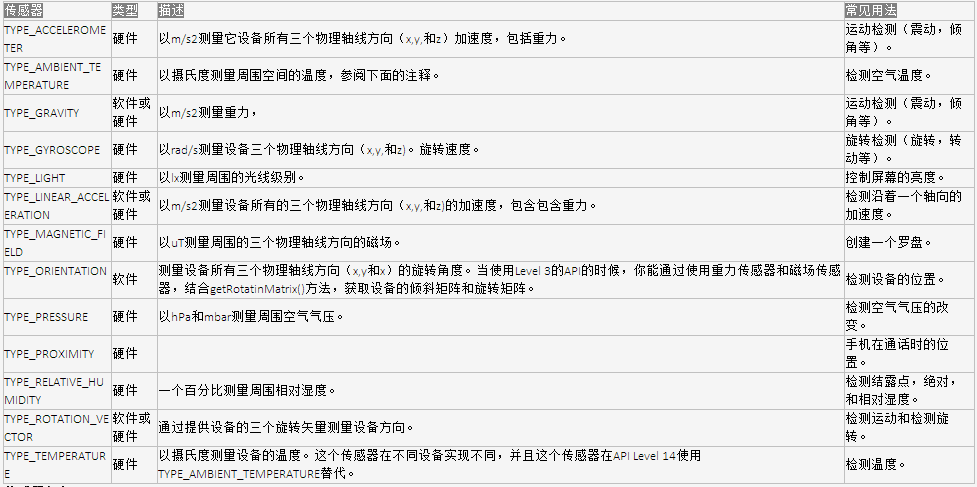 Android 傳感器入門:分類、坐標系、核心 API 與開發避坑指南
接下來我們進入 Android 的一些進階主題:傳感器、GPS、NFC、語音與人臉識別等。本文先從傳感器開始,把分類、坐標系、框架 API 與實務注意事項一次講清楚。
 ListView 常用優化技巧彙編(Android 群英傳)
前言:ListView——列表,作為一個非常重要的顯示方式,不管在 Web 還是移動平台,都是展示信息的利器。在 Android 中,ListView 控件扛起了這副重擔
 OpenCV 實戰:自定義卷積核實現圖片銳化
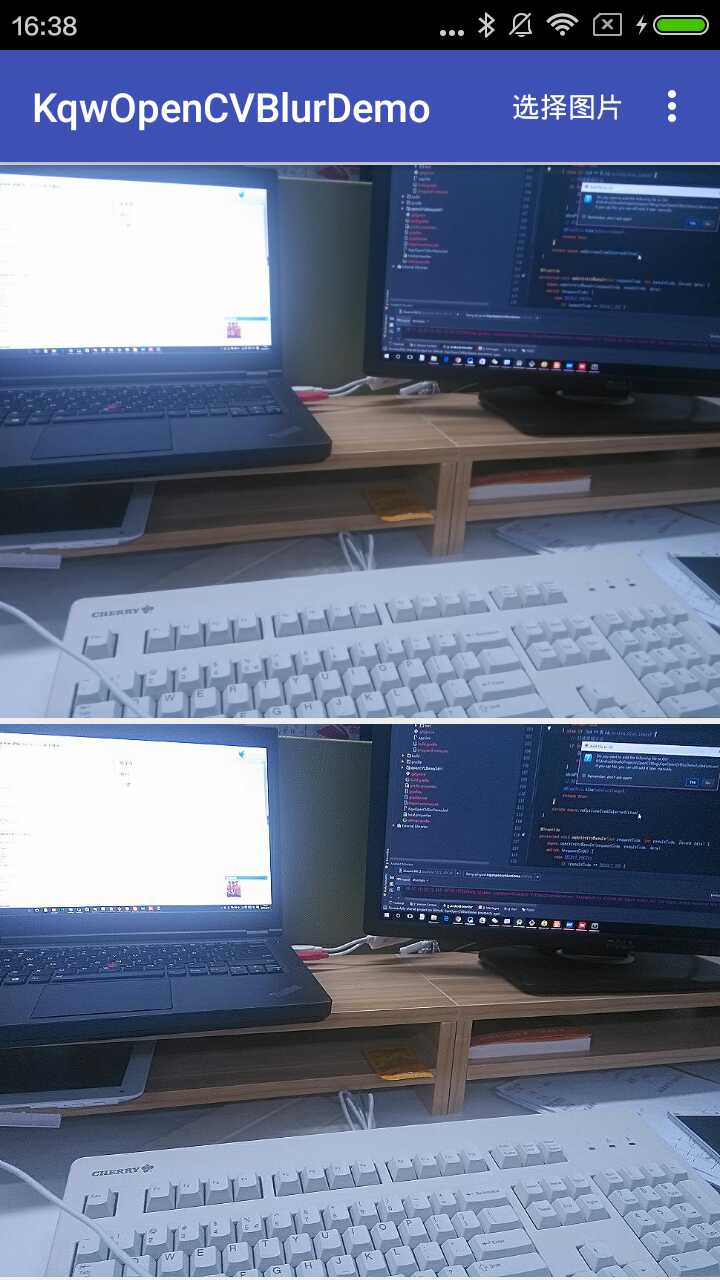
效果預覽 原理與源碼 KqwOpenCVBlurDemo 銳化本質上也是一種線性濾波:錨點像素權重較高,周圍像素權重較低甚至為負。既然如此,我們完全可以自己構造一個這
 Android N 新特性實測整理
隨著 6 月 Google 發布 Android N Preview 4,我也在 N6P 上體驗了一輪新系統。以下把幾個最有感的變化記錄下來。 1. 分割畫面多工 進入後