

編輯:關於 Android 程式設計
實現「打開系統裡某個已安裝的第三方應用」,思路是先枚舉所有可啟動的應用,找到目標後用 ComponentName 精確拉起。
private List<Map<String, Object>> list = null;
private PackageManager mPackageManager;
private List<ResolveInfo> mAllApps;
private Context mContext;

/**
 * 檢查系統應用程序,並打開
 */
private void openApp() {
    // 應用過濾條件
    Intent mainIntent = new Intent(Intent.ACTION_MAIN, null);
    mainIntent.addCategory(Intent.CATEGORY_LAUNCHER);
    mPackageManager = mContext.getPackageManager();
    mAllApps = mPackageManager.queryIntentActivities(mainIntent, 0);

    // 按應用名排序
    Collections.sort(mAllApps, new ResolveInfo.DisplayNameComparator(mPackageManager));

    for (ResolveInfo res : mAllApps) {
        // 該應用的包名和主 Activity
        String pkg = res.activityInfo.packageName;
        String cls = res.activityInfo.name;

        // 打開 QQ
        if (pkg.contains("qq")) {
            ComponentName componet = new ComponentName(pkg, cls);
            Intent intent = new Intent();
            intent.setComponent(componet);
            intent.addFlags(Intent.FLAG_ACTIVITY_NEW_TASK);
            mContext.startActivity(intent);
        }
    }
}用 startActivity 時經常會碰到:
Caused by: android.util.AndroidRuntimeException: Calling startActivity() from
outside of an Activity context requires the FLAG_ACTIVITY_NEW_TASK flag.
Is this really what you want?startActivity 定義在 Context 中,Activity 繼承自 Context 並重寫了這個方法。用 Activity 自己的 startActivity 不受限制,因為系統知道當前所處的任務棧;但如果通過 Context(例如 Application 上下文、Service、BroadcastReceiver)調用,系統無從判斷該把新界面放進哪個任務棧,於是要求你顯式聲明。
解決方式就是加上那個 flag:
intent.addFlags(Intent.FLAG_ACTIVITY_NEW_TASK);加上之後,系統會為這個 Activity 建立或復用一個新的 task。
第一,枚舉全部應用再遍歷比對開銷不小,如果已知目標包名,直接用 setClassName(pkg, cls) 或 getLaunchIntentForPackage(pkg) 更乾淨,後者還能自動幫你帶好合適的 flag。
第二,pkg.contains("qq") 這種模糊匹配容易誤命中(比如某些第三方主題包名裡也含 qq),建議改成精確比對 pkg.equals("com.tencent.mobileqq")。
第三,目標應用可能並未安裝,調用前用 getPackageManager().getLaunchIntentForPackage() 判空,或捕獲 ActivityNotFoundException 給出友好提示。
第四,從 Android 11 開始,包可見性策略收緊,若要在清單中查詢其他應用,需要在 AndroidManifest 中配置 <queries> 標籤聲明目標包名,否則 queryIntentActivities 的結果會被過濾。
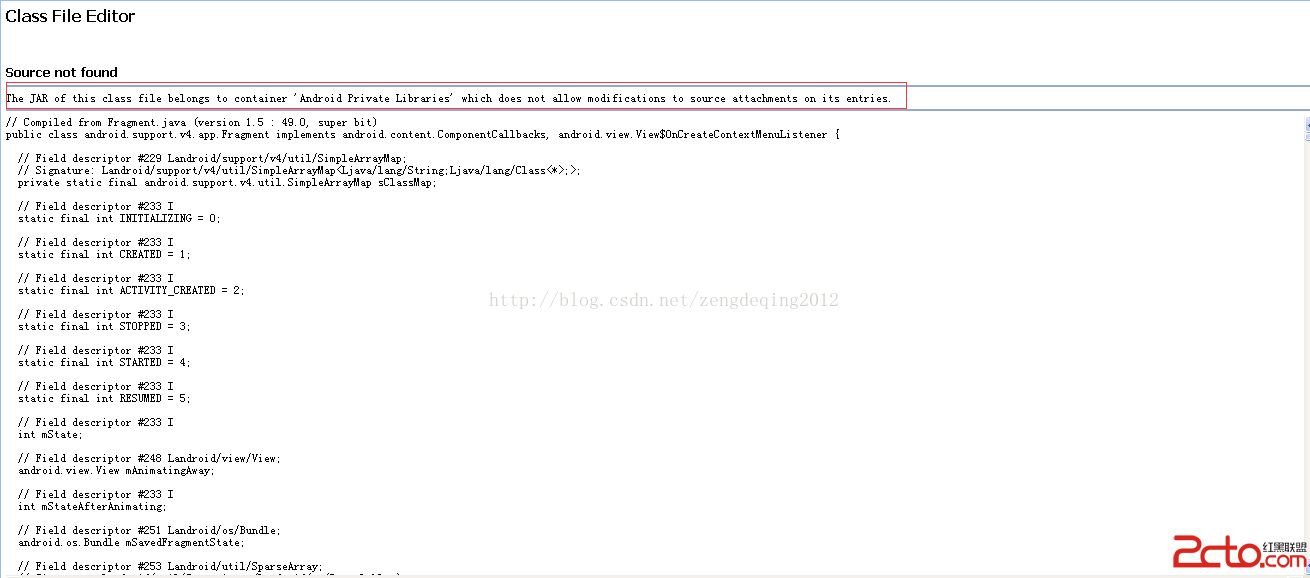 Android 開發疑難:Private Libraries 無法附加原始碼的處理方式
一、問題描述 在 ADT 中查看 android.jar 的類別時,會看到類似這樣的提示: The JAR of this class file belongs to c
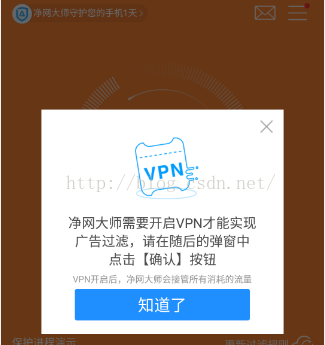 從技術角度看影片 App 的前置廣告:hosts 攔截原理與防禦思路
看劇時被開場那段長廣告攔住,是很多人的共同經驗。本文純粹從技術原理出發,討論「影片 App 的前置廣告是如何被載入的」以及「系統層級的域名攔截機制如何運作」,並歸納 Ap
 Android 全景影片播放器——用 OpenGL ES 2.0 畫一個三角形
Github 專案地址,歡迎 star~! 初始化 OpenGL ES 環境 OpenGL ES 的使用一般包括如下幾個步驟: 1. EGL Context 初始化 2.
 Android 讓文字與圖示同行顯示:文字超出省略、圖示自動靠右
一、需求場景 標題說得有點繞,直接看圖比較快:影片、票券之類的小圖示要緊跟在標題後方,一旦標題太長,圖示必須被擠到省略號「…」的後面,也就是文字截斷、圖示依然完整靠右。