

編輯:關於 Android 程式設計
偶然看到一篇介紹某加速類應用的文章,雖然對產品本身興趣不大,但它「一鍵清理」背後的實現思路確實有意思——借助系統的輔助功能服務(AccessibilityService)來模擬點擊。本文就來拆解這個原理。
關於 AccessibilityService 本身的介紹網上很多,能訪問外網且英文不錯的話,直接看官方文檔 https://developer.android.com/reference/android/accessibilityservice/AccessibilityService.html 最權威。這裡只聚焦「模擬點擊」。
AccessibilityEvent.getSource()(API 14 加入):拿到當前界面的 AccessibilityNodeInfo。AccessibilityNodeInfo.findAccessibilityNodeInfosByViewId()(API 18 加入):按控件 id 定位目標節點。AccessibilityNodeInfo.performAction():對節點執行動作,比如 ACTION_CLICK。三者串起來就是:從事件中取到窗口內容 → 找到要點的按鈕 → 執行點擊。
翻源碼可知,設置頁裡「強制停止」按鈕對應的 view id 是 left_button,於是:
findAccessibilityNodeInfosByViewId("com.android.settings:id/left_button");拿到節點後執行點擊:
AccessibilityNodeInfo.performAction(AccessibilityNodeInfo.ACTION_CLICK);但點完「強制停止」還會彈出一個確認對話框,得再點一次「確定」。麻煩的是,確認按鈕的 id 明明是 button1,用 findAccessibilityNodeInfosByViewId() 卻找不到——估計是 AlertDialog 的窗口結構有些特殊。繞了一圈之後,換了個思路:確認按鈕在對話框中的位置是固定的,於是直接取 AccessibilityEvent.getText().get(3) 拿到按鈕文字,再用 findAccessibilityNodeInfosByText() 查找並點擊。
@SuppressLint("NewApi")
private void processKillApplication(AccessibilityEvent event) {
    if (event.getSource() != null) {
        if (event.getPackageName().equals("com.android.settings")) {
            List<AccessibilityNodeInfo> stop_nodes = event.getSource()
                    .findAccessibilityNodeInfosByViewId("com.android.settings:id/left_button");
            if (stop_nodes != null && !stop_nodes.isEmpty()) {
                AccessibilityNodeInfo node;
                for (int i = 0; i < stop_nodes.size(); i++) {
                    node = stop_nodes.get(i);
                    if (node.isEnabled()) {
                        node.performAction(AccessibilityNodeInfo.ACTION_CLICK);
                        break;
                    }
                }

                // 接著處理確認對話框
                List<AccessibilityNodeInfo> ok_nodes = null;
                if (event.getText() != null && event.getText().size() == 4) {
                    ok_nodes = event.getSource()
                            .findAccessibilityNodeInfosByText(event.getText().get(3).toString());
                }
                if (ok_nodes != null && !ok_nodes.isEmpty()) {
                    AccessibilityNodeInfo node2;
                    for (int i = 0; i < ok_nodes.size(); i++) {
                        node2 = ok_nodes.get(i);
                        if (node2.isEnabled()) {
                            node2.performAction(AccessibilityNodeInfo.ACTION_CLICK);
                            break;
                        }
                    }
                }
            }
        }
    }
}第一,用 text.get(3) 這種硬下標取值非常脆弱,系統文案一改或多語言環境下就會失效。更穩健的做法是遍歷 findAccessibilityNodeInfosByClassName("android.widget.Button") 得到的節點集合,按 text 是否等於「確定」來匹配。
第二,AccessibilityService 的設計初衷是服務障礙使用者,Google Play 對濫用此權限的應用審核嚴格,上架前需明確說明用途。
第三,這類自動化能力在系統升級後經常失效,因為目標應用的界面結構隨時可能調整。若目的是做 UI 自動化測試,更推薦使用 UiAutomator 或 Espresso 這類官方測試框架,它們針對這種場景提供了穩定的 API。
 微信電腦版怎麼看以前的聊天記錄?iPhone 資料還原圖文教學
電腦版微信比手機方便得多,打字快、看圖清楚,很多上班族幾乎整天掛在電腦上。但當你想在電腦上翻幾個月前的對話,卻發現手機端沒同步——這時候就得從手機的備份資料裡把它撈出來。
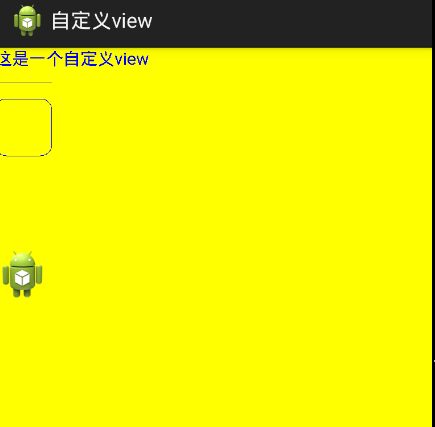 Android 自訂 View 的完整流程解析:繪製、線程控制與樣式封裝
自訂 View 的基本套路很短:繼承 View,覆寫 onDraw,在裡面畫你想畫的東西。但真正讓自訂元件變得實用的,是後面三件事——用線程讓畫面動起來、用抽象方法把重複
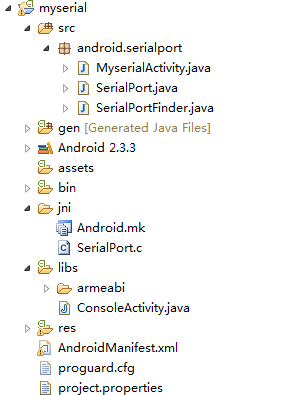 Android串口通信實戰:把android-serialport-api精簡成一個清晰Demo
最近在做Android串口開發,找到了開源的android-serialport-api類庫(主頁:https://code.google.com/p/android-s
 Android Spinner 下拉選單效果:C# 與 Java 雙版本實作
Spinner 是 Android 提供的下拉式選擇器,用法概念上等同於桌面平台的下拉方塊。以下以「選擇城市」為例,示範 C# 與 Java 兩種寫法。 效果預覽