

編輯:關於 Android 程式設計
GitHub 專案網址:https://github.com/AndroidMsky/AndoirdIOSPicker
先來看實際效果:
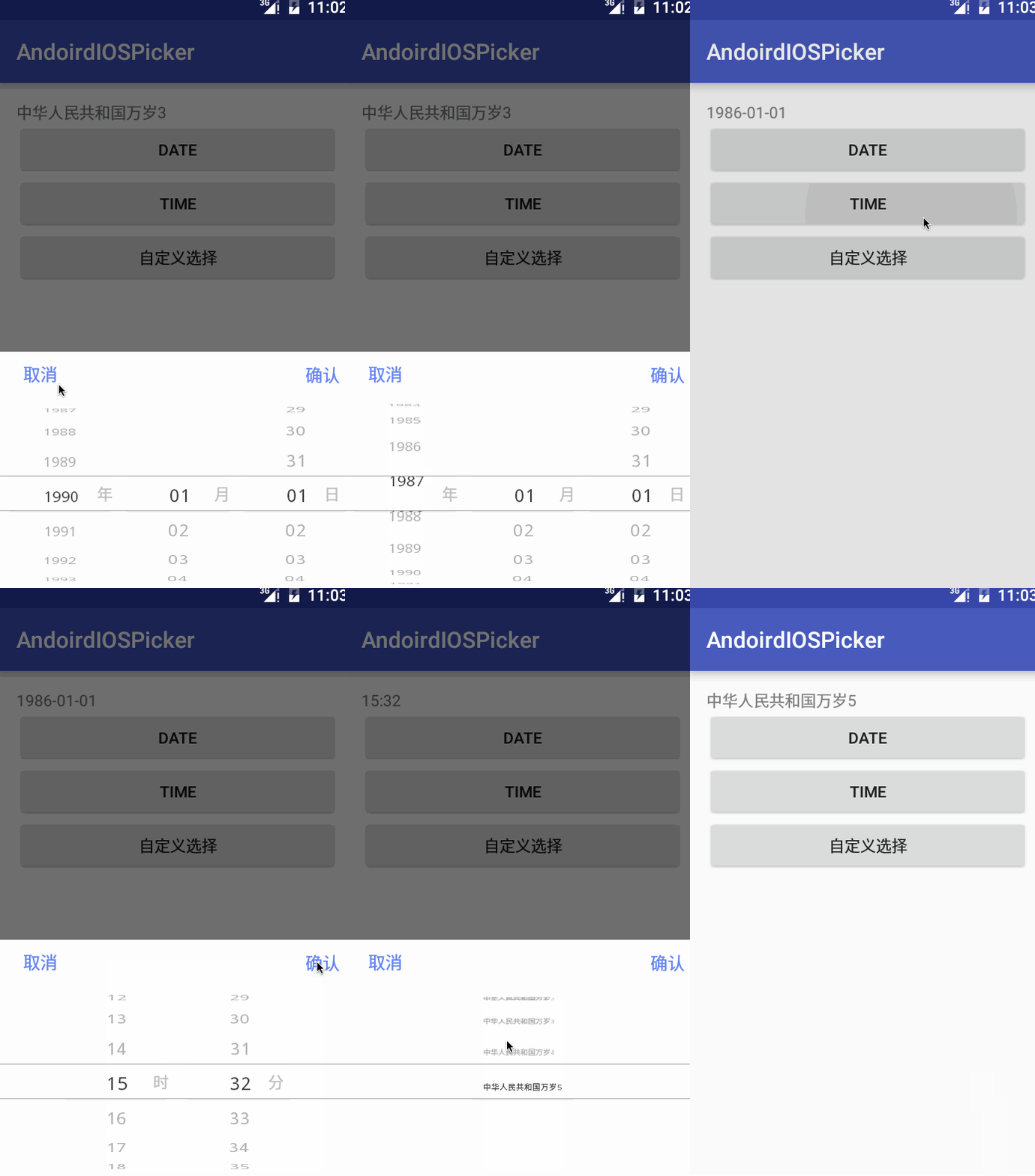
這是筆者近期專案持續在用的選擇器庫,我在原基礎上做了不少修改,也決定長期維護下去。下面先說明如何使用。
日期選擇:
private void showDateDialog(List<Integer> date) { DatePickerDialog.Builder builder = new DatePickerDialog.Builder(this); builder.setOnDateSelectedListener(new DatePickerDialog.OnDateSelectedListener() { @Override public void onDateSelected(int[] dates) { mTextView.setText(dates[0] + "-" + (dates[1] > 9 ? dates[1] : ("0" + dates[1])) + "-" + (dates[2] > 9 ? dates[2] : ("0" + dates[2]))); } @Override public void onCancel() { } }) .setMinYear(1900) .setMaxYear(2050) .setSelectYear(date.get(0) - 1) .setSelectMonth(date.get(1) - 1) .setSelectDay(date.get(2) - 1); builder.setMaxYear(DateUtil.getYear()); builder.setMaxMonth(DateUtil.getDateForString(DateUtil.getToday()).get(1)); builder.setMaxDay(DateUtil.getDateForString(DateUtil.getToday()).get(2)); dateDialog = builder.create(); dateDialog.show(); }這段用法相當直觀,就不多作解釋。
自訂選項:
先準備一個 List:
private List<String> list = new ArrayList<>();
呼叫時把這個 List 傳入即可:
/** * chooseDialog */ private void showChooseDialog(List<String> mlist) { DataPickerDialog.Builder builder = new DataPickerDialog.Builder(this); chooseDialog = builder.setData(mlist).setSelection(1).setTitle("取消") .setOnDataSelectedListener(new DataPickerDialog.OnDataSelectedListener() { @Override public void onDataSelected(String itemValue, int position) { mTextView.setText(itemValue); } @Override public void onCancel() { } }).create(); chooseDialog.show(); }接著我們拿 TimePicker 來簡單剖析原理,方便日後做自訂擴充。首先打開 TimePickerDialog,可以發現它繼承自 Dialog:
public class TimePickerDialog extends Dialog
這類 Dialog 幾乎都會採用 Builder 模式,接著看它的欄位定義:
private static final class Params { private boolean shadow = true; private boolean canCancel = true; private LoopView loopHour, loopMin; private OnTimeSelectedListener callback; }主力是兩個 LoopView,分別負責小時與分鐘。進入 LoopView 會看到一長串參數,別被嚇到,我們直接鎖定兩個最關鍵的方法:
protected void onDraw(Canvas canvas)
可以看到它其實就是把文字畫出來,來回也不過那幾個呼叫:
核心就是它 canvas.drawText(as[j1], startX, h, paintB);
在幾種不同情境下呼叫,對應 12345 個位置、不同樣式的數字:
if (i2 <= n && h + i2 >= n) { canvas.save(); canvas.clipRect(0, 0, v, n - i2); canvas.drawText(as[j1], startX, h, paintA); canvas.restore(); canvas.save(); canvas.clipRect(0, n - i2, v, (int) ((float) h * l)); canvas.drawText(as[j1], startX, h, paintB); canvas.restore(); } else if (i2 <= o && h + i2 >= o) { canvas.save(); canvas.clipRect(0, 0, v, o - i2); canvas.drawText(as[j1], startX, h, paintB); canvas.restore(); canvas.save(); canvas.clipRect(0, o - i2, v, (int) ((float) h * l)); canvas.drawText(as[j1], startX, h, paintA); canvas.restore(); } else if (i2 >= n && h + i2 <= o) { canvas.clipRect(0, 0, v, (int) ((float) h * l)); canvas.drawText(as[j1], startX, h, paintB); mSelectItem = arrayList.indexOf(as[j1]); } else { canvas.clipRect(0, 0, v, (int) ((float) h * l)); canvas.drawText(as[j1], startX, h, paintA); } canvas.restore();另一個關鍵方法是:
public boolean onTouchEvent(MotionEvent motionevent)
透過手指移動來改變繪製的偏移值:
case MotionEvent.ACTION_MOVE: y = motionevent.getRawY(); z = x - y; x = y; totalScrollY = (int) ((float) totalScrollY + z); if (!isLoop) { if (totalScrollY > (int) ((float) (-positon) * (l * (float) h))) { break; /* Loop/switch isn't completed */ } totalScrollY = (int) ((float) (-positon) * (l * (float) h)); } break;大概就是這個套路去閱讀開源自訂 View 的寫法。以上便是 iOS 風格底部選擇器(支援時間、日期、自訂)的完整介紹,希望對你有幫助。
 GreenDao 學習筆記:Android 高性能 ORM 的初始化、代碼生成與關係映射
GreenDao 是 Android 平台上性能表現相當出色的 ORM 框架,同類選擇還有 OrmLite 等。 它還附帶一個獨立子項目 GreenDao Genera
 Android 中搭建 FTP 伺服器的入門指南
先簡單介紹一下 FTP:FTP(File Transfer Protocol)即檔案傳輸協定。它的作用是讓使用者連上一台運行著 FTP 伺服器程式的遠端電腦,瀏覽遠端有哪
 Android 解析 JSON 全攻略:伺服器端封裝與客戶端四種常見結構
App 與伺服器溝通,JSON 幾乎是預設選擇。實務上真正麻煩的往往不是「怎麼解析」,而是「伺服器回傳的結構長什麼樣子」——單一物件、物件陣列、純字串陣列、陣列裡包 Ma
 Android 圖片上傳功能實作:相機、相簿與多圖選擇器
最近在開發使用者意見回饋功能,需要讓使用者輸入文字或提交圖片,效果大致類似微信朋友圈那樣的多圖選擇器。 一開始我找了一個用 universal-image-loader