

編輯:關於 Android 程式設計
前面兩篇筆記我們分別用 HttpURLConnection 與 HttpClient 完成過網路請求,它們走的是 HTTP 協議。這次要換個角度,聊聊被稱為「 socket 」的通信方式——它背後跑的是 TCP 與 UDP。
TCP 重視可靠性,內建了連線建立、確認回應與錯誤重傳等機制,資料不會亂序也不容易遺失,代價是效率相對低一些。UDP 則是「發完就不管」:呼叫 send 之後,本端不會追問對方有沒有收到、順序對不對,因此被視為不穩定的傳輸,但因為流程單純,反而換來了更高的吞吐量。
本文的範例採用 TCP。值得一提的是,Android 上的 Socket 並沒有專屬 API,用的就是 Java 標準庫 java.net.* 那一套。
我們動手做一個簡單的區網聊天範例:一台電腦跑服務端,多支手機作為客戶端。任何一支手機送出的訊息,都會由服務端轉發給其他所有客戶端。
(1)建立 Socket 連線,兩個參數分別是伺服器 IP 與監聽埠號。
(2)透過 getInputStream() 取得輸入流,再包成 BufferedReader,就能用 readLine() 一行一行把資料讀出來。
(3)透過 getOutputStream() 取得輸出流,包上 PrintWriter 後即可用 println() 直接送資料。
(4)用完記得關閉連線,釋放資源。
mSocket = new Socket(SERVER_IP, SERVER_PORT);
mBufferReader = new BufferedReader(new InputStreamReader(mSocket.getInputStream()));
mPrintWriter = new PrintWriter(mSocket.getOutputStream(), true);
如果這段程式沒有拋出 Exception,代表連線成功,接著就能靠 mBufferReader 與 mPrintWriter 收發資料了。
while (true) {
    if (null != (mStrMsg = mBufferReader.readLine())) {
        mStrMsg += "";
        if (mStrMsg.trim().equals("exit")) {
            mHandler.sendMessage(mHandler.obtainMessage(2));
            return;
        }
        mHandler.sendMessage(mHandler.obtainMessage(0));
    }
}
private View.OnClickListener sendListener = new View.OnClickListener() {
    @Override
    public void onClick(View v) {
        String str = mEtMessage.getText().toString().trim();
        if (mPrintWriter == null) {
            showToast("請先連接服務器!");
            return;
        }
        mPrintWriter.println(str);
        mPrintWriter.flush();
        mEtMessage.setText("");
    }
};
showToast("斷開連接");
try {
    mBufferReader.close();
    mPrintWriter.close();
    mSocket.close();
    mSocket = null;
    if (mGetMessageThread != null) {
        mGetMessageThread = null;
    }
} catch (IOException e) {
    e.printStackTrace();
}
服務端靠一個 ServerSocket 負責接收連線請求。每接到一個請求,它就回傳一個 Socket 給你,後續雙向溝通全靠這個物件。
要注意的是,服務端必須長期存活、同時應付大量連線,設計上要考虑的事情遠比客戶端多。這個範例只做了最精簡的處理:把連上來的客戶端放進 list,收到訊息就轉發給 list 裡的其他 socket。
使用步驟:
(1)ServerSocket mServerSocket = new ServerSocket(SERVER_PORT); 建立監聽。
(2)持續呼叫 accept() 等待連線;一旦偵測到連線就啟動一條線程,把回傳的 socket 交給它,一條線程對應一個客戶端。
(3)每條線程收到資料後,把訊息轉發給客戶端清單中的其他所有成員。
(4)客戶端斷線後,把對應的 socket 從清單中清除。
try {
    mServerSocket = new ServerSocket(SERVER_PORT);
    mExecutorService = Executors.newCachedThreadPool();
    System.out.println("Server Start...");
    Socket client = null;
    while (true) {
        client = mServerSocket.accept();
        mClientList.add(client);
        mExecutorService.execute(new ThreadServer(client));
    }
} catch (IOException e) {
    e.printStackTrace();
}
線程內部負責收訊與轉發:
private class ThreadServer implements Runnable {
    private Socket mClient;
    private BufferedReader mBufferedReader;
    private PrintWriter mPrintWriter;
    private String mStrMsg;

    public ThreadServer(Socket client) throws IOException {
        this.mClient = client;
        mBufferedReader = new BufferedReader(new InputStreamReader(mClient.getInputStream()));
        mStrMsg = "usr: " + this.mClient.getInetAddress() + " connected, total: " + mClientList.size();
        sendMessage(mStrMsg);
    }

    private void sendMessage(String msg) throws IOException {
        System.out.println(msg);
        for (Socket client : mClientList) {
            mPrintWriter = new PrintWriter(client.getOutputStream(), true);
            mPrintWriter.println(msg);
        }
    }

    @Override
    public void run() {
        try {
            while (null != (mStrMsg = mBufferedReader.readLine())) {
                if (mStrMsg.trim().equals("exit")) {
                    mStrMsg = "user: " + mClient.getInetAddress() + " exit! total: " + (mClientList.size() - 1);
                    sendMessage(mStrMsg);
                    mPrintWriter = new PrintWriter(mClient.getOutputStream(), true);
                    mPrintWriter.println("exit");
                    mBufferedReader.close();
                    mPrintWriter.close();
                    mClientList.remove(mClient);
                    mClient.close();
                    break;
                } else {
                    mStrMsg = mClient.getInetAddress() + ": " + mStrMsg;
                    sendMessage(mStrMsg);
                }
            }
        } catch (SocketException e) {
            // 客戶端異常斷線時忽略即可
        } catch (IOException e) {
            e.printStackTrace();
        }
    }
}
老實說,如果沒有網路基礎,這段邏輯第一次看會有點繞。Socket 本身用法並不難,真正需要花心思的是線程管理與訊息轉發的邏輯。
(1)Android 2.3 之後,主 UI 線程不得執行網路請求,否則直接崩潰。所以收訊必須另外開線程,再透過 Handler 把結果回傳給 UI 更新。
(2)範例中的 SERVER_IP 要改成你的電腦在區網中的實際位址,手機必須和電腦位於同一網段,否則找不到伺服器。
 Android 自定義 View 實作:打造流暢的滑動開關 SwitchView
在 Android 開發中,滑動開關是常見的交互元件。本文將透過自定義 View 的方式,一步步實作一個可拖動、可監聽狀態變化的滑動開關。整體思路是:以「開」「關」兩張
 Android 錄音與音頻播放功能完整實現教程
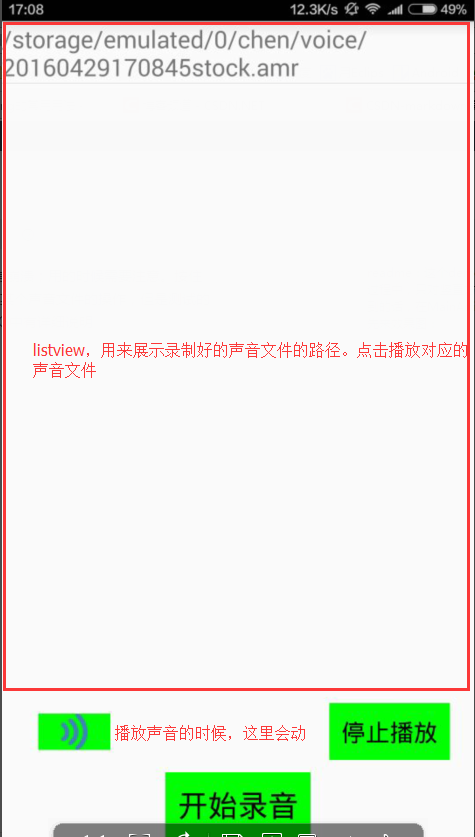
本文記錄了一個錄製聲音文件並播放的完整 Demo 實現過程,供需要的朋友參考。 先說明幾點注意事項:其一,這個 Demo 未對「多次快速點擊同一個音頻文件」做完善處理,偶
 Android 設定頁面開發:Preference 元件與資料保存
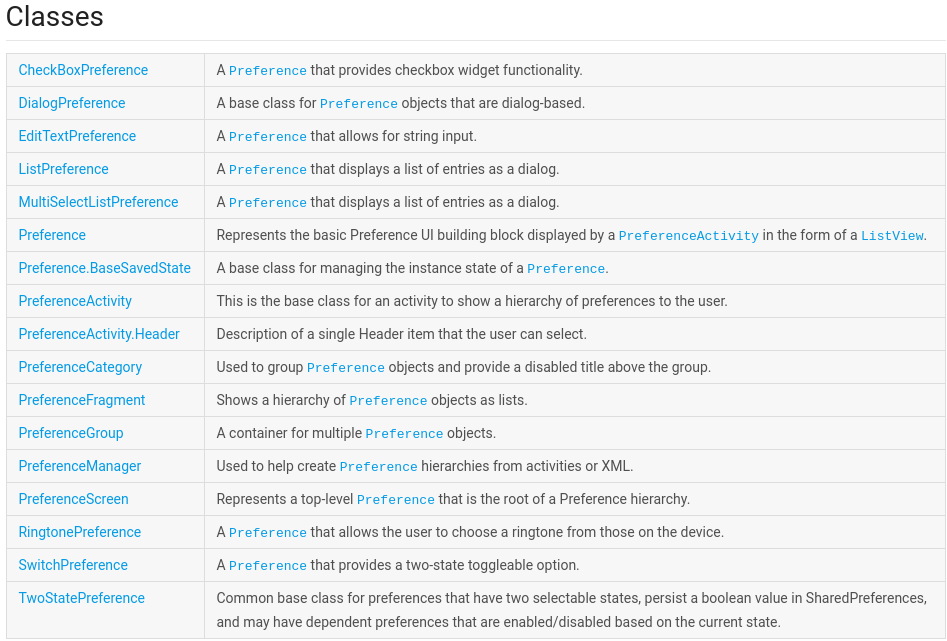
為什麼使用 Preference 開發設定頁 在 Android 應用中,設定頁通常需要多個選項、分組與持久化資料。若全部自行排版,容易讓版面層級複雜,也不易維護。and
 Picasso 源碼深度解析:從入隊到顯示的完整鏈路
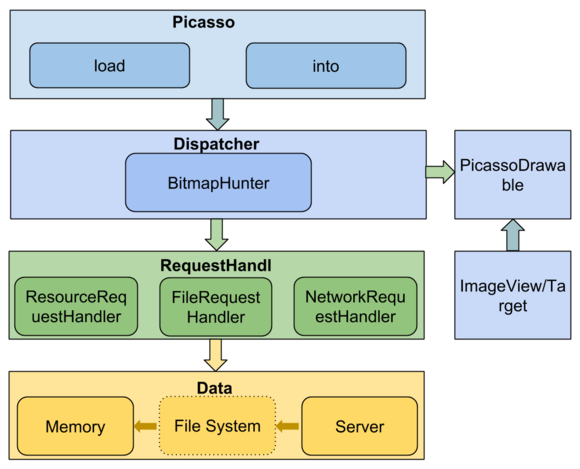
Android 的圖片加載庫我用過不少:UIL、Volley、Picasso、Glide、Fresco,都是不錯的選擇。其中 Picasso 研究得稍多一些。網上關於它的