

編輯:關於 Android 程式設計
上一篇用純程式碼實作了四種動畫,但把動畫參數寫在 Java 裡有兩個問題:改一次要重新編譯,而且無法在不同版面或不同情境下複用。改用 XML 宣告就能同時解決這兩點,可讀性也更好。
1. 在 res 目錄下建立名為 anim 的資料夾;
2. 在其中建立四個 XML 檔:scale.xml、rotate.xml、alpha.xml、translate.xml;
3. 在程式碼中用 AnimationUtils.loadAnimation() 載入並取得 Animation 物件;
4. 交給 View 的 startAnimation() 執行。
四個監聽器的差異只在資源 ID:
// 縮放
Animation animation = AnimationUtils.loadAnimation(MainActivity.this, R.anim.scale);
imageView.startAnimation(animation);

// 平移
Animation animation = AnimationUtils.loadAnimation(MainActivity.this, R.anim.translate);
imageView.startAnimation(animation);

// 旋轉
Animation animation = AnimationUtils.loadAnimation(MainActivity.this, R.anim.rotate);
imageView.startAnimation(animation);

// 透明度
Animation animation = AnimationUtils.loadAnimation(MainActivity.this, R.anim.alpha);
imageView.startAnimation(animation);
版面配置與上一篇相同:RelativeLayout 中放一個包在 LinearLayout 裡的 ImageView,下方四個 Button 分別對應四種效果。onCreate 中透過 findViewById 取得參照並綁定監聽器。
<?xml version="1.0" encoding="utf-8"?>
<set android:shareInterpolator="true"
    xmlns:android="https://schemas.android.com/apk/res/android">
    <scale
        android:fromXScale="1"
        android:toXScale="0"
        android:fromYScale="1"
        android:toYScale="0"
        android:pivotX="50%"
        android:pivotY="50%"
        android:duration="2000" />
</set>
pivotX 與 pivotY 是縮放中心,寫法有三種:50% 表示相對於自身尺寸的百分比;50%p 中的 p 代表 parent,表示相對於父容器;直接寫 50 則是絕對像素值。這三者的差異是 XML 動畫最常見的混淆點。
<?xml version="1.0" encoding="utf-8"?>
<set android:shareInterpolator="true"
    xmlns:android="https://schemas.android.com/apk/res/android">
    <rotate
        android:fromDegrees="0"
        android:toDegrees="-360"
        android:pivotX="50%"
        android:pivotY="50%"
        android:duration="2000" />
</set>
fromDegrees 與 toDegrees 為起訖角度,正值順時針,負值逆時針。旋轉軸同样用 pivot 屬性指定。
<?xml version="1.0" encoding="utf-8"?>
<set android:shareInterpolator="true"
    xmlns:android="https://schemas.android.com/apk/res/android">
    <alpha
        android:fromAlpha="1.0"
        android:toAlpha="0.1"
        android:duration="2000" />
</set>
值域為 0 到 1,1 代表完全不透明。原範例中 alpha 標籤缺少結尾斜線,這裡已修正——XML 屬性寫錯會直接導致 inflate 失敗。
<?xml version="1.0" encoding="utf-8"?>
<set android:shareInterpolator="true"
    xmlns:android="https://schemas.android.com/apk/res/android">
    <translate
        android:fromXDelta="0%"
        android:toXDelta="50%"
        android:fromYDelta="0%"
        android:toYDelta="100%"
        android:duration="2000" />
</set>
XDelta 與 YDelta 是位移量,同样支援百分比、百分比加 p、絕對值三種寫法。
外層的 <set> 對應程式碼中的 AnimationSet。設為 true 時,內部所有子動畫共用同一個插值器,整體節奏一致;設為 false 則各自獨立。
其他常用的動畫屬性:
android:duration 持續時間,單位毫秒;android:startOffset 延遲啟動時間;android:repeatCount 重複次數,填 infinite 為無限迴圈;android:fillAfter 設為 true 時動畫結束後保持最終狀態;android:interpolator 指定插值器,決定速度曲線,常見的有 accelerate、decelerate、accelerateDecelerate、anticipate、overshoot、bounce。
其中 interpolator 是最容易被忽略卻最影響觀感的一項。同樣的位移,配上 linear 是機械式的等速,配上 accelerateDecelerate 才有自然的加速減速感。
XML 適合固定不變、需要跨情境複用的動畫,改動不必重新編譯;程式碼則適合需要依執行期條件動態計算參數的場景,例如依資料內容決定位移距離。兩者並非互斥,實務上常見的做法是動畫骨架寫在 XML,僅把需要動態變化的參數在程式碼中覆寫。
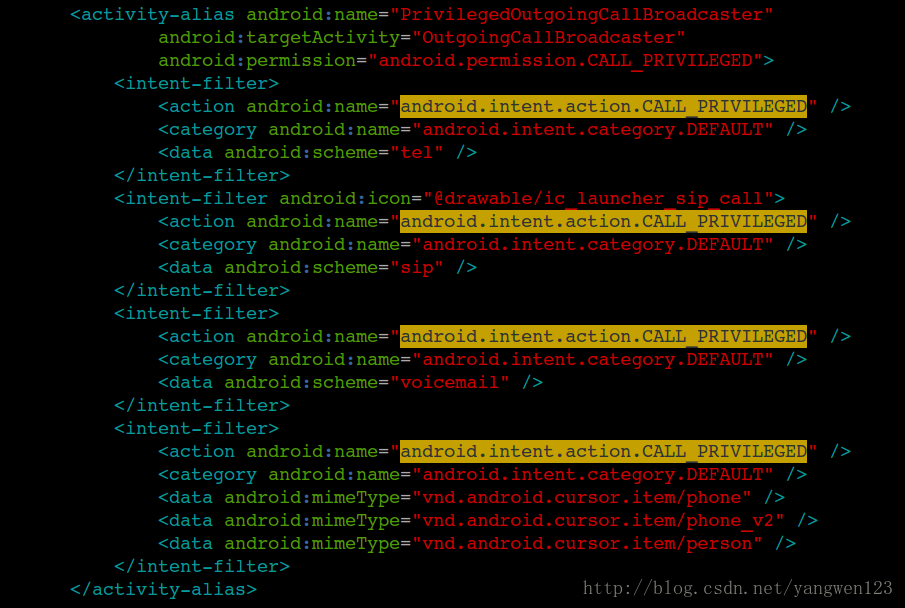 Android 電話撥打流程源碼深度剖析
在之前的文章中,我們已經分析了電話撥號界面與電話呼叫界面。由於 Android 的電話 Phone 模塊設計相當複雜,因此我們選擇先從 UI 層入手分析。 想了解 And
 Android 多媒體:MediaPlayer 生命週期解析
Android MediaPlayer 的生命週期 MediaPlayer 的狀態轉換圖也象徵著它的生命週期。搞清楚這張圖,能幫助我們在使用 MediaPlayer 時考
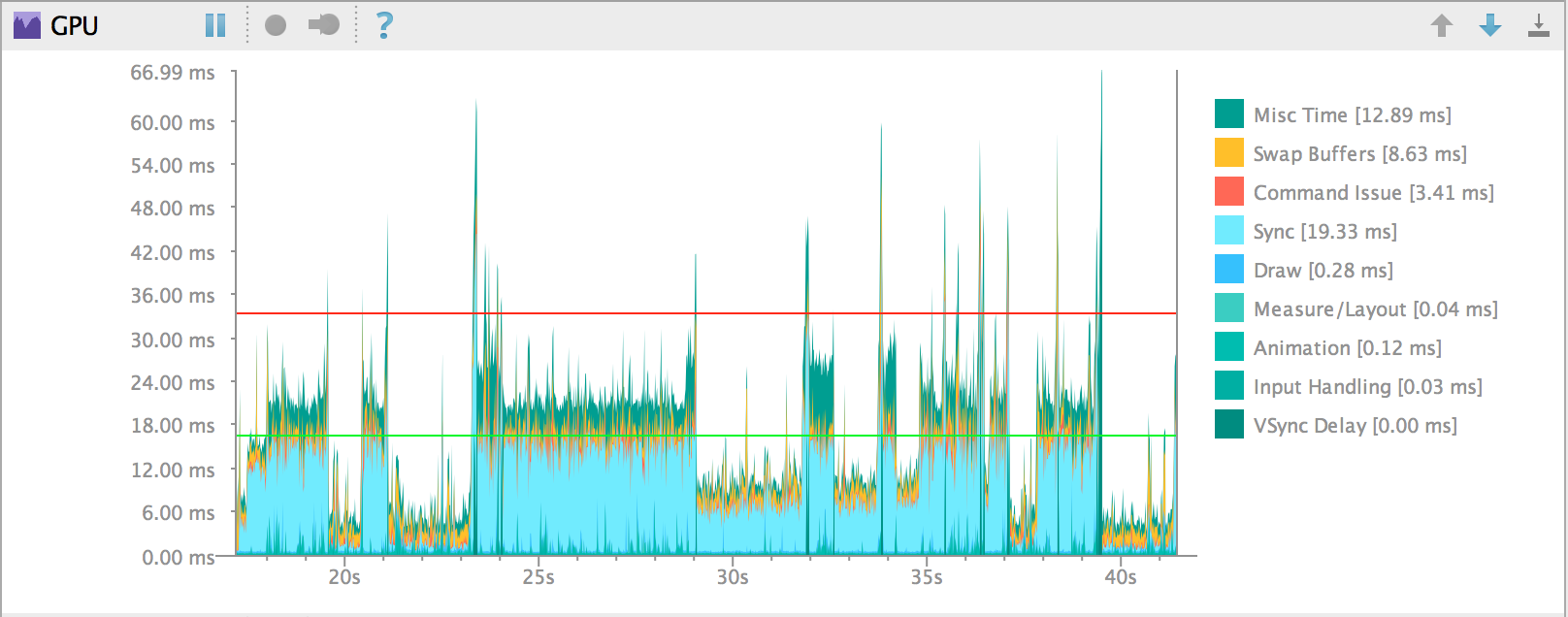 Android Studio 性能調優(六):GPU Monitor 使用指南
Android Monitor 中包含了 GPU Monitor,它能夠以圖形化的方式直觀地展示窗體的渲染耗時。借助 GPU Monitor,你可以: 迅速查看 UI 窗
 Android 自定義環形進度條實作
自定義屬性在 attrs.xml 宣告 radius、strokeWidth、circleColor、ringColor、textColor、textSize,方便在布局