

編輯:關於 Android 程式設計
做 Android 開發時,ListView 大概是最常打交道的控制項。最近遇到一個圖片錯位的問題,查了不少資料,順手把 getView() 的幾種實作方式與其開銷差異整理下來,算是加深理解。
ListView 與 GridView 都能承載大量資料,布局稍複雜時通常會用 SimpleAdapter,或繼承 BaseAdapter 自行改寫。若繼承的是 ArrayAdapter 或 SimpleAdapter,由於父類內部自己維護了一份 List,資料更新時盡量用 adapter 的 add(),這樣 getCount() 的返回值才會正確。
而真正需要重點改寫的方法就是 getView()。它裡面有三種層次不同的實作方式。
public View getView(int position, View convertView, ViewGroup parent) {
    LayoutInflater inflater = LayoutInflater.from(context);
    View item = inflater.inflate(R.layout.list_item_icon_text, null);
    ((TextView) item.findViewById(R.id.text)).setText(DATA[position]);
    ((ImageView) item.findViewById(R.id.icon)).setImageBitmap(...);
    return item;
}
最好懂,但資料量小時優勢不明顯,一旦列表很長就很浪費——每個 item 出現、消失或更新都要重新 inflate,對記憶體的消耗相當可觀。
官方文件對 convertView 的說明是「The old view to reuse, if possible」,並提醒使用前要檢查它是否為 null、型別是否合適。原來這個參數就是拿來重用的。
重用機制可以這樣理解:ListView 一開始向 getView 索取所有可見項目,此時 convertView 都是 null;當 item1 滑出螢幕、item8 從下方進入時又會呼叫 getView,但這次的 convertView 已經是剛才滑出去的 item1,我們只需更新它的資料,不必重新建立。
public View getView(int position, View convertView, ViewGroup parent) {
    if (convertView == null) {
        convertView = mInflater.inflate(R.layout.item, parent, false);
    }
    ((TextView) convertView.findViewById(R.id.text)).setText(DATA[position]);
    ((ImageView) convertView.findViewById(R.id.icon)).setImageBitmap(
            (position & 1) == 1 ? mIcon1 : mIcon2);
    return convertView;
}
第二種已經省下 inflate,但每次 getView 還是要跑好幾次 findViewById。Google 推薦的做法是把它們的結果快取下來:
static class ViewHolder {
    TextView text;
    ImageView icon;
}

public View getView(int position, View convertView, ViewGroup parent) {
    ViewHolder holder;
    if (convertView == null) {
        convertView = mInflater.inflate(R.layout.list_item_icon_text, parent, false);
        holder = new ViewHolder();
        holder.text = (TextView) convertView.findViewById(R.id.text);
        holder.icon = (ImageView) convertView.findViewById(R.id.icon);
        convertView.setTag(holder);
    } else {
        holder = (ViewHolder) convertView.getTag();
    }
    holder.text.setText(DATA[position]);
    holder.icon.setImageBitmap((position & 1) == 1 ? mIcon1 : mIcon2);
    return convertView;
}
用 setTag(holder) 把 findViewById 的結果掛在 convertView 上,下次重用時直接取回,省掉查找開銷。三種寫法的效能差距在長清單上會非常明顯。
圖片錯位幾乎都是同一個原因造成的:在 getView 中只設定了「有圖片時」的分支,卻沒有處理「沒圖片」的情況。由於 convertView 是被重用的,上一列的圖片就會殘留在下一列上。解法是把三個分支都寫齊:
if (hasImage) {
    holder.icon.setImageBitmap(bitmap);
    holder.icon.setVisibility(View.VISIBLE);
} else {
    holder.icon.setVisibility(View.GONE);
    holder.icon.setImageBitmap(null);   // 關鍵:清掉殘留
}
如果是非同步載入圖片,還要加上 tag 比對,確認回呼時 ImageView 綁定的仍是同一個 position,否則快速滑動時一樣會錯位。另外若清單中混有分隔線等不同型別的項目,要搭配 getItemViewType() 與 getViewTypeCount(),讓 ListView 知道 convertView 一定是正確的型別。
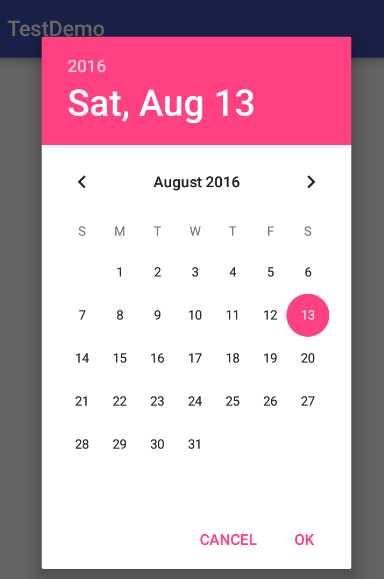 Android 日期與時間選擇器實作:TimePickerDialog 與 DatePickerDialog 完整指南
前言 大部分 Android 入門教學都不會提到怎麼讓使用者「選」時間,於是初學者遇到需求時往往不知所措。難不成要讓使用者自己打字輸入日期?先不說體驗很差,光是處理五花八
 Android 程式碼混淆設定:ProGuard 兩種配置方式說明
Android 本身就整合了程式碼混淆能力,相關工具位於 Android SDK 的 tools/proguard 目錄下。我們只需在專案中做簡單設定即可啟用。 初始的設
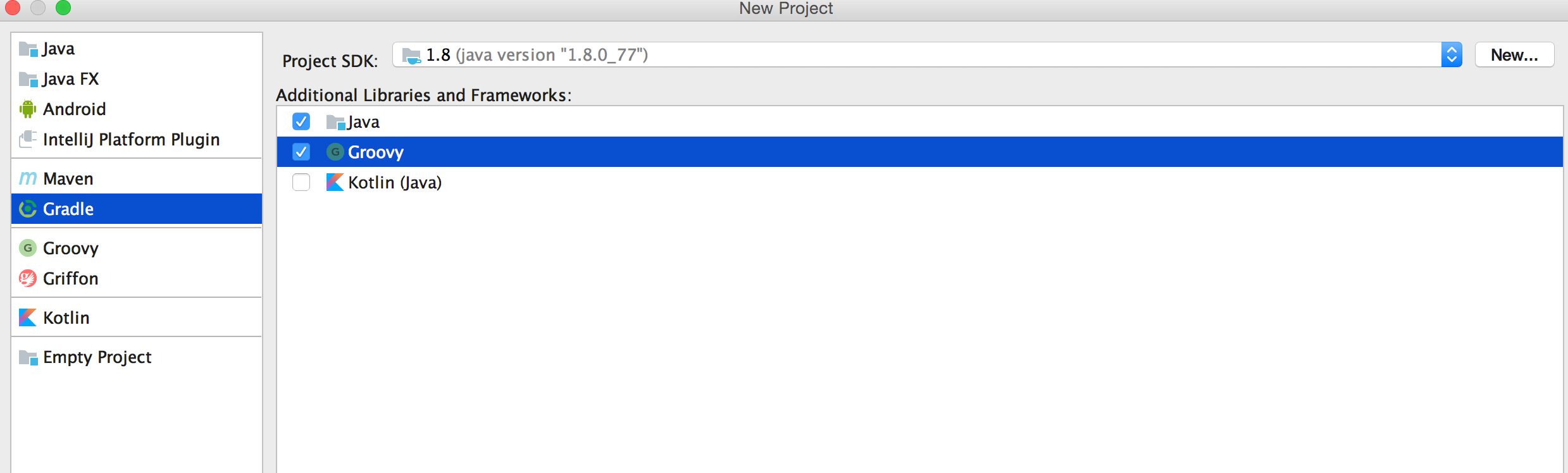 用 IntelliJ IDEA 動手做一個 Android Gradle 自訂插件
Android 的 Gradle 插件我用過不少:官方的應用打包插件 com.android.application、函式庫插件 com.android.library,
 Android 4.4 WebView:Chromium 內核結構逐層解析
Android 4.4 的 WebView 換上了 Chromium 內核,而且是單進程架構——圖中所有元件都跑在同一個 Browser 進程裡。這一點與後來 5.0 之