

編輯:關於 Android 程式設計
SeekBar 是播放器裡最常見的控制項之一,用來做進度拖動、音量調整、亮度調節都很合適。它的用法不難,重點在於監聽器的三個回呼各自代表什麼時機。
public class MainActivity extends Activity {

    private SeekBar mySeekBar = null;

    @Override
    protected void onCreate(Bundle savedInstanceState) {
        super.onCreate(savedInstanceState);
        setContentView(R.layout.main);

        mySeekBar = (SeekBar) findViewById(R.id.mySeekBar);
        mySeekBar.setMax(100);          // 設定進度最大值
        mySeekBar.setOnSeekBarChangeListener(new setSeekBarListener());
    }

    class setSeekBarListener implements SeekBar.OnSeekBarChangeListener {

        // 進度改變時呼叫。可用 fromUser 判斷是否為使用者手動拖動
        @Override
        public void onProgressChanged(SeekBar seekBar, int progress, boolean fromUser) {
            if (fromUser) {
                System.out.println("user change seekBar to -->" + progress);
            } else {
                System.out.println("system change seekBar to -->" + progress);
            }
        }

        // 使用者開始拖動時呼叫
        @Override
        public void onStartTrackingTouch(SeekBar seekBar) {
            System.out.println("touch start -->" + seekBar.getProgress());
        }

        // 使用者結束拖動時呼叫
        @Override
        public void onStopTrackingTouch(SeekBar seekBar) {
            System.out.println("touch stop -->" + seekBar.getProgress());
        }
    }

    @Override
    public boolean onCreateOptionsMenu(Menu menu) {
        getMenuInflater().inflate(R.menu.main, menu);
        return true;
    }
}
<RelativeLayout xmlns:android="https://schemas.android.com/apk/res/android"
    xmlns:tools="https://schemas.android.com/tools"
    android:layout_width="match_parent"
    android:layout_height="match_parent"
    android:paddingBottom="@dimen/activity_vertical_margin"
    android:paddingLeft="@dimen/activity_horizontal_margin"
    android:paddingRight="@dimen/activity_horizontal_margin"
    android:paddingTop="@dimen/activity_vertical_margin"
    tools:context=".MainActivity" >

    <TextView
        android:id="@+id/myText"
        android:layout_width="wrap_content"
        android:layout_height="wrap_content"
        android:text="@string/hello_world" />

    <SeekBar
        android:id="@+id/mySeekBar"
        android:layout_width="fill_parent"
        android:layout_height="wrap_content"
        android:layout_below="@id/myText" />

</RelativeLayout>
onProgressChanged 觸發最頻繁,拖動過程中每個位置變化都會呼叫一次,其中的 fromUser 用來區分「使用者拖的」還是「程式用 setProgress() 設的」——播放器的進度條很依賴這個判斷,否則程式更新進度時會回頭觸發自己的邏輯,形成迴圈。
拖動的起點與終點則對應 onStartTrackingTouch 與 onStopTrackingTouch。常見用法是在開始拖動時暫停計時器、在結束時才真正送出請求或定位播放位置,中間只更新文字顯示,這樣能大幅減少不必要的運算與網路往返。
 淺析 Android 事件分發機制:從 ListView 點擊說起
我對 Android 事件分發機制的懵懂期,應該始於 ListView 中 item 的點擊與長按事件。那時只知道長按事件返回 boolean,要把那個 false 改成
 ViewPager 加 Fragment 實現標籤滾動效果
效果圖: Activity 動態加入 Fragment 建立 Fragment 實例,取得 FragmentManager,開啟 FragmentTransaction,
 Android 仿微信通訊錄:打造帶懸浮標題的分組清單(上)
為什麼選擇 ItemDecoration 在 Android 中實作帶有懸浮標題的分組清單,常見做法包括自訂 ExpandableListView、在外層包一個固定標題
 Activity 之間傳遞 Bitmap:三種資料擺放策略與各自的代價
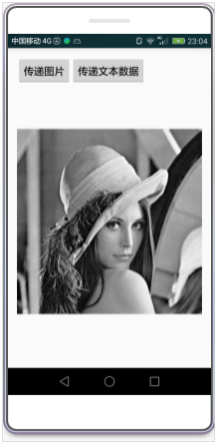
要在兩個 Activity 之間傳遞圖片,最直覺的做法是 intent.putExtra(key, bitmap)。但這條路限制很多——Bitmap 實現的是 Parce