

編輯:關於 Android 程式設計
SeekBar 是 Android 裡最常見的「拖動條」控件,本質上是 AbsSeekBar 的子類,適合做音量調節、亮度調節、參數微調這類需要連續變化的場景。本文以「拖動滑桿實時變換一張圖片」為例,把 SeekBar、Bitmap、Canvas、Paint 與 Matrix 串成一個完整的小案例。
第一步是準備一張測試圖片。可以透過 DDMS 的 File Explorer 把圖片推到模擬器的 SD 卡目錄,後續用系統圖庫去挑選這張圖即可。當然,你也可以直接放一張資源圖到 drawable 裡,省掉選圖的環節。
整個效果的關鍵只有一句話:不要直接改動原始 Bitmap,而是每次進度變化時,用 Matrix 產生一個新的位圖再交給 ImageView 顯示。
具體流程是:建立一張與原圖等大的空白位圖 → 用它包裝一個 Canvas → 準備 Matrix 描述變換 → 呼叫 canvas.drawBitmap() 把原圖「畫」到新位圖上 → 最後 setImageBitmap() 刷新畫面。
package com.example.testimageview;

import java.io.FileNotFoundException;
import java.io.IOException;

import android.app.Activity;
import android.content.Intent;
import android.graphics.Bitmap;
import android.graphics.Canvas;
import android.graphics.Matrix;
import android.graphics.Paint;
import android.net.Uri;
import android.os.Bundle;
import android.provider.MediaStore;
import android.view.View;
import android.view.View.OnClickListener;
import android.widget.Button;
import android.widget.ImageView;
import android.widget.SeekBar;
import android.widget.SeekBar.OnSeekBarChangeListener;

public class MainActivity extends Activity implements OnClickListener {

    private Button bclick;
    private ImageView imageView;
    private SeekBar sBar;
    private Bitmap bmp;

    @Override
    protected void onCreate(Bundle savedInstanceState) {
        super.onCreate(savedInstanceState);
        setContentView(R.layout.activity_main);

        bclick = (Button) findViewById(R.id.bclick);
        bclick.setOnClickListener(this);
        imageView = (ImageView) findViewById(R.id.image_view);
        sBar = (SeekBar) findViewById(R.id.sb);

        sBar.setOnSeekBarChangeListener(new OnSeekBarChangeListener() {

            @Override
            public void onStopTrackingTouch(SeekBar seekBar) {
                // 手指離開時可在此做收尾處理
            }

            @Override
            public void onStartTrackingTouch(SeekBar seekBar) {
                // 開始拖動時的回呼
            }

            @Override
            public void onProgressChanged(SeekBar seekBar, int progress,
                                          boolean fromUser) {
                if (bmp == null) {
                    return;
                }
                // 建立一張與原圖相同尺寸的位圖
                Bitmap alterBmp = Bitmap.createBitmap(
                        bmp.getWidth(), bmp.getHeight(), bmp.getConfig());
                // 畫布
                Canvas canvas = new Canvas(alterBmp);
                // 畫筆
                Paint paint = new Paint();
                paint.setStrokeWidth(5f);
                // 矩陣:scale 縮放、rotate 旋轉、translate 平移
                Matrix matrix = new Matrix();
                // matrix.setRotate(0.9f * progress);
                // matrix.setScale(0.1f * progress, 0.1f * progress);
                matrix.setTranslate(-0.1f * progress, -0.1f * progress);

                canvas.drawBitmap(bmp, matrix, paint);
                imageView.setImageBitmap(alterBmp);
            }
        });
    }

    @Override
    public void onClick(View v) {
        Intent intent = new Intent();
        intent.setAction(Intent.ACTION_PICK);
        intent.setType("image/*");
        startActivityForResult(intent, 1);
    }

    @Override
    protected void onActivityResult(int requestCode, int resultCode, Intent data) {
        if (requestCode == 1 && resultCode == RESULT_OK && data != null) {
            try {
                Uri uri = data.getData();
                bmp = MediaStore.Images.Media.getBitmap(
                        getContentResolver(), uri);
                imageView.setImageURI(uri);
            } catch (FileNotFoundException e) {
                e.printStackTrace();
            } catch (IOException e) {
                e.printStackTrace();
            }
        }
    }
}
1. 建立位圖要用靜態方法。原始寫法 bmp.createBitmap(...) 是錯的,createBitmap 是 Bitmap 類的靜態方法,正確寫法為 Bitmap.createBitmap(width, height, config)。
2. 記得判空。使用者還沒選圖之前 bmp 是 null,直接進 onProgressChanged 會崩潰,因此要先擋一層。
3. set 系列會覆蓋矩陣。setRotate、setScale、setTranslate 都是「重置後再設定」,若需要多個變換同時生效,應改用 postRotate、postScale、postTranslate 這組方法,它們會在既有矩陣上疊加運算。
4. 縮放中心點。預設的縮放與旋轉是以座標原點為中心,圖片會「跑掉」。若希望以圖片中心為基準,可在設定後補一句 matrix.setPivot 概念的做法:先 postTranslate(-width/2, -height/2),變換後再 postTranslate(width/2, height/2)。
SeekBar 加上 Matrix,就能用極少的程式碼做出相當有質感的互動效果。理解了 Canvas 是「畫布」、Paint 是「畫筆」、Matrix 是「變換規則」這三者,後續要做更複雜的圖形動畫也會輕鬆許多。
 用手機做監控:Android 音視訊採集與 RTSP 直播推送實踐
2014 年的 Google I/O 大會上,Android 已經明顯不再只是手機系統。從智慧型手機、平板,到 Android Wear、眼鏡、手錶,再到車載系統、智慧家
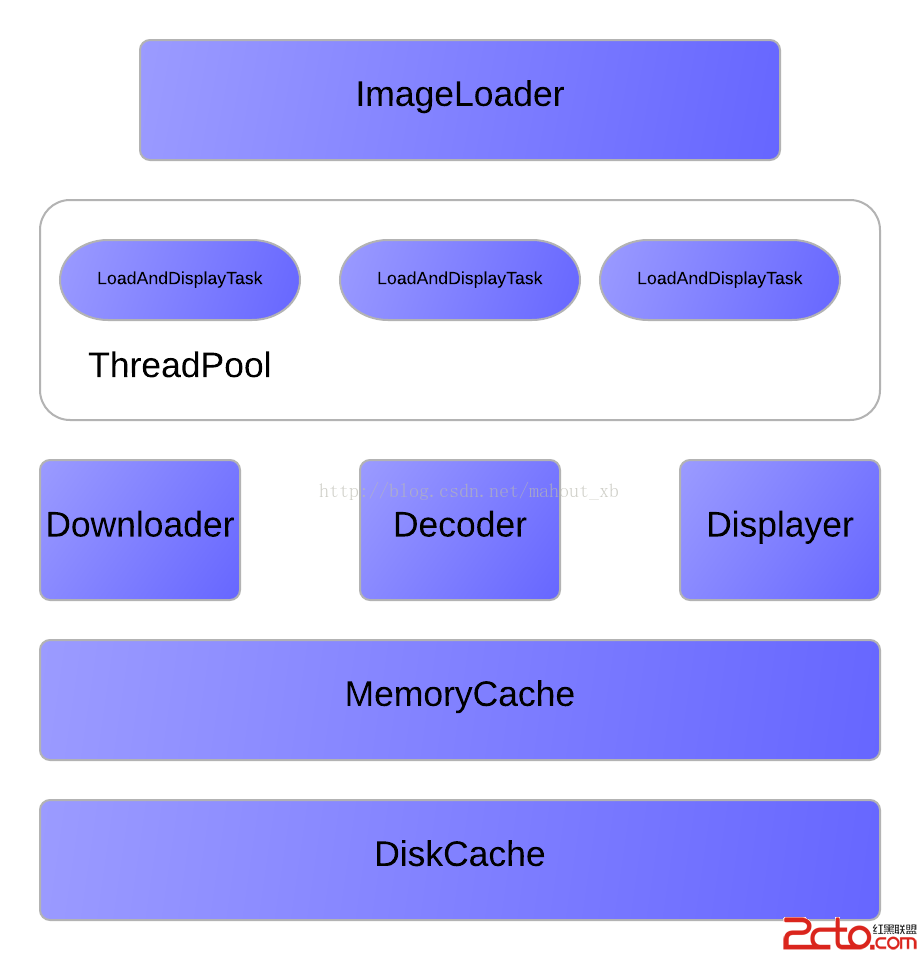 Android-Universal-Image-Loader 架構剖析
簡介 Android Universal Image Loader(簡稱 UIL)是一個相當知名的圖片載入框架,專案位址為 https://github.com/nost
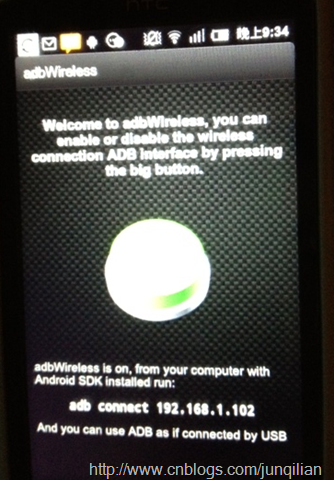 使用 WIFI 無線連接 Android 手機進行除錯
無線除錯的優勢 真機除錯若總是使用 USB 線,容易受到線材接觸與桌面空間限制。Android 也可透過 WIFI 與電腦上的 adb 連線,讓除錯更自由。前提是手機與電
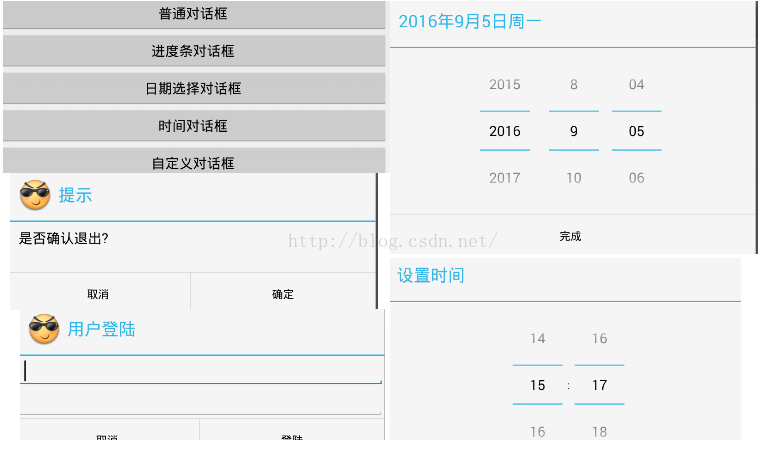 Android 對話框 Dialog 使用實例全解析
對話框 Dialog什麼是對話框對話框是在當前頁面上彈出的小視窗,用於顯示重要提示、引導使用者輸入、確認資訊或呈現某種狀態,例如進度條對話框、退出提示等。對話框的特點:1