

編輯:關於 Android 程式設計
自從 Google 被牆之後,Android 開發者有段時間過得挺辛苦:官網打不開、SDK 更新不了、源碼抓不下來。身為一個有追求的開發者,滿足於只會用 SDK 顯然不夠,把開發效率與程式碼品質拉上去才是正經事。以下整理幾個實用方案。
最經典的做法是改 hosts。開啟 C:\Windows\System32\drivers\etc\hosts,補上幾行指向:
203.208.46.146 www.google.com
74.125.113.121 developer.android.com
203.208.46.146 dl.google.com
203.208.46.146 dl-ssl.google.com
存檔後重開 SDK Manager,就不會再看到這類錯誤:
Failed to fetch URL https://dl-ssl.google.com/android/repository/addons_list-1.xml,
reason: Connection to https://dl-ssl.google.com refused
要留意的是這類 IP 會變動,若某天突然失效,換一組可用的位址即可。
在 SDK Manager 裡把對應版本的 Sources for Android SDK 下載起來,完成後源碼會落在 sdk 的 sources 目錄下。回到 Eclipse,按住 Ctrl 點任一 SDK 類別,會跳出找不到源碼的提示:
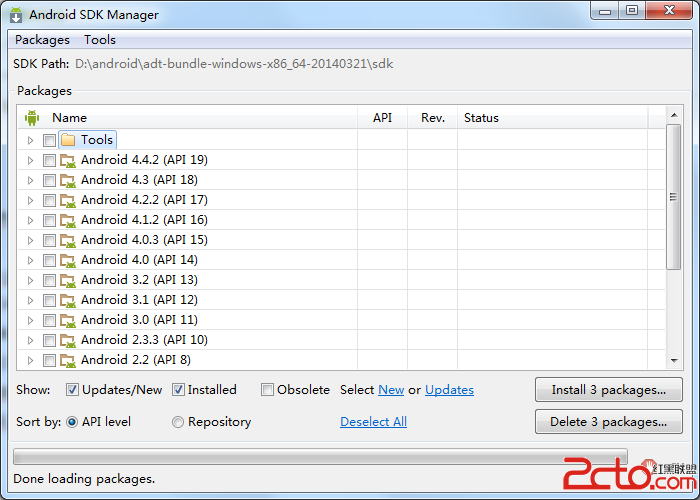
按下 Change Attached Source...,指到剛下載的 sources 目錄:
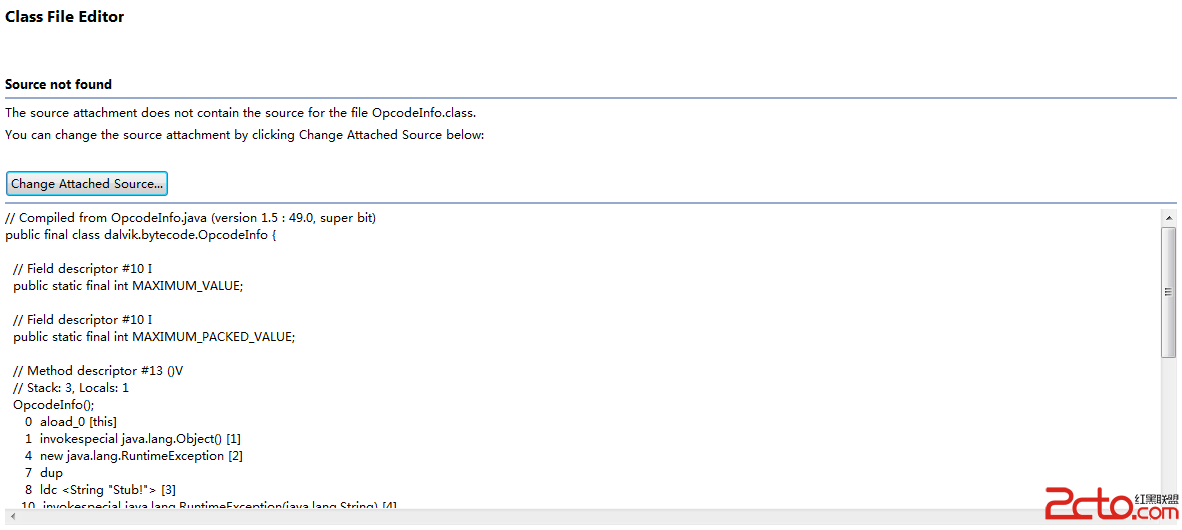
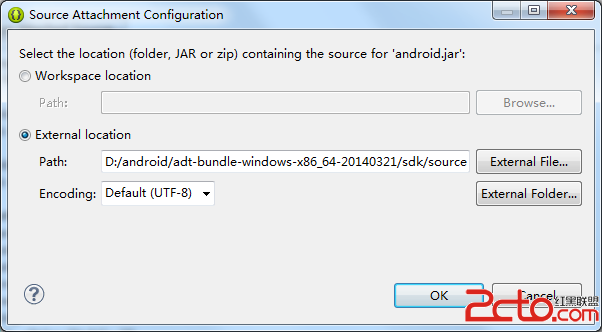
按 OK 之後,就能直接讀 framework 的實作內容了。這招對理解控制元件行為特別有幫助,比查文件快得多。
不想折騰環境的話,可以直接抓一份離線 chm 文件放著,內容基於 Android 4.2,日常查 API 綽綽有餘。
下載:https://pan.baidu.com/s/1bnwAMjt
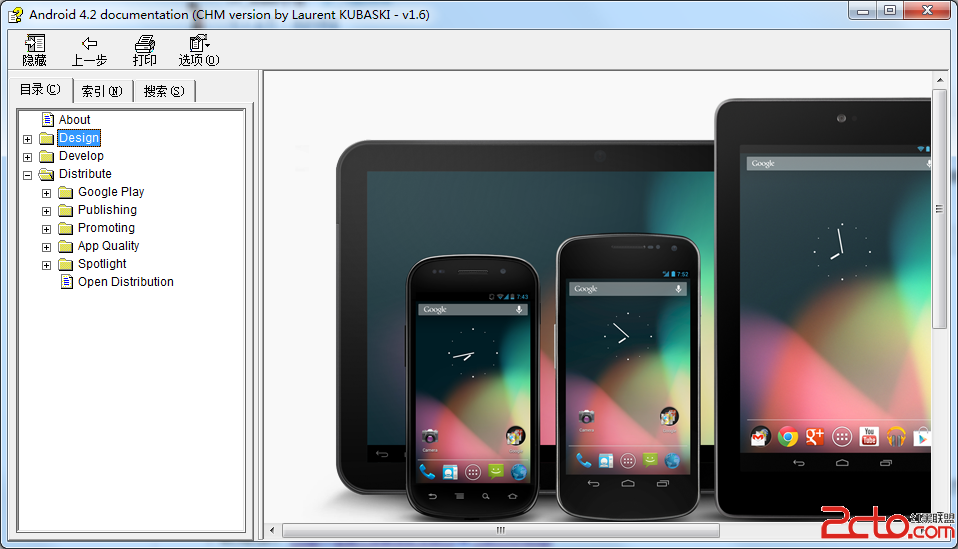
用 chm 的好处是搜尋即時、離線可用,通勤或沒有網路的環境特別方便。
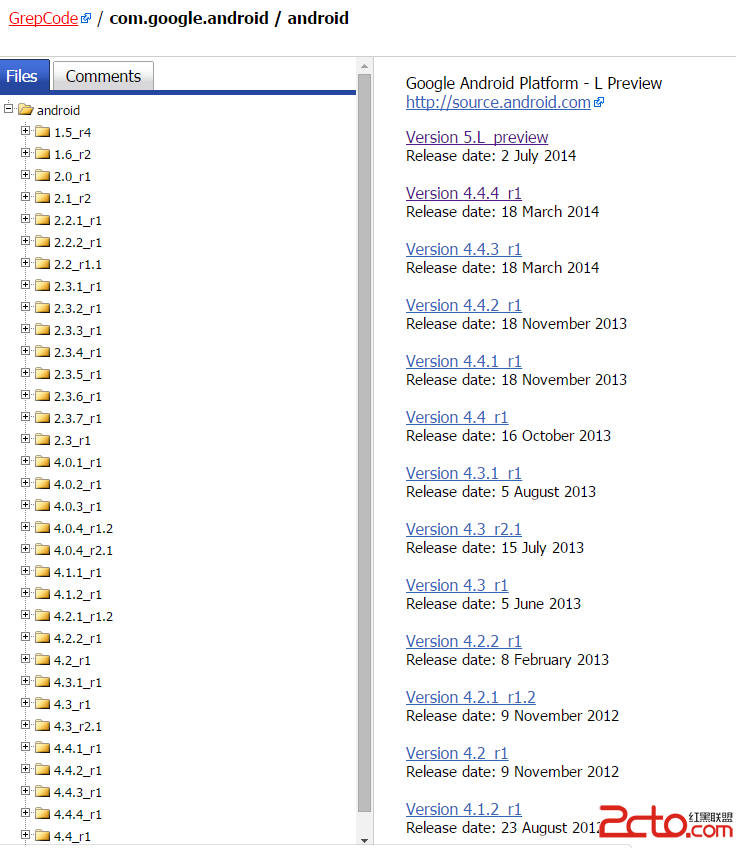
這個是我偶然發現的:不用下載源碼、不用搭 Linux 環境、不用 git clone 等半天,直接線上瀏覽,而且不同 SDK 版本並列可切換,對比行為差異超方便。
https://grepcode.com/project/repository.grepcode.com/java/ext/com.google.android/android/
把這幾個工具備著,讀源碼、查 API、更新 SDK 的門檻都降低不少,剩下的時間就能專心在把程式寫好這件事上。
 Android Canvas 繪圖實戰:文字、Bitmap、裁剪、橢圓、線段、點與弧線一次學會
想畫一個圓形的頭像、想讓一段文字精準地落在畫布中央、想畫一條帶抗鋸齒的斜線,或者想畫出進度條那種扇形弧——這些事情在 Android 裡都繞不開兩個類:Canvas(畫布
 Android 陰影效果實作:Paint.setShadowLayer 一次搞定文字、圖形與圖片
陰影能讓畫面更有層次,而且 Android 內建就支援得很完整——文字、圓形、矩形、圖片全都適用,只要學會一個方法。 原理很單純 把要加陰影的物件想成「主層」,然後
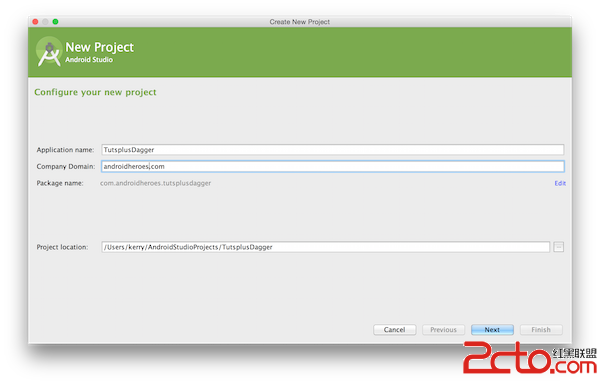 用 Dagger 2 在 Android 專案實作依賴注入
原文:Dependency Injection with Dagger 2 on Android 依賴注入是一種以「鬆耦合、可擴展、易維護」為目標的軟體設計模式。這篇要說
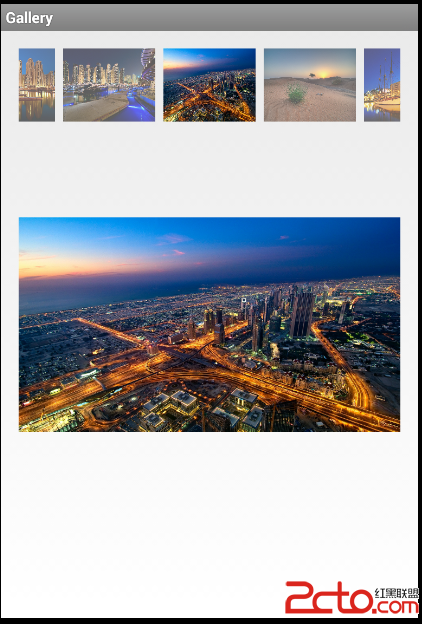 Android Gallery 搭配 ImageSwitcher:打造帶淡入淡出的圖片瀏覽效果
Gallery 提供橫向滾動的縮圖列表,ImageSwitcher 則負責在其上方展示大圖並支援切換動畫。兩者搭配,就能做出經典的圖片瀏覽器效果。 一、布局 activ