

編輯:關於 Android 程式設計
第一:了解三個類
Canvas,這個單詞在英語裡是「帆布」的意思。在 Android 中,我們把 Canvas 當作畫布,只要借助設置好的畫筆(Paint 類),就能在畫布上繪製任何想要的東西;它也是顯示位圖(Bitmap 類)的核心類。隨用戶喜好,Canvas 還能設置畫布的顏色、尺寸等屬性。Canvas 提供了許多方法:
一種是使用普通 View 的 canvas 畫圖,另一種是使用專門的 SurfaceView 的 canvas 來畫圖。兩者的主要區別在於:SurfaceView 可以定義一個專門的線程來完成畫圖工作,應用程序不必等待 View 刷圖,從而提高性能。前一種適合處理量比較小、幀率比較低的動畫,比如象棋遊戲之類;後一種則主要用在遊戲、高品質動畫方面的畫圖。
1、以顏色 ARGB 填充整個控件的 Canvas 背景
mCanvas.drawARGB(122, 10, 159, 163) ;
2、以顏色 ARGB 填充整個控件的 Canvas 背景
mCanvas.drawColor(Color.BLUE) ;
3、繪製顏色,但要指定一個 mode
mCanvas.drawColor(Color.BLUE, Mode.SCREEN) ;
4、畫背景,跟 2 等效
mCanvas.drawPaint(mPaint) ;
5、畫一個點
mCanvas.drawPoint(23, 23, mPaint) ;
6、畫很多點,這裡的 float[] 表示 {x0,y0,x1,y1,x2,y2,x3,y3……}
mCanvas.drawPoints(new float[]{10,11,10,12,10,13,10,14,10,15,10,16}, mPaint) ;
7、畫線
mCanvas.drawLine(…) ;
8、畫長方形。Rect 和 RectF 的區別?
精度不一樣,Rect 使用 int 類型作為數值,RectF 使用 float 類型作為數值。
Rect r = new Rect(10,10,50,50) ;
mCanvas.drawRect(r, mPaint) ;
RectF rf = new RectF(10,10,50,50) ;
mCanvas.drawRect(rf, mPaint) ;
mCanvas.drawRect(10, 10, 50, 50, mPaint) ;
9、畫橢圓,初始化 RectF 的參數是(left,top,right,bottom)
RectF rf = new RectF(100,100 ,200 ,250) ;
mCanvas.drawOval(rf, mPaint) ;
10、畫圓(圓心 x0,圓心 y0,半徑,paint)
mCanvas.drawCircle(100, 100, 50, mPaint) ;
11、畫圓弧,RectF 對象表明內切矩形的(left,top,right,bottom)
RectF rf = new RectF(100 ,100 ,200 ,200) ;
參數 (rf, startAngle, angle, sweepAngle, paint),sweepAngle 表明是否顯示圓弧三角形,angle 畫多少度
mCanvas.drawArc(rf, 60, 30, true, mPaint) ;
12、繪製圓角矩形,RectF 是矩形的(left,top,right,bottom)
RectF rf = new RectF(100 ,100 ,200 ,200) ;
50 表明 x 方向的半徑,20 表示 y 方向的半徑
mCanvas.drawRoundRect(rf, 50, 20, mPaint) ;
13、畫任意多邊形
Path path = new Path() ;
path.moveTo(100, 100) ;
path.lineTo(200, 200) ;
path.lineTo(300, 200) ;
mCanvas.drawPath(path, mPaint) ;
14、通過 Path 對象,也可以畫其他的圖形
Path path = new Path() ;
path.addCircle(100, 100, 20, Path.Direction.CCW) ;
mCanvas.drawPath(path ,mPaint);
drawBitmap
drawText
drawPicture
Rect r = new Rect(100,100,200,200) ;
ByteArrayOutputStream out = new ByteArrayOutputStream();
Bitmap bitmap = BitmapFactory.decodeResource(mContext.getResources(), R.drawable.bg) ;
bitmap.compress(Bitmap.CompressFormat.JPEG, 100, out) ;
InputStream in = new ByteArrayInputStream(out.toByteArray()) ;
Picture picture = Picture.createFromStream(mContext.getResources().openRawResource(R.raw.bg)) ;
mCanvas.drawPicture(picture) ;
15、畫 bitmap 對象
mCanvas.drawBitmap(BitmapFactory.decodeResource(mContext.getResources(), R.drawable.bg),100, 100, mPaint) ;
16、Matrix 中包含了對 Bitmap 的處理操作
Matrix m = new Matrix() ;
m.postScale(2, 2) ;
m.postRotate(60) ;
mCanvas.drawBitmap(BitmapFactory.decodeResource(mContext.getResources(), R.drawable.bg), m, mPaint) ;
Paint 即畫筆,在繪製文本和圖形時,用它來設置圖形顏色、樣式等繪製信息。
1. 圖形繪制
setARGB(int a,int r,int g,int b); 設置繪制的顏色,a 代表透明度,r、g、b 代表顏色值。
setAlpha(int a); 設置繪制圖形的透明度。
setColor(int color); 設置繪制的顏色,使用顏色值表示,該顏色值包括透明度和 RGB 顏色。
setAntiAlias(boolean aa); 設置是否使用抗鋸齒功能,會消耗較大資源,繪制圖形速度會變慢。
setDither(boolean dither); 設定是否使用圖像抖動處理,會使繪制出來的圖片顏色更加平滑和飽滿,圖像更加清晰。
setFilterBitmap(boolean filter); 如果該項設置為 true,則圖像在動畫進行中會濾掉對 Bitmap 圖像的優化操作,加快顯示速度,本設置項依賴於 dither 和 xfermode 的設置。
setMaskFilter(MaskFilter maskfilter); 設置 MaskFilter,可以用不同的 MaskFilter 實現濾鏡效果,如濾化、立體等。
setColorFilter(ColorFilter colorfilter); 設置顏色過濾器,可以在繪制顏色時實現不同顏色的變換效果。
setPathEffect(PathEffect effect); 設置繪制路徑的效果,如點畫線等。
setShader(Shader shader); 設置圖像效果,使用 Shader 可以繪制出各種漸變效果。
setShadowLayer(float radius, float dx, float dy, int color); 在圖形下面設置陰影層,產生陰影效果,radius 為陰影的角度,dx 和 dy 為陰影在 x 軸和 y 軸上的距離,color 為陰影的顏色。
setStyle(Paint.Style style); 設置畫筆的樣式,為 FILL、FILL_OR_STROKE 或 STROKE。
setStrokeCap(Paint.Cap cap); 當畫筆樣式為 STROKE 或 FILL_OR_STROKE 時,設置筆刷的圖形樣式,如圓形樣式 Cap.ROUND 或方形樣式 Cap.SQUARE。
setSrokeJoin(Paint.Join join); 設置繪制時各圖形的結合方式,如平滑效果等。
setStrokeWidth(float width); 當畫筆樣式為 STROKE 或 FILL_OR_STROKE 時,設置筆刷的粗細度。
setXfermode(Xfermode xfermode); 設置圖形重疊時的處理方式,如合並、取交集或並集,經常用來制作橡皮擦除效果。
2. 文本繪制
setFakeBoldText(boolean fakeBoldText); 模擬實現粗體文字,設置在小字體上效果會非常差。
setSubpixelText(boolean subpixelText); 設置該項為 true,將有助於文本在 LCD 屏幕上的顯示效果。
setTextAlign(Paint.Align align); 設置繪制文字的對齊方向。
setTextScaleX(float scaleX); 設置繪制文字 x 軸的縮放比例,可以實現文字拉伸的效果。
setTextSize(float textSize); 設置繪制文字的字號大小。
setTextSkewX(float skewX); 設置斜體文字,skewX 為傾斜弧度。
setTypeface(Typeface typeface); 設置 Typeface 對象,即字體風格,包括粗體、斜體以及襯線體、非襯線體等。
setUnderlineText(boolean underlineText); 設置帶有下劃線的文字效果。
setStrikeThruText(boolean strikeThruText); 設置帶有刪除線的效果。
Matrix 類,Matrix 是一個 3 x 3 的矩陣,它對圖片的處理分為四個基本類型:
cosX -sinX translateX
sinX cosY translateY
0 0 scale
通過這個矩陣實現下面這些變化:
1、Translate————平移變換
2、Scale————縮放變換
3、Rotate————旋轉變換
4、Skew————錯切變換
在 Android 的 API 裡,對於每一種變換都提供了三種操作方式:set(用於設置 Matrix 中的值)、post(後乘,根據矩陣的原理相當於左乘)、pre(先乘,相當於矩陣中的右乘)。默認時,這四種變換都是圍繞(0,0)點變換的,當然也可以自定義圍繞的中心點,通常圍繞中心點。
先說說平移。在對圖片處理的過程中,最常用的就是平移操作,該方法為 setTranslate(),平移意味著在 x 軸和 y 軸上簡單地移動圖像。setTranslate 方法採用兩個浮點數作為參數,表示在每個軸上移動的數量。第一個參數是圖像將在 x 軸上移動的數量,第二個參數是圖像將在 y 軸上移動的數量。在 x 軸上使用正數平移將向右移動圖像,使用負數則向左;在 y 軸上使用正數平移將向下移動圖像,使用負數則向上。
再看縮放。Matrix 類中另一個有用的方法是 setScale 方法,它採用兩個浮點數作為參數,分別表示在每個軸上所產生的縮放量。第一個參數是 x 軸的縮放比例,第二個參數是 y 軸的縮放比例。如:matrix.setScale(1.5f,1);
比較複雜的是圖片的旋轉。內置的方法之一是 setRotate 方法,它採用一個浮點數表示旋轉的角度。圍繞默認點 (0,0),正數將順時針旋轉圖像,負數則逆時針旋轉圖像,其中默認點是圖像的左上角,如:
Matrix matrix = new Matrix();
matrix.setRotate(15);
另外,也可以使用旋轉角度及圍繞的旋轉點作為參數調用 setRotate 方法。選擇圖像的中心點作為旋轉點,如:
matrix.setRotate(15,bmp.getWidth()/2,bmp.getHeight()/2);
對於錯切變換,由於筆者知識有限,這裡不作解釋。
了解這些基礎知識後,我們開始實現功能。先上圖:
第一張,在眼睛附近加一個標註物

第二張,放大後眼睛那個標註物不見了

第三張,移動後那個標註物又顯示出來,並且繼續添加一個標註物,第二個標註物在手的附近

縮小之後我們點擊標註物看打印信息:如果點擊的是標註物,則打印出是第幾個標註物;如果點擊的不是標註物,則新增標志物。截圖如下:

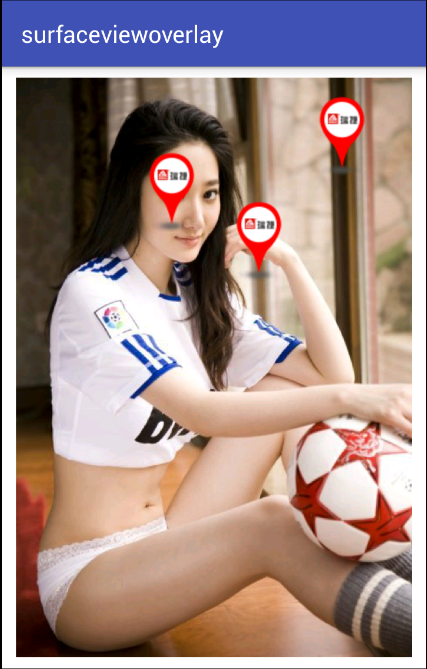
基本功能實現代碼如下:
package test.com.surfaceviewoverlay; import android.content.Context; import android.graphics.Bitmap; import android.graphics.BitmapFactory; import android.graphics.Canvas; import android.graphics.Color; import android.graphics.Matrix; import android.graphics.Paint; import android.graphics.PointF; import android.graphics.RectF; import android.util.AttributeSet; import android.util.FloatMath; import android.util.Log; import android.view.MotionEvent; import android.view.SurfaceHolder; import android.view.SurfaceView; import android.view.View; import android.widget.TabHost; import android.widget.Toast; import java.util.ArrayList; /** * Created by Administrator on 2016/5/20. */ public class OverSurfaceView extends SurfaceView implements SurfaceHolder.Callback,Runnable{ private static final String TAG="測試"; private Canvas canvas = null; //定義畫布 private Thread th = null; //定義線程 private SurfaceHolder sfh = null; //不支持下面兩種模式 private static final int NONE = 0; private static final int CLICK=3;//單點模式 /** 拖拉照片模式 */ private static final int DRAG = 1; //放大縮小模式 private static final int ZOOM = 2; //初始化為空模式 private int mode = NONE; private PointF start = new PointF(); private PointF mid = new PointF(); /** 最後一次觸摸時的位置 */ private PointF end = new PointF(); /** 地圖中心位置中心 */ private PointF screenCenter = new PointF(); /** 圖紙寬高 */ private PointF mapCenter = new PointF(); private Bitmap bm;//加載的地圖 /** 標注點 */ // 縮放倍率 private float rate = 1f; //圖片縮放前後連個手指間的距離 private float oldDist = 1f; private float newDist; private float oldRate = 1; private Bitmap b;//標注物 //控件寬高 private int h; private Matrix matrix; private int w; //圖片長寬 private int mapH; private int mapW; private float scaleH;//原始高縮放比例 private float scaleW;//原始寬縮放比例 private ArrayList positionPoints;//裝標注點信息的點 public OverSurfaceView(Context context) { super(context); sfh = getHolder(); sfh.addCallback(this); th = new Thread(this); positionPoints=new ArrayList<>(); }//,沒有自定義屬性,不需要再xml中使用所以只重載這個構造方法 public OverSurfaceView(Context context, AttributeSet attrs) { super(context, attrs);//在xml中使用就要定義這個構造方法 sfh = getHolder(); sfh.addCallback(this); th = new Thread(this); } @Override public void run() { } @Override public void surfaceCreated(SurfaceHolder holder) { bm = BitmapFactory.decodeResource(getResources(), R.drawable.mv); mapH=bm.getHeight(); mapW=bm.getWidth(); h=getHeight(); w=getWidth(); screenCenter.set(w/2, h/2); mapCenter.set( mapW/2, mapH/2);//記錄地圖中心位置 calculateScale(); draw(); } @Override public void surfaceChanged(SurfaceHolder holder, int format, int width, int height) { } @Override public void surfaceDestroyed(SurfaceHolder holder) { } private void draw() { canvas = sfh.lockCanvas() ; Paint paint=new Paint(); matrix = new Matrix(); matrix.setScale(rate, rate,mapCenter.x, mapCenter.y); matrix.postTranslate(screenCenter.x+(end.x - start.x)- mapCenter.x ,screenCenter.y+(end.y - start.y) - mapCenter.y ); Log.e("rate1",""+rate+","+bm.getHeight()+","+bm.getWidth()+","+screenCenter.x+","+mapCenter.x*rate); canvas.drawColor(Color.WHITE); canvas.drawBitmap(bm, matrix,paint); /*//**背景顏色*//* *//**標注坐標*//* *//** 畫標注點 */ b = BitmapFactory.decodeResource(getResources(), R.drawable.marker); Matrix matrix=new Matrix(); for(int i=0;i 10f) { screenCenter.x=getWidth()/2; screenCenter.y=getHeight()/2; midPoint(mid, event); mode = ZOOM; } break; case MotionEvent.ACTION_UP: boolean flag=whichItemImage(start.x, start.y); oldRate = rate; float x= (float) Math.sqrt((event.getX()-start.x)*(event.getX()-start.x)+ (event.getY()-start.y)*(event.getY()-start.y)); if (x<10&&mode==click&&flag){ positionpoint="new" screencenter.x-="" screencenter.y-="" else="" mode="=CLICK&&x" screencenter.x="" end.x="" -="" screencenter.y="" end.y="" motionevent.action_pointer_up:="" motionevent.action_move:="" x="(float)" if="">10){//設置最後一個點的位置 if(screenCenter.x+(event.getX()-start.x)<mapcenter.x*rate){ else="" if="" mode="=" newdist=""> 10f&&((newDist-oldDist)>10||(newDist-oldDist)<-10)){ rate = oldRate * (newDist / oldDist);//設置縮放比例 draw(); } } break; } return true; } /** * 對所畫點的判斷,因為圖片比較小,所以在坐標點上X、Y點分別加減20dp像素,也就是在正常的情況下圖片的點擊區域是一個邊長為40dp的正方形, * 因為涉及到縮放,需要乘以Scale(縮放比例)所以點擊區域大小也是變的 */ public boolean whichItemImage(float x, float y) { boolean flag=true; for (int i = 0; i < positionPoints.size(); i++) { float x1 = screenCenter.x + (end.x - start.x) - bm.getWidth() * rate / 2 + positionPoints.get(i).getPointX() * rate + 40; float x2 = screenCenter.x + (end.x - start.x) - bm.getWidth() * rate / 2 + positionPoints.get(i).getPointX() * rate - 40; float y1 = screenCenter.y + (end.y - start.y) - bm.getHeight() * rate / 2 + positionPoints.get(i).getPointY() * rate + 68; float y2 = screenCenter.y + (end.y - start.y) - bm.getHeight() * rate / 2 + positionPoints.get(i).getPointY() * rate - 68; Log.d(TAG, "x1========" + x1); Log.d(TAG, "x2========" + x2); Log.d(TAG, "y1========" + y1); Log.d(TAG, "y2========" + y2); if (x <= x1 && x >= x2 && y <= y1 && y >= y2) { Log.e("你點擊了哪個按鈕", ""+i); flag=false; } } return flag; } private float spacing(MotionEvent event) { float x = event.getX(0) - event.getX(1); float y = event.getY(0) - event.getY(1); return (float)Math.sqrt(x * x + y * y); } //求重點坐標 private void midPoint(PointF point, MotionEvent event) { float x = event.getX(0) + event.getX(1); float y = event.getY(0) + event.getY(1); point.set(x / 2, y / 2); } }
由於時間關係,我會在下一篇博客把代碼解釋清楚,並詳細告訴讀者在實現功能時需要注意的細節。
 動手打造 SwipeBackLayout:一步步實現 Android 右滑退出 Activity
SwipeBackLayout 是什麼GitHub 上早有成熟的手滑返回開源庫,我也日常在用。但身為一個喜歡刨根問底的開發者,我總好奇它背後的實現原理。很多高水平作者寫的
 《Android 群英傳》筆記第七章:動畫機制與實戰技巧全解析
動畫效果一直是使用者體驗中極為重要的一環。早期 Android 版本由於動畫與繪圖機制尚不完善,人機互動時常被詬病;從 4.X 開始、特別是 5.X 之後,動畫系統越來越
 Android 萬能適配器實作:BaseAdapter、ViewHolder 與 CommonAdapter
在 Android 中,ListView、GridView 等元件經常需要 Adapter 來綁定資料。若每次都要重新撰寫大量重複程式碼,開發效率會受到影響。本文示範如何
 Android 多點觸控 MultiTouch 淺析
前言 本文說明如何在應用層支援多點觸控操作。對於常規控件的觸控,實現 onTouchEvent() 方法來處理即可;同時也會對 onTouchEvent 的參數 Moti