

編輯:關於 Android 程式設計
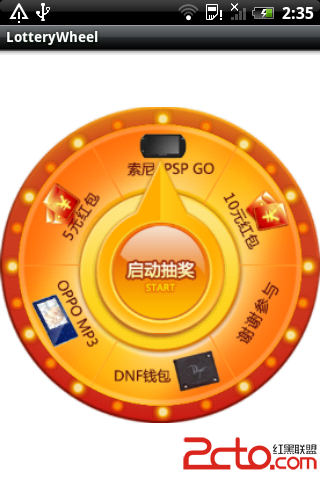
這個範例可以幫助我們掌握兩個知識點:旋轉動畫與計時器。廢話不多說,直接上主程式:
package com.bear.lotterywheel;
import java.util.Timer;
import java.util.TimerTask;
import android.app.Activity;
import android.os.Bundle;
import android.os.Handler;
import android.view.Menu;
import android.view.View;
import android.view.View.OnClickListener;
import android.view.animation.Animation;
import android.view.animation.Animation.AnimationListener;
import android.view.animation.RotateAnimation;
import android.widget.ImageView;
import android.widget.Toast;
public class MainActivity extends Activity {
    // 時間常量:既是圓燈顯示/隱藏的切換間隔,也是指針轉一圈所需的時間(500 毫秒)
    private static final long ONE_WHEEL_TIME = 500;
    private boolean lightsOn = true;
    private int startDegree = 0;
    private ImageView lightIv;
    private ImageView pointIv;
    private ImageView wheelIv;
    // 指針轉動圈數的資料源
    private int[] laps = { 5, 7, 10, 15 };
    // 指針所指向的角度資料源(共 6 個選項)
    private int[] angles = { 0, 60, 120, 180, 240, 300 };
    // 轉盤內容
    private String[] lotteryStr = { "索尼PSP", "10元紅包", "謝謝參與", "DNF錢包", "OPPO MP3", "5元紅包" };
    // 子線程與 UI 線程溝通的 Handler
    private Handler mHandler = new Handler() {
        public void handleMessage(android.os.Message msg) {
            switch (msg.what) {
                case 0:
                    if (lightsOn) {
                        lightIv.setVisibility(View.INVISIBLE);
                        lightsOn = false;
                    } else {
                        lightIv.setVisibility(View.VISIBLE);
                        lightsOn = true;
                    }
                    break;
                default:
                    break;
            }
        }
    };
    // 監聽動畫狀態
    private AnimationListener al = new AnimationListener() {
        @Override public void onAnimationStart(Animation animation) { }
        @Override public void onAnimationRepeat(Animation animation) { }
        @Override
        public void onAnimationEnd(Animation animation) {
            String name = lotteryStr[startDegree % 360 / 60];
            Toast.makeText(MainActivity.this, name, Toast.LENGTH_LONG).show();
        }
    };
    @Override
    protected void onCreate(Bundle savedInstanceState) {
        super.onCreate(savedInstanceState);
        setContentView(R.layout.activity_main);
        setupViews();
        flashLights();
        pointIv.setOnClickListener(new OnClickListener() {
            @Override
            public void onClick(View v) {
                int lap = laps[(int) (Math.random() * 4)];
                int angle = angles[(int) (Math.random() * 6)];
                // 本次轉動的角度增量
                int increaseDegree = lap * 360 + angle;
                // 初始化旋轉動畫,後四個參數用來設定以自己中心點為圓心旋轉
                RotateAnimation rotateAnimation = new RotateAnimation(
                        startDegree, startDegree + increaseDegree,
                        RotateAnimation.RELATIVE_TO_SELF, 0.5f,
                        RotateAnimation.RELATIVE_TO_SELF, 0.5f);
                // 把最後的角度作為下次轉動的初始角度
                startDegree += increaseDegree;
                // 計算動畫總時長
                long time = (lap + angle / 360) * ONE_WHEEL_TIME;
                rotateAnimation.setDuration(time);
                // 動畫結束後停留在最後一幀
                rotateAnimation.setFillAfter(true);
                // 先加速後減速
                rotateAnimation.setInterpolator(MainActivity.this, android.R.anim.accelerate_decelerate_interpolator);
                rotateAnimation.setAnimationListener(al);
                pointIv.startAnimation(rotateAnimation);
            }
        });
    }
    private void setupViews() {
        lightIv = (ImageView) findViewById(R.id.light);
        pointIv = (ImageView) findViewById(R.id.point);
        wheelIv = (ImageView) findViewById(R.id.main_wheel);
    }
    // 控制燈圈閃爍
    private void flashLights() {
        Timer timer = new Timer();
        TimerTask tt = new TimerTask() {
            @Override
            public void run() {
                mHandler.sendEmptyMessage(0);
            }
        };
        timer.schedule(tt, 0, ONE_WHEEL_TIME);
    }
    @Override
    public boolean onCreateOptionsMenu(Menu menu) {
        getMenuInflater().inflate(R.menu.main, menu);
        return true;
    }
}
重點說明:燈圈閃爍靠 Timer 週期性地向 UI 線程發送訊息,由 Handler 切換可見性;轉盤旋轉則以 RotateAnimation 為核心,透過累加起始角度 startDegree 讓每次都能從上次停留的位置繼續轉,並以 accelerate_decelerate_interpolator 模擬先加速後減速的手感。動畫結束後,再依最終角度換算並彈出對應的獎項。
效果圖如下:
 Android 仿圓盤旋轉菜單的實作解析
傳統底部導航雖然實用,但在某些品牌或活動頁中,圓盤式旋轉菜單更有記憶點。這類效果通常不是真的做出圓形排列,而是利用圖片素材與旋轉動畫營造層層展開的錯覺。 布局結構 可用
 Android 入門第二天:Toast、Menu 與顯式/隱式 Intent 全解
1. Toast 提醒 為昨天寫的按鈕程式加上一個提醒,在 MainActivity 中加入如下程式碼: Button bt1 = (Button) findViewB
 Fragment 全解析:生命週期、加載與通信機制
1.概述 Fragment 是 Activity 中用戶界面的一部分行為或組成單元,主要用於支持在大屏幕上動態、更靈活地組合或交換 UI 組件。通過將 Activity
 Android 消息機制源碼解析:Handler、Looper 與 MessageQueue 如何協作
Android 消息機制概覽Android 的訊息處理由 Handler、Message、MessageQueue 與 Looper 共同完成。Handler 負責發送與