

編輯:關於 Android 程式設計
在 Android 應用中加入動畫效果,能顯著提升使用者的操作體驗。動畫可以透過 XML 資源或程式碼來實作,本文以 XML 為主,整理各類基本動畫的設定方式與屬性含義。
1. Tweened Animation(漸變動畫)
對物件本身做連續的圖形變換,包含兩種類型:
・alpha:漸變透明度動畫效果
・scale:漸變尺寸伸縮動畫效果
2. Frame by Frame Animation(畫面轉換動畫)
依序播放一系列圖片,包含兩種類型:
・translate:畫面位置移動動畫效果
・rotate:畫面旋轉動畫效果
在 res 目錄下建立 anim 資料夾,並在其中新增對應的動畫 XML 檔。
anim/alpha.xml(透明度漸變)
<?xml version="1.0" encoding="utf-8"?>
<set xmlns:android="https://schemas.android.com/apk/res/android" >
    <!--
      透明度控制動畫效果 alpha
      浮點型值:
        fromAlpha 屬性為動畫起始時透明度,0.0 表示完全透明
        toAlpha   屬性為動畫結束時透明度,1.0 表示完全不透明
        以上值取 0.0-1.0 之間的 float 數據類型的數字
      長整型值:
        duration 屬性為動畫持續時間,以毫秒為單位
    -->
    <alpha android:fromAlpha="0.0"
           android:toAlpha="1.0"
           android:duration="3000" />
</set>
anim/scale.xml(伸縮動畫)
<?xml version="1.0" encoding="utf-8"?>
<set xmlns:android="https://schemas.android.com/apk/res/android">
    <scale
        android:interpolator="@android:anim/accelerate_decelerate_interpolator"
        android:fromXScale="0.0"
        android:toXScale="1.4"
        android:fromYScale="0.0"
        android:toYScale="1.4"
        android:pivotX="50%"
        android:pivotY="50%"
        android:fillAfter="false"
        android:duration="700" />
</set>
<!--
  尺寸伸縮動畫效果 scale
  屬性:
    interpolator 指定一個動畫的插入器。使用 android.res.anim 中的資源時有三種內建插入器:
      accelerate_decelerate_interpolator 加速-減速
      accelerate_interpolator           加速
      decelerate_interpolator           減速
    其他的屬於特定的動畫效果
  浮點型值:
    fromXScale / toXScale 動畫起始與結束時 X 座標上的伸縮尺寸
    fromYScale / toYScale 動畫起始與結束時 Y 座標上的伸縮尺寸
    說明:0.0 表示收縮到沒有,1.0 表示正常無伸縮,
          值小於 1.0 表示收縮,值大於 1.0 表示放大
    pivotX / pivotY 動畫相對於物件的 X / Y 座標起始位置
    說明:從 0%-100% 中取值,50% 為物件 X 或 Y 方向上的中點位置
  長整型值:
    duration 動畫持續時間,以毫秒為單位
  布爾型值:
    fillAfter 設為 true 時,該動畫轉化在動畫結束後仍被套用
-->
anim/translate.xml(移動動畫)
<?xml version="1.0" encoding="utf-8"?>
<set xmlns:android="https://schemas.android.com/apk/res/android">
    <translate
        android:fromXDelta="0"
        android:toXDelta="200"
        android:fromYDelta="0"
        android:toYDelta="0"
        android:duration="2000" />
</set>
<!--
  translate 位置轉移動畫效果
  整型值:
    fromXDelta 動畫起始時 X 座標上的位置
    toXDelta   動畫結束時 X 座標上的位置
    fromYDelta 動畫起始時 Y 座標上的位置
    toYDelta   動畫結束時 Y 座標上的位置
  注意:沒有指定 fromXType、toXType、fromYType、toYType 時,
        預設是以自己為相對參照物
  長整型值:
    duration 動畫持續時間,以毫秒為單位
-->
anim/rotate.xml(旋轉動畫)
<?xml version="1.0" encoding="utf-8"?>
<set xmlns:android="https://schemas.android.com/apk/res/android">
    <rotate
        android:interpolator="@android:anim/accelerate_decelerate_interpolator"
        android:fromDegrees="0"
        android:toDegrees="+350"
        android:pivotX="50%"
        android:pivotY="50%"
        android:duration="3000" />
</set>
<!--
  rotate 旋轉動畫效果
  浮點數型值:
    fromDegrees 動畫起始時物件的角度
    toDegrees   動畫結束時物件旋轉的角度,可以大於 360 度
  說明:
    角度為負數表示逆時針旋轉,正數表示順時針旋轉
    (負數 from → 正數 to:順時針)
    (負數 from → 負數 to:逆時針)
    (正數 from → 正數 to:順時針)
    (正數 from → 負數 to:逆時針)
    pivotX / pivotY 旋轉中心點,0%-100%,50% 為物件中心
  長整型值:
    duration 動畫持續時間,以毫秒為單位
-->
以 alpha 為例,先建立 AlphaActivity,版面配置中放一張背景圖:
<RelativeLayout xmlns:android="https://schemas.android.com/apk/res/android"
    xmlns:tools="https://schemas.android.com/tools"
    android:layout_width="match_parent"
    android:layout_height="match_parent"
    android:background="@drawable/test_bg"
    tools:context=".AlphaActivity" >
</RelativeLayout>
package com.example.animation_demo;

import android.os.Bundle;
import android.app.Activity;
import android.view.View;
import android.view.animation.Animation;
import android.view.animation.Animation.AnimationListener;
import android.view.animation.AnimationUtils;
import android.widget.Toast;

public class AlphaActivity extends Activity {

    @Override
    protected void onCreate(Bundle savedInstanceState) {
        super.onCreate(savedInstanceState);
        View view = View.inflate(this, R.layout.activity_alpha, null);
        setContentView(view);

        // 使用 AnimationUtils 類的靜態方法 loadAnimation() 來加載 XML 中的動畫文件
        Animation animation = AnimationUtils.loadAnimation(this, R.anim.alpha);
        view.startAnimation(animation);

        animation.setAnimationListener(new AnimationListener() {
            @Override
            public void onAnimationStart(Animation arg0) {
                // 在動畫開始時使用
            }

            @Override
            public void onAnimationRepeat(Animation arg0) {
                // 在動畫重復時使用
            }

            @Override
            public void onAnimationEnd(Animation arg0) {
                Toast.makeText(AlphaActivity.this, "在動畫結束時使用", Toast.LENGTH_SHORT).show();
            }
        });
    }
}
上述寫法是讓整個 layout 播放動畫。若只想讓某個 UI 元件動起來,直接對該元件呼叫 startAnimation 即可:
textMsg.startAnimation(animation);
這種情況下就不需要 inflate 再 setContentView 的那段寫法,直接 setContentView(R.layout.activity_alpha) 就好。
Fade In(淡入)——alpha 值由 0 到 1
fade_in.xml
<?xml version="1.0" encoding="utf-8"?>
<set xmlns:android="https://schemas.android.com/apk/res/android"
    android:fillAfter="true" >
    <alpha android:fromAlpha="0.0"
           android:toAlpha="1.0"
           android:duration="1000" />
</set>
Fade Out(淡出)——與 Fade In 相反,值由 1 到 0
fade_out.xml
<?xml version="1.0" encoding="utf-8"?>
<set xmlns:android="https://schemas.android.com/apk/res/android"
    android:fillAfter="true" >
    <alpha android:fromAlpha="1.0"
           android:toAlpha="0.0"
           android:duration="1000" />
</set>
Cross Fading(交叉淡入淡出)——同時套用 Fade in 與 Fade out
public class CrossfadeActivity extends Activity implements AnimationListener {
    TextView txtMessage1, txtMessage2;
    Button btnStart;
    Animation animFadeIn, animFadeOut;

    @Override
    protected void onCreate(Bundle savedInstanceState) {
        super.onCreate(savedInstanceState);
        setContentView(R.layout.activity_crossfade);
        txtMessage1 = (TextView) findViewById(R.id.txtMessage1);
        txtMessage2 = (TextView) findViewById(R.id.txtMessage2);
        btnStart = (Button) findViewById(R.id.btnStart);

        // load animations
        animFadeIn = AnimationUtils.loadAnimation(getApplicationContext(), R.anim.fade_in);
        animFadeOut = AnimationUtils.loadAnimation(getApplicationContext(), R.anim.fade_out);

        // set animation listeners
        animFadeIn.setAnimationListener(this);
        animFadeOut.setAnimationListener(this);

        // button click event
        btnStart.setOnClickListener(new View.OnClickListener() {
            @Override
            public void onClick(View v) {
                txtMessage2.setVisibility(View.VISIBLE);
                txtMessage2.startAnimation(animFadeIn);
                txtMessage1.startAnimation(animFadeOut);
            }
        });
    }

    @Override
    public void onAnimationEnd(Animation animation) {
        if (animation == animFadeOut) {
            txtMessage1.setVisibility(View.GONE);
        }
        if (animation == animFadeIn) {
            txtMessage2.setVisibility(View.VISIBLE);
        }
    }

    @Override
    public void onAnimationRepeat(Animation animation) {
    }

    @Override
    public void onAnimationStart(Animation animation) {
    }
}
Blink(若隱若現)
blink.xml
<?xml version="1.0" encoding="utf-8"?>
<set xmlns:android="https://schemas.android.com/apk/res/android">
    <alpha android:fromAlpha="0.0"
           android:toAlpha="1.0"
           android:duration="600"
           android:repeatMode="reverse"
           android:repeatCount="infinite" />
</set>
Zoom In(放大)
zoom_in.xml
<?xml version="1.0" encoding="utf-8"?>
<set xmlns:android="https://schemas.android.com/apk/res/android"
    android:fillAfter="true" >
    <scale xmlns:android="https://schemas.android.com/apk/res/android"
        android:duration="1000"
        android:fromXScale="1"
        android:fromYScale="1"
        android:pivotX="50%"
        android:pivotY="50%"
        android:toXScale="3"
        android:toYScale="3" >
    </scale>
</set>
Zoom Out(縮小)
<?xml version="1.0" encoding="utf-8"?>
<set xmlns:android="https://schemas.android.com/apk/res/android"
    android:fillAfter="true" >
    <scale xmlns:android="https://schemas.android.com/apk/res/android"
        android:duration="1000"
        android:fromXScale="1.0"
        android:fromYScale="1.0"
        android:pivotX="50%"
        android:pivotY="50%"
        android:toXScale="0.5"
        android:toYScale="0.5" >
    </scale>
</set>
Rotate(旋轉)
rotate.xml
<?xml version="1.0" encoding="utf-8"?>
<set xmlns:android="https://schemas.android.com/apk/res/android">
    <rotate android:fromDegrees="0"
            android:toDegrees="360"
            android:pivotX="50%"
            android:pivotY="50%"
            android:duration="600"
            android:repeatMode="restart"
            android:repeatCount="infinite"
            android:interpolator="@android:anim/cycle_interpolator"/>
</set>
android:shareInterpolator
是否共用插入器。設為 true 時,四個子節點共用同一個插入器。
android:interpolator
指定動畫的插入器,使用系統資源。
android:fillEnabled
設為 true 時,fillAfter 與 fillBefore 都會視為 true,此時會忽略這兩個屬性各自的設定。
android:fillAfter
該動畫轉化是否在動畫結束後仍被套用(boolean)。
android:fillBefore
該動畫轉化是否在動畫開始前被套用(boolean)。
android:repeatMode
重複模式,可為 "restart" 或 "reverse"。restart 每次從頭播放,reverse 則是來回播放。
android:repeatCount
重複次數(integer)。
android:duration
動畫持續時間(integer,毫秒)。
android:startOffset
動畫開始前的時間間隔(long,毫秒)。
android:zAdjustment
定義動畫 z 軸順序的變換,可為 normal、top 或 bottom。
android:detachWallpaper
boolean,與動態桌布相關。
Tween 動畫有一個常被忽略的特性:它只改變繪製時的視覺呈現,並不改變 View 實際的位置與尺寸。也就是說一個按鈕位移之後,實際的可點擊區域仍留在原位。若需要「移動後位置也真正改變」,應改用 Property Animation(API 11 以上),它動的是 View 的屬性本身,能正確處理事件分發,也支援在 View 以外的任意物件上做動畫。
 Android 打造 miniTwitter 登入介面:漸層背景、圓角卡片與版面配置全解析
一個好看的登入頁,能大幅提升使用者對 App 的第一印象。本文以 miniTwitter 為例,一步步拆解這個登入介面的實作方式,讓你也能做出精緻的登入畫面。 先看成品:
 Android 熱修復實踐:AndFix 從集成到補丁生成全流程
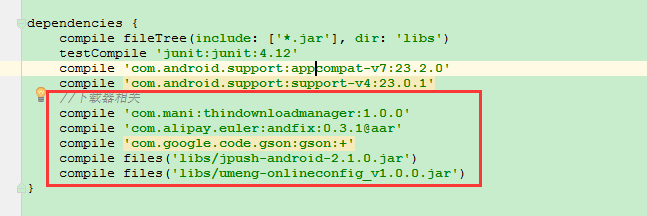
實現思路 這裡探討的重點不是熱修復修復 Bug 的底層原理,而是如何在項目中真正把 AndFix 用起來。如果你想深入了解 AndFix 的實現原理,可以參考它的官方倉庫
 Android 音樂播放器開發:網路音樂搜尋功能實作解析
功能目標 本篇聚焦於 Android 音樂播放器中的網路音樂搜尋功能,重點包括:根據歌名、歌手或專輯名稱進行搜尋,透過觀察者模式處理非同步結果,並在搜尋完成後更新列表畫面
 Android 記憶體洩漏檢測:LeakCanary 使用與實作
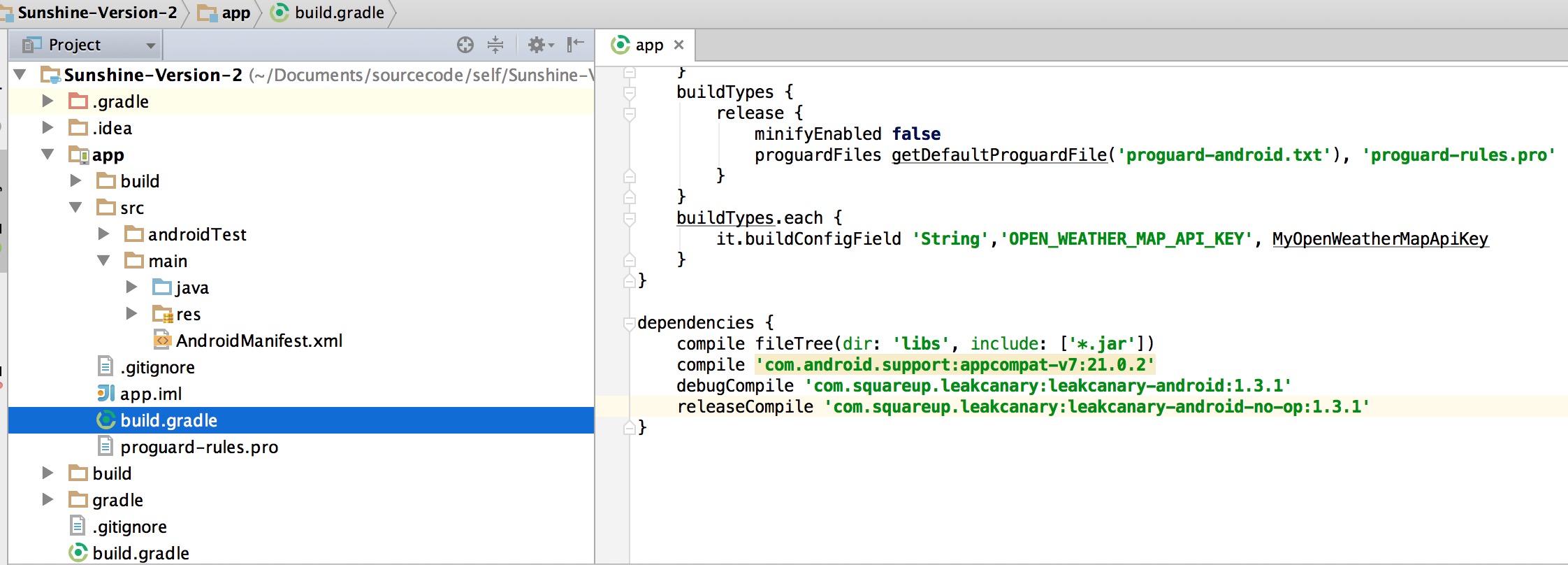
在 Android 開發中,記憶體洩漏是常見但不容易察覺的問題。LeakCanary 是一個專門用來偵測 Activity、Fragment 等物件是否被意外持有的工具。