

編輯:關於 Android 程式設計
用 Qt 為 Android 開發應用時,總會遇到要攜帶資源的問題——png、jpg 這類圖片,或 xml、json 這類設定檔,究竟該放在哪裡?
Qt 提供了兩條路:qrc 資源系統與 assets 機制。兩者的取捨不只是風格問題,還直接影響記憶體用量與啟動速度。
qrc 是 Qt 自己的資源打包機制,用起來相當順手。
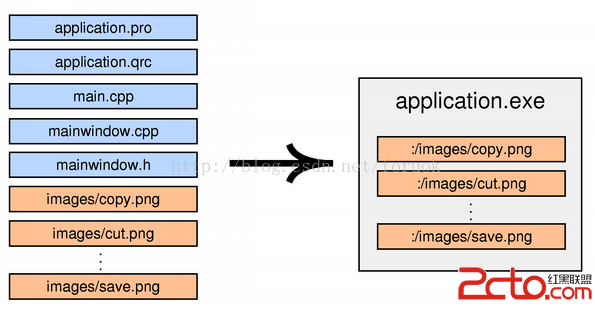
圖 1 qrc 示意圖
放進 qrc 的檔案,會在編譯階段被靜態編入執行檔(在 Android 上則是打包進 APK 的 .so 函式庫中)。這帶來一個關鍵特性:這些資源在程式啟動時就已進入記憶體。好處是讀取極快、路徑穩定;代價是無論你有沒有用到,它們都佔著記憶體。
Android 平台本身提供了一種虛擬檔案系統:assets/。在 Qt 專案中可以透過 assets:/ 這個前綴來存取裡頭的檔案。
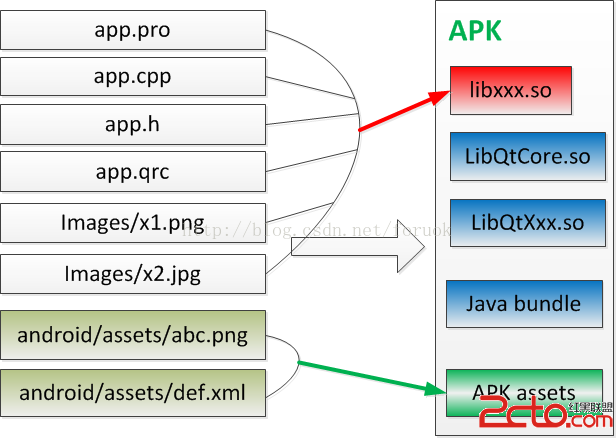
圖 2 assets 示意圖
與 qrc 最大的差別在於:assets 裡的資源不會在程式啟動時載入記憶體,而是等到你真的去讀它時才進來。對於體積龐大的圖片、音檔或影片,這能省下可觀的記憶體。
放置方式很簡單——把檔案丟進 Qt 專案根目錄下的 android/assets/ 資料夾即可:
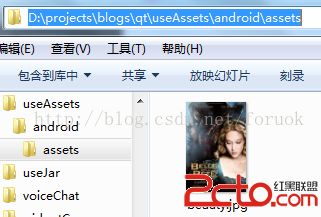
圖 3 使用 assets 的目錄結構
只要放對位置,Qt 在編譯時便會自動把 assets 內的檔案打包進 APK,之後就能在 C++ 程式碼中存取。
先參考《Qt on Android:圖文詳解 Hello World 全過程》建立一個針對 Android 的專案,然後:
AndroidManifest.xmlandroid/assets/ 目錄下放一張 beauty.jpgwidget.h 與 widget.cppmain.cpp
#include <QApplication>
#include <QLabel>
#include <QPixmap>

int main(int argc, char *argv[])
{
    QApplication a(argc, argv);

    QLabel label;
    QPixmap pixmap("assets:/beauty.jpg");   // 注意 assets:/ 前綴
    label.setPixmap(pixmap);
    label.show();

    return a.exec();
}
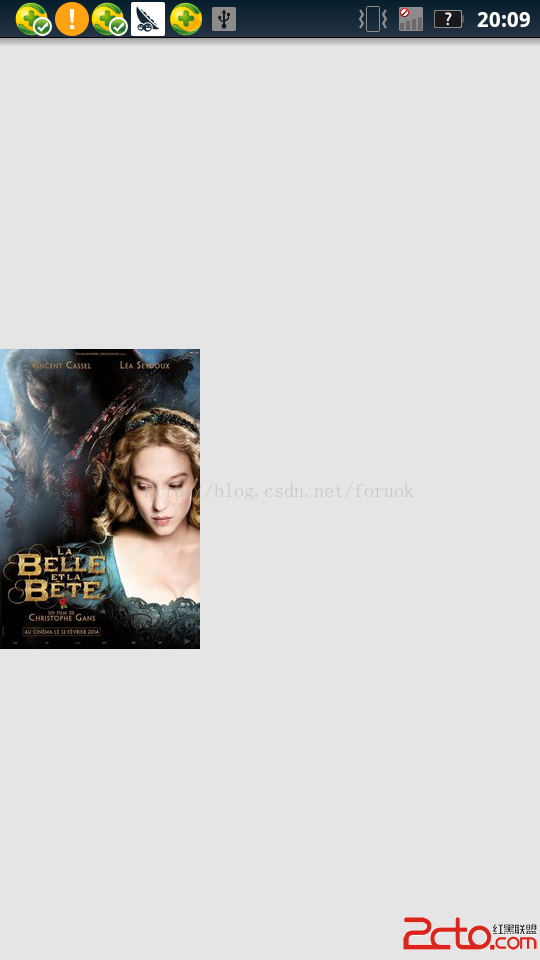
編譯執行後,就能看到圖片被載入並顯示。
把兩者的取捨整理成幾條原則:
實務上常見的做法是混用:介面所需的小圖放進 qrc,音效與影片之類的大檔放 assets,再用一個小工具函式統一處理路徑前綴的差異。
 Android 自定義 View 實戰:Bitmap 圖像處理與 Matrix 變換全解
一、先認識 Bitmap Bitmap 就是「位圖」,常見副檔名為 .bmp 或 .dib。它是 Windows 平台上最老牌的圖形格式之一,核心概念是把一張圖想成由無數
 GreenDao 深度解析:從 ORM 選型、專案配置到四大核心類源碼
為什麼需要 ORM 做 Android 開發,遲早會碰到 SQLite。問題是它要求你親手寫 SQL、自己解析 Cursor、手動把欄位對應到物件——樣板程式碼多,出錯機
 用 Espresso、Mockito 與 Dagger 2 打造快速可靠的 Android UI 測試
前言 Iván Carballo 與他的團隊寫了大約 250 個 UI 測試,跑完只要三分鐘。這篇整理他們的做法:如何用 Mockito 與 Dagger 2 把 UI
 Canvas 手繪柱狀圖:寬高自動計算、刻度自適應、可左右滑動
這篇做一個柱狀統計圖,重點放在「不用手動算版面」:高度、寬度、間距、刻度值全部由資料推導,項目太多時還能滑動觀看。 特點: 1. 依資料源自動算出每根柱子的