

編輯:關於 Android 程式設計
Frame 動畫的原理很單純:把一連串靜態圖片依序播放,就形成動畫——本質上和 GIF 圖沒有兩樣。
Android SDK 中負責這件事的是 AnimationDrawable。它可以用 Java 程式碼建立,也可以寫在 XML 裡,官方建議優先採用 XML,因為結構清楚、易於調整。
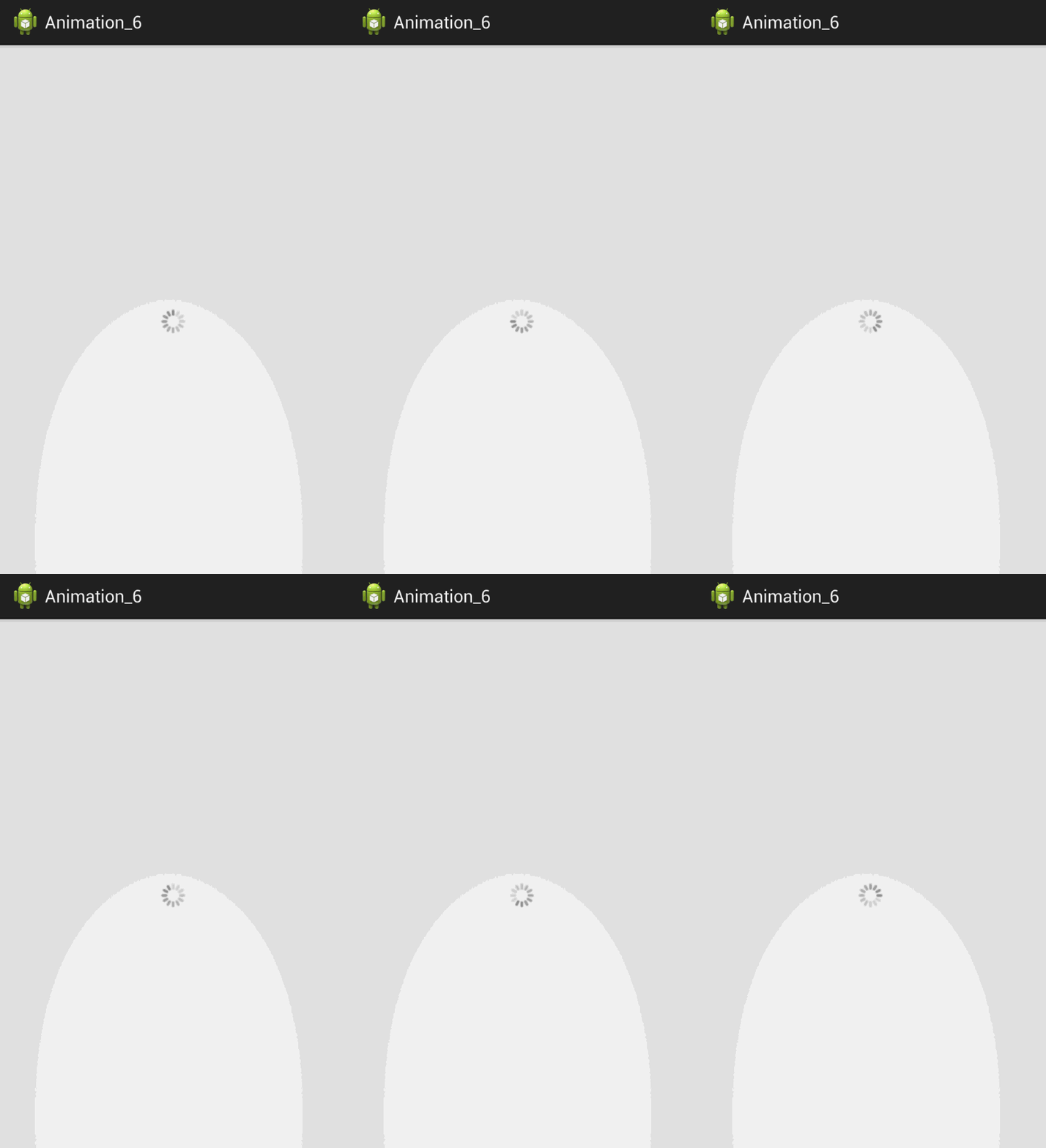
<?xml version="1.0" encoding="utf-8"?>
<animation-list xmlns:android="https://schemas.android.com/apk/res/android"
    android:oneshot="false">
    <item android:drawable="@drawable/market_loading_01" android:duration="100" />
    <item android:drawable="@drawable/market_loading_02" android:duration="100" />
    <item android:drawable="@drawable/market_loading_03" android:duration="100" />
    <item android:drawable="@drawable/market_loading_04" android:duration="100" />
    <item android:drawable="@drawable/market_loading_05" android:duration="100" />
    <item android:drawable="@drawable/market_loading_06" android:duration="100" />
    <item android:drawable="@drawable/market_loading_07" android:duration="100" />
    <item android:drawable="@drawable/market_loading_08" android:duration="100" />
    <item android:drawable="@drawable/market_loading_09" android:duration="100" />
    <item android:drawable="@drawable/market_loading_10" android:duration="100" />
    <item android:drawable="@drawable/market_loading_11" android:duration="100" />
    <item android:drawable="@drawable/market_loading_12" android:duration="100" />
</animation-list>
根節點是 <animation-list>,每個 <item> 代表一格影格,android:duration 是該格停留的毫秒數。
android:oneshot 決定播放行為:false 表示循環播放,true 則播到最後一張就停止。
ImageView imageView;
AnimationDrawable animationDrawable;

@Override
protected void onCreate(Bundle savedInstanceState) {
    super.onCreate(savedInstanceState);
    setContentView(R.layout.activity_main);

    imageView = (ImageView) findViewById(R.id.image);
    imageView.setBackgroundResource(R.drawable.drawable_progress);

    // 取得背景並轉型為 AnimationDrawable
    animationDrawable = (AnimationDrawable) imageView.getBackground();
    animationDrawable.start();
}
因為 Frame 動畫是由一堆靜態圖組成,很自然地可以直接設為 View 的 background。
AnimationDrawable animationDrawable2 = new AnimationDrawable();

Drawable drawable1 = getResources().getDrawable(R.drawable.fengjing_1);
Drawable drawable2 = getResources().getDrawable(R.drawable.fengjing_2);
Drawable drawable3 = getResources().getDrawable(R.drawable.fengjing_3);

animationDrawable2.addFrame(drawable1, 1000);
animationDrawable2.addFrame(drawable2, 1000);
animationDrawable2.addFrame(drawable3, 1000);
animationDrawable2.setOneShot(false);

imageView.setBackgroundDrawable(animationDrawable2);
animationDrawable2.start();
addFrame(Drawable, int duration) 一次加入一格並指定顯示時間,setOneShot() 對應 XML 的 oneshot 屬性。
onPause() 停止。取得 AnimationDrawable 後呼叫 stop(),否則 Activity 不可見時動畫仍在跑,白白耗電。getResources().getDrawable() 已被標記為不建議使用,建議改用 ContextCompat.getDrawable() 或 AppCompatResources.getDrawable() 以維持相容性。Frame 動畫的知識點大致就這些。它簡單直觀,適合做載入提示、骨架畫面之類的簡單效果;若需要更細緻的控制,則該考慮 Tween 動畫或屬性動畫。
 動手看懂 Android 源碼中的策略模式:以 Interpolator 為例
策略模式其實一點都不玄,聽到這裡你可以先鬆口氣。 先用排序理解策略 想像一下排序這件事:官方只對外暴露一個 ISort 接口,裡面有一個 sort() 方法,具體怎麼排
 安卓弧形 ListView 開發手記解析
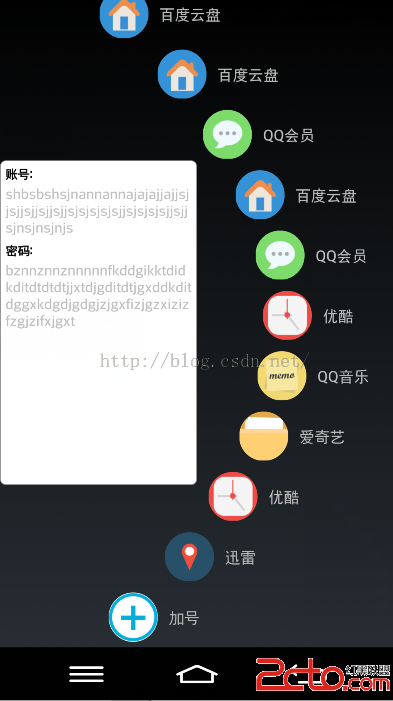
需求 項目中需要將 ListView 做成向右彎曲的弧形效果,並在左側空白區域顯示資訊。 核心原理 弧形列表的關鍵是計算每個 item 相對於原點的 Y 軸位置,再利用
 RecyclerView ItemDecoration 實作可推動懸浮導航欄
效果說明 本文示範如何透過 RecyclerView 的 ItemDecoration,做出可隨滾動移動的懸浮導航欄。這種效果常見於分類列表,例如電影、商品或新聞分組畫面
 Android 6.0 源碼透視:Activity 的測量、布局與繪制全流程
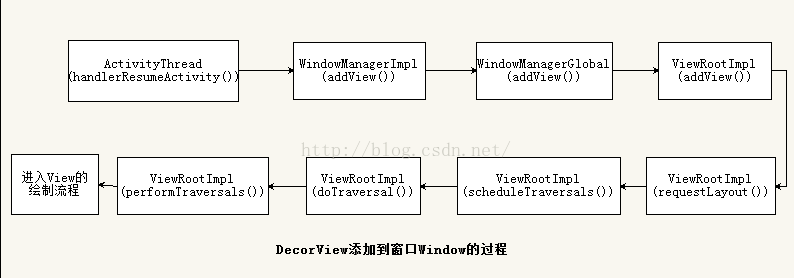
當應用視窗的繪圖表面建立完成之後,系統就可以開始自上而下地繪制裡面的各個視圖,也就是各個 UI 元素。但在真正繪制之前,還必須先量出每個元素實際需要的大小,並為它們安排合