

編輯:關於 Android 程式設計
用 Eclipse 寫 NDK 的時候,很多人會碰到同一個惱人問題:明明 Android.mk、Application.mk 都寫對了,ndk-build 也能順利編出 .so,但編輯器裡的 jni.h 卻被劃上一條紅色波浪線,提示 Unresolved inclusion,符號跟著全部失效,自動補全和跳轉定義統統不能用。
網路上能找到的建議大多集中在「手動加 include path」這類做法,路徑填對了、重編了、重開了 Eclipse,紅線還是在。問題的根源其實不在路徑設定,而在於這個 Project 的 CDT(C/C++ 開發工具)關聯已經處於半殘狀態:.cproject 裡的建置器與索引器設定錯亂,Eclipse 無法正確解析頭檔。
思路很直接——把 CDT 相關的設定全部清掉,再讓 ADT 重新幫你掛一次 Native Support,等於把索引資訊推倒重建。
在 Eclipse 的 Package Explorer 中,右鍵點選出問題的 Project,選擇 Close Project。不關閉就改檔案,Eclipse 很可能又把舊內容寫回去。
用記事本、Notepad++ 或任何文字編輯器打開專案根目錄下的 .project,刪除下列片段(含 buildCommand 與 nature 兩類節點):
<buildCommand>
    <name>org.eclipse.cdt.managedbuilder.core.genmakebuilder</name>
    <triggers>clean,full,incremental,</triggers>
    <arguments></arguments>
</buildCommand>

<buildCommand>
    <name>org.eclipse.cdt.managedbuilder.core.ScannerConfigBuilder</name>
    <triggers>full,incremental,</triggers>
    <arguments></arguments>
</buildCommand>

<nature>org.eclipse.cdt.core.cnature</nature>
<nature>org.eclipse.cdt.core.ccnature</nature>
<nature>org.eclipse.cdt.managedbuilder.core.managedBuildNature</nature>
<nature>org.eclipse.cdt.managedbuilder.core.ScannerConfigNature</nature>
簡單說,凡是名字裡帶 org.eclipse.cdt 的 buildCommand 與 nature,都可以一併移除,剩下的 Java / Android 相關設定保持不動。
這個檔案存放的就是 CDT 的全部設定,既然要重建,直接刪掉最乾脆。刪除前建議先備份一份,萬一手滑還能還原。
回到 Eclipse,重新開啟該 Project,右鍵 → Refresh(或按 F5)讓工作區同步檔案變更。接著右鍵 → Properties → Android Tools → 點選 Add Native Support...,在對話框中確認要產生的動態庫名稱(預設通常是專案名)。
按下 OK 之後,Eclipse 會自動重新產生 .cproject、恢復 CDT nature,並重新執行一次 ndk-build。等到 Console 的編譯輸出跑完、Progress 視窗的 Building 進度條消失,索引(Indexer)還需要一點時間在背景整理。
此時再打開任何一個 .c 或 .cpp 檔,#include <jni.h> 的紅色提示應該已經消失,按住 Ctrl 點擊 JNIEXPORT、jstring 等符號也能正常跳轉了。
org.eclipse.cdt.managedbuilder.core.ScannerConfigBuilder 與對應的 nature,若完全沒有 CDT 節點,代表 Add Native Support 沒生效。這套流程的優點是不必新建專案、不用搬移原始碼,幾分鐘內就能讓編輯器恢復正常。相比起在 include path 裡反覆試錯,重建 Native Support 才是真正對症的作法。
 Android自定義View進階:神奇的貝塞爾曲線
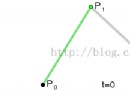
今天要介紹的是一條非常神奇的曲線——貝塞爾曲線。相信很多人都聽過它的大名,卻未必真正理解它的原理。 很久以前就久仰這條曲線,但一直一知半解,直到翻了些資料才慢慢有了概念:
 解決 Android 4.4 Dialog 被狀態欄遮擋的問題
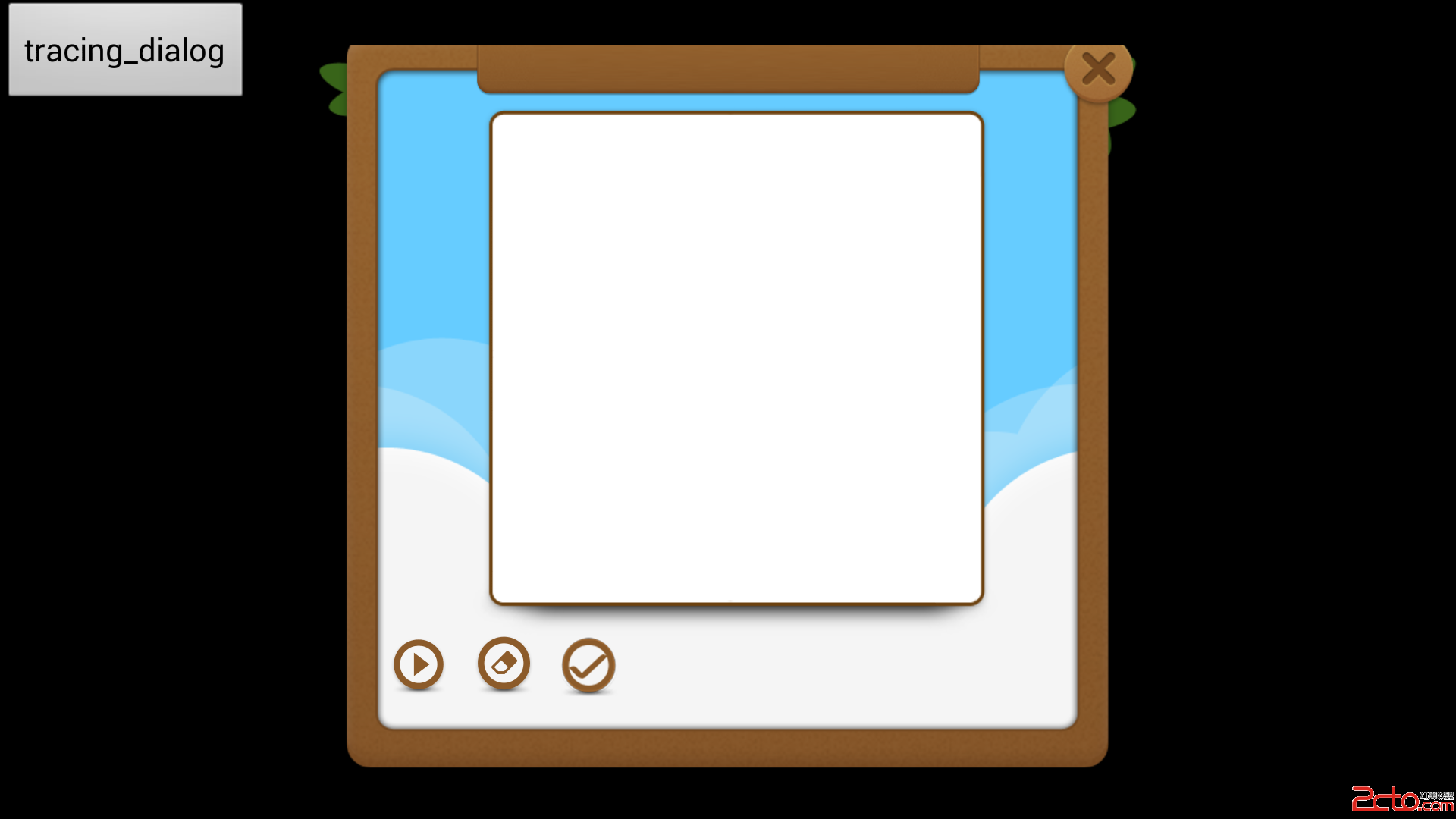
先來看看異常的效果:點擊 tracing_dialog 按鈕後彈出的對話框。 再來看理論上應有的效果: 對比兩張圖可以發現,異常的圖最上方被狀態欄遮擋住了,而這個問題
 Cordova 將網頁打包成 Android APK 完整流程
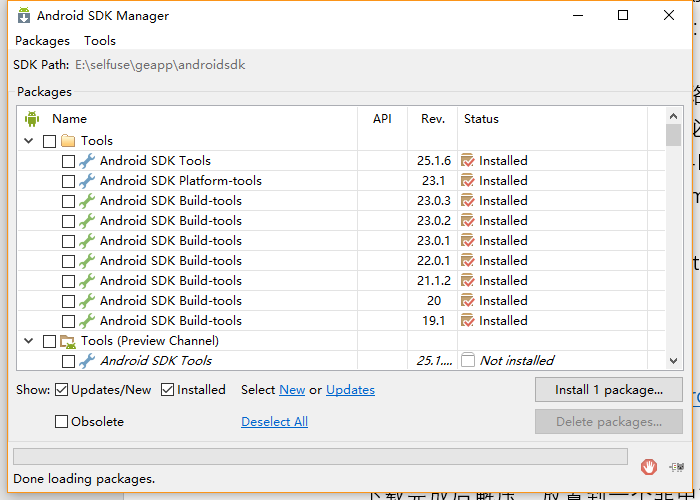
使用 Cordova 把網頁專案打包成 Android APK,適合已有 H5 頁面或希望快速封裝 Web 應用的開發者。整個流程主要包含環境準備、專案建立、平台新增、插
 Android 緩存機制深度解析:LruCache、DiskLruCache 與二級緩存實踐
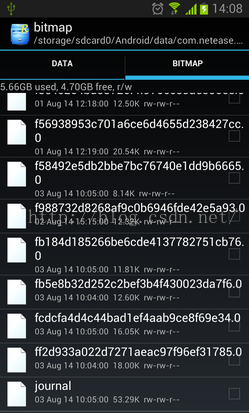
一、先推薦一個輕量級方案:ACache ACache(ASimpleCache)的用法與 SharedPreferences 類似,但容量更強。SharedPrefere