

編輯:關於 Android 程式設計
在自訂 View 頻繁重繪時,畫面容易出現閃屏現象。為了有效控制這個問題,可以使用「雙緩衝」技術——先在記憶體中的一塊緩衝區(Buffer)上完成繪製,再一次性把結果貼到螢幕上,避免反覆擦寫造成的閃爍。
做法是建立一張與畫布同尺寸的 Bitmap 作為離屏緩衝區,並用一個 Canvas 綁定到這張 Bitmap。所有的繪製先在這個 Canvas 上完成,等到 onDraw 時,再把緩衝區的內容整塊畫到真正的螢幕 Canvas 上。這樣螢幕每次只接收一次完整的畫面,肉眼便看不到中間的擦除過程。
/**
 * 雙緩衝技術實例
 */
public class Surfaceview extends View implements Runnable {
    // 要繪製的圖片
    private Bitmap mBitmap;
    private Paint paint;
    // 記憶體中的一塊緩衝區
    private Bitmap sBitmap;
    private Canvas canvas;

    public Surfaceview(Context context) {
        super(context);
        // 載入圖片到記憶體
        mBitmap = ((BitmapDrawable) getResources().getDrawable(R.drawable.b122)).getBitmap();
        // 建立指定大小的緩衝區域
        sBitmap = Bitmap.createBitmap(1000, 800, Bitmap.Config.ARGB_8888);
        canvas = new Canvas();
        canvas.setBitmap(sBitmap);
        paint = new Paint();
        // 先把圖片繪製在緩衝區域上
        canvas.drawBitmap(mBitmap, 0, 0, paint);
        new Thread(this).start();
    }

    @Override
    protected void onDraw(Canvas canvas) {
        super.onDraw(canvas);
        // 將緩衝區域的圖片顯示出來
        canvas.drawBitmap(sBitmap, 0, 0, paint);
    }

    @Override
    public void run() {
        while (!Thread.currentThread().isInterrupted()) {
            try {
                Thread.sleep(100);
            } catch (Exception e) {
                Thread.interrupted();
            }
            postInvalidate();
        }
    }
}
透過這種「先在記憶體畫好、再整塊貼上螢幕」的方式,即可有效抑制自訂 View 在頻繁刷新時的閃屏問題。
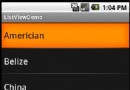 ListView 入門四步走:從 ListActivity 到數據渲染
ListView 是 Android 最基礎的列表容器,理解它的第一步莫過於把數據「丟進去、跑出來」。整個流程拆成四步,非常適合當作首個練手範例。 Step 1:建立工程
 Android Graphics 專題(一):Canvas 基礎用法全解
作為 Android Graphics 專題的開篇,第一個要談的毫無疑問是 Android UI 技術的核心概念——Canvas。 Canvas 是 Android UI
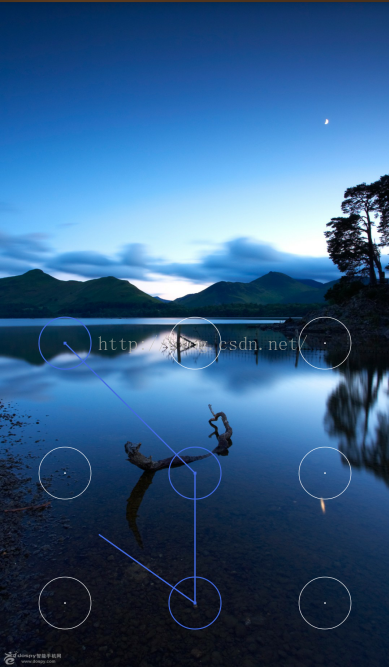 九宮格手勢解鎖自定義 View 實作
效果說明這個自定義 View 的效果與手機常見的九點手勢解鎖類似。畫面中會出現九個點,使用者用手指依序滑過這些點,形成一組密碼,再進行驗證。實作思路整體實作可以拆成幾個部
 Android 系統服務之 AlarmManager 鬧鐘服務詳解
本節引言 本文介紹 Android 系統服務中的 AlarmManager(鬧鐘服務)。除了開發手機鬧鐘,它更常被當作一個全域的定時器,通常與 Service 搭配,在指