

編輯:關於 Android 程式設計
寫過 Android 的人都清楚,UI 主執行緒要負責按鍵與觸控事件、螢幕繪製等一連串工作,本來就相當忙碌。開發者若還在這條執行緒上做耗時運算,畫面卡住甚至 ANR 幾乎是必然的結果。傳統做法是 Handler + Thread:在子執行緒跑耗時任務,完成後透過 Handler 通知主執行緒更新介面。行是行,但程式碼確實嘮嗦——Google 大概也這麼覺得,於是 AsyncTask 在 Android 1.5 登場。
相比裸用 Handler,AsyncTask 的封裝更完整、更輕量,特別適合「不太複雜」的非同步場景,使用起來也清爽許多。
AsyncTask 是一個抽象類,天生就是拿來被繼承的。內部維護一個靜態執行緒池,每個背景任務都會被丟進池子裡執行,同時沿用 Handler + Thread 的機制回呼各個方法。重點是:這些回呼都跑在主執行緒上,所以更新 UI 完全不必客氣。
它宣告了 AsyncTask<Params, Progress, Result> 三個泛型:
哪個泛型用不到,直接填 Void 就好。
在 UI 執行緒中立刻被呼叫,發生在背景操作之前。通常用來做初始化,例如在介面上顯示進度條。
由背景執行緒呼叫,這裡才是真正動手做耗時工作的地方。由於不在主執行緒,不可直接更新 UI,要更新進度得呼叫 publishProgress(Progress...) 去觸發 onProgressUpdate。計算結果必須由此方法回傳,並被送進 onPostExecute。
當 doInBackground 中呼叫 publishProgress(),主執行緒便會觸發這個方法,最常見的用法就是動態推進進度條。
doInBackground() 結束後系統自動呼叫,並把回傳值交給它。
呼叫 AsyncTask 的 cancel() 時觸發。
public class MainActivity extends ActionBarActivity implements OnClickListener {

    private Button startdownload;
    private ProgressBar probar;
    private TextView tv;
    private DownTask task;

    @Override
    protected void onCreate(Bundle savedInstanceState) {
        super.onCreate(savedInstanceState);
        setContentView(R.layout.activity_main);

        startdownload = (Button) findViewById(R.id.startdownload);
        probar = (ProgressBar) findViewById(R.id.probar);
        tv = (TextView) findViewById(R.id.tv);
        startdownload.setOnClickListener(this);
    }

    @Override
    public void onClick(View v) {
        task = new DownTask();  // 同一個 AsyncTask 的 execute 只能呼叫一次
        task.execute("輸入參數,可為空");  // 此後會回呼 onPreExecute
    }

    class DownTask extends AsyncTask<String, Integer, String> {

        @Override  // 非主執行緒,可耗時,但不可更新 UI
        protected String doInBackground(String... params) {
            for (int i = 1; i <= 100; i++) {
                try {
                    Thread.sleep(333);      // 模擬下載
                    publishProgress(i);     // 觸發 onProgressUpdate
                } catch (InterruptedException e) {
                    e.printStackTrace();
                }
            }
            String result = "任務已完成";
            return result;                  // 傳給 onPostExecute
        }

        @Override
        protected void onPreExecute() {
            probar.setMax(100);
            probar.setProgress(0);
            tv.setText("開始下載");
        }

        @Override
        protected void onPostExecute(String result) {
            Toast.makeText(MainActivity.this, result, Toast.LENGTH_SHORT).show();
            tv.setText("下載完成");
        }

        @Override
        protected void onProgressUpdate(Integer... values) {
            probar.setProgress(values[0]);
        }
    }
}
對應佈局:
<LinearLayout xmlns:android="https://schemas.android.com/apk/res/android"
    xmlns:tools="https://schemas.android.com/tools"
    android:layout_width="match_parent"
    android:layout_height="match_parent"
    android:orientation="vertical" >

    <Button
        android:id="@+id/startdownload"
        android:layout_width="wrap_content"
        android:layout_height="wrap_content"
        android:text="開始下載"/>

    <ProgressBar
        android:id="@+id/probar"
        android:layout_width="match_parent"
        android:layout_height="wrap_content"
        style="@android:style/Widget.ProgressBar.Horizontal" />

    <TextView
        android:id="@+id/tv"
        android:layout_width="wrap_content"
        android:layout_height="wrap_content"
        android:textColor="#000000"
        android:textSize="20sp" />
</LinearLayout>execute(params) 啟動任務。execute() 之後觸發 onPreExecute(),設定進度條初始狀態。onPreExecute() 結束後,背景執行緒開始跑 doInBackground(params),接收傳入參數並進行耗時操作。publishProgress(values),主執行緒隨即觸發 onProgressUpdate(values) 更新進度條。onPostExecute(Result),參數即為 doInBackground() 的回傳值。execute(),重複呼叫會拋出例外。要重跑就重新 new 一個。doInBackground(),其他回呼都在主執行緒,塞重活會直接拖住 UI。doInBackground() 裡更新介面,請走 publishProgress() → onProgressUpdate()。onCancelled() 只能透過 cancel() 觸發,並無法真正中止執行緒池中的工作;實務上通常搭配旗標自行終止迴圈。 Android SimpleAdapter 與 Bitmap 結合:動態圖片綁定
SimpleAdapter 的定位在 Android 中,Adapter 是連接資料與列表控制項的橋樑。SimpleAdapter 是常見的實現類別,能把 List 中的
 Android 開發:用 SQLite 實作一個記事本(寫日記)
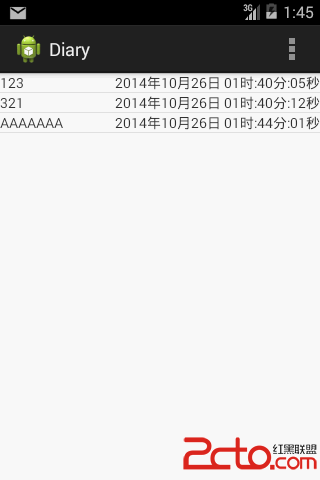
這次要示範如何使用資料庫來儲存資料,做一個簡單的寫日記小程式。 執行效果如下: 一、列表無資料時的提示 當 ListView 沒有資料可顯示時,我們需要給使用者一個提
 Android 實戰技巧之四十五:讓既有 C 程式碼在 Android 平台上重獲新生
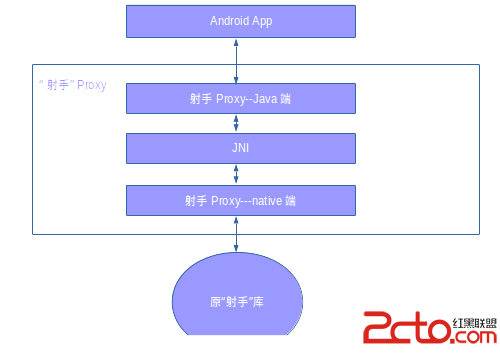
任務背景 手上有一套以 C 語言打造、代號為「Shooter」的核心演算法庫,它能切實解決我們當前遭遇的幾個難題。遺憾的是,這套庫過去一直運行在其他平台上。因此,這次的核
 完全理解 Android 事件分發機制
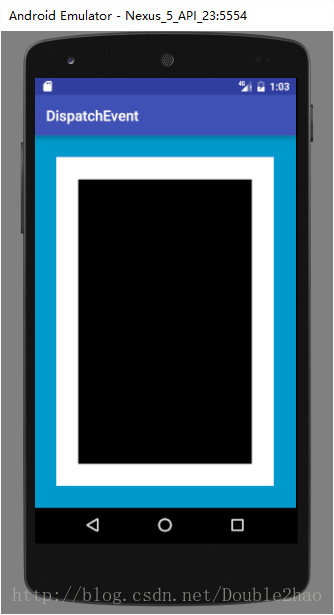
前言 這篇文章更像一篇知識概括。相比直接堆砌源碼(容易讓新手望而生畏),筆者更傾向於通過實例的 log 輸出,把 Android 事件分發講清楚。 重要函數 本文主要提