

編輯:關於 Android 程式設計
雖然同一時間只有一個 Activity 能執行,但 Android 本質上是多工環境。這對使用音訊的應用帶來獨特挑戰:系統往往只有一個音訊輸出,卻可能有多個媒體都想使用它。在 Android 2.2 之前,平台並沒有內建機制來協調這種情況,某些情境下容易造成糟糕的使用者體驗——例如使用者正在聽音樂,另一個應用需要提示重要通知,卻因音樂聲太大而被蓋過。自 Android 2.2 起,平台提供了「音訊焦點(Audio Focus)」機制,讓應用彼此協商如何使用裝置的音訊輸出。
當你的應用需要輸出音樂、通知等音訊時,就應該先請求音訊焦點。取得焦點後,應用即可自由使用音訊輸出,但必須隨時監聽焦點變化。一旦收到失去焦點的通知,就應立即靜音或大幅降低音量(系統會以旗標提示該選哪一種),並在重新取得焦點後才恢復大聲播放。
音訊焦點是一套「合作式」機制。系統強烈鼓勵(但並不強制)應用遵守焦點規範;即使某個應用在失去焦點後仍堅持大聲播放,系統也不會阻止它——但這會帶來極差的使用者體驗,使用者很可能乾脆把它卸載。
要請求音訊焦點,請從 AudioManager 呼叫 requestAudioFocus():
AudioManager audioManager = (AudioManager) getSystemService(Context.AUDIO_SERVICE);
int result = audioManager.requestAudioFocus(this, AudioManager.STREAM_MUSIC,
        AudioManager.AUDIOFOCUS_GAIN);

if (result != AudioManager.AUDIOFOCUS_REQUEST_GRANTED) {
    // 無法取得音訊焦點
}
requestAudioFocus() 的第一個參數是一個 AudioManager.OnAudioFocusChangeListener,其 onAudioFocusChange() 方法會在焦點改變時被呼叫。因此你也應該在 service 與 activity 上實作此介面:
class MyService extends Service
                implements AudioManager.OnAudioFocusChangeListener {
    // ....
    public void onAudioFocusChange(int focusChange) {
        // 依焦點變化做相應處理...
    }
}
參數 focusChange 會告訴你焦點如何改變,可能的值(皆為 AudioManager 中定義的常量)如下:
MediaPlayer。以下是一個完整的處理範例:
public void onAudioFocusChange(int focusChange) {
    switch (focusChange) {
        case AudioManager.AUDIOFOCUS_GAIN:
            // 恢復播放
            if (mMediaPlayer == null) initMediaPlayer();
            else if (!mMediaPlayer.isPlaying()) mMediaPlayer.start();
            mMediaPlayer.setVolume(1.0f, 1.0f);
            break;

        case AudioManager.AUDIOFOCUS_LOSS:
            // 無限期失去焦點:停止播放並釋放 MediaPlayer
            if (mMediaPlayer.isPlaying()) mMediaPlayer.stop();
            mMediaPlayer.release();
            mMediaPlayer = null;
            break;

        case AudioManager.AUDIOFOCUS_LOSS_TRANSIENT:
            // 短暫失去焦點,必須停止播放;
            // 但因很可能即將恢復,故不釋放 MediaPlayer
            if (mMediaPlayer.isPlaying()) mMediaPlayer.pause();
            break;

        case AudioManager.AUDIOFOCUS_LOSS_TRANSIENT_CAN_DUCK:
            // 短暫失去焦點,但可繼續以較低音量播放
            if (mMediaPlayer.isPlaying()) mMediaPlayer.setVolume(0.1f, 0.1f);
            break;
    }
}請注意,音訊焦點 API 僅在 API Level 8(Android 2.2)以上版本可用。若你想支援更早的 Android 版本,就必須採取相容策略:在可用時使用此功能,不可用時也能無縫退回。你可以用反射呼叫音訊焦點方法,或把所有焦點功能封裝到一個獨立類別(例如 AudioFocusHelper)中:
public class AudioFocusHelper implements AudioManager.OnAudioFocusChangeListener {
    AudioManager mAudioManager;

    // 此處可能還有其他欄位,例如用於與 service 溝通、回報焦點變化的介面引用

    public AudioFocusHelper(Context ctx, /* 其他參數 */) {
        mAudioManager = (AudioManager) mContext.getSystemService(Context.AUDIO_SERVICE);
        // ...
    }

    public boolean requestFocus() {
        return AudioManager.AUDIOFOCUS_REQUEST_GRANTED ==
                mAudioManager.requestAudioFocus(mContext, AudioManager.STREAM_MUSIC,
                        AudioManager.AUDIOFOCUS_GAIN);
    }

    public boolean abandonFocus() {
        return AudioManager.AUDIOFOCUS_REQUEST_GRANTED ==
                mAudioManager.abandonAudioFocus(this);
    }

    @Override
    public void onAudioFocusChange(int focusChange) {
        // 通知你的 service 焦點已改變
    }
}
接著,僅在偵測到系統為 API Level 8 以上時,才建立 AudioFocusHelper 實例:
if (android.os.Build.VERSION.SDK_INT >= 8) {
    mAudioFocusHelper = new AudioFocusHelper(getApplicationContext(), this);
} else {
    mAudioFocusHelper = null;
}如前所述,一個 MediaPlayer 物件會佔用大量系統資源,因此你應僅在需要時持有它,並在用完後立即釋放。與其依賴系統的垃圾回收機制,不如明確呼叫清理方法——因為在被回收之前,MediaPlayer 可能會長時間佔著資源。因此,使用 service 時應覆寫 onDestroy() 以確保釋放:
public class MyService extends Service {
    MediaPlayer mMediaPlayer;
    // ...

    @Override
    public void onDestroy() {
        if (mMediaPlayer != null) mMediaPlayer.release();
    }
}
你也應留意其他需要釋放 MediaPlayer 的時機。例如,若預期會長時間無法播放(如失去音訊焦點後),就應明確釋放它,之後再重建;反之,若只是短暫停止,則宜保留 MediaPlayer,避免頻繁重建與重新「準備」。
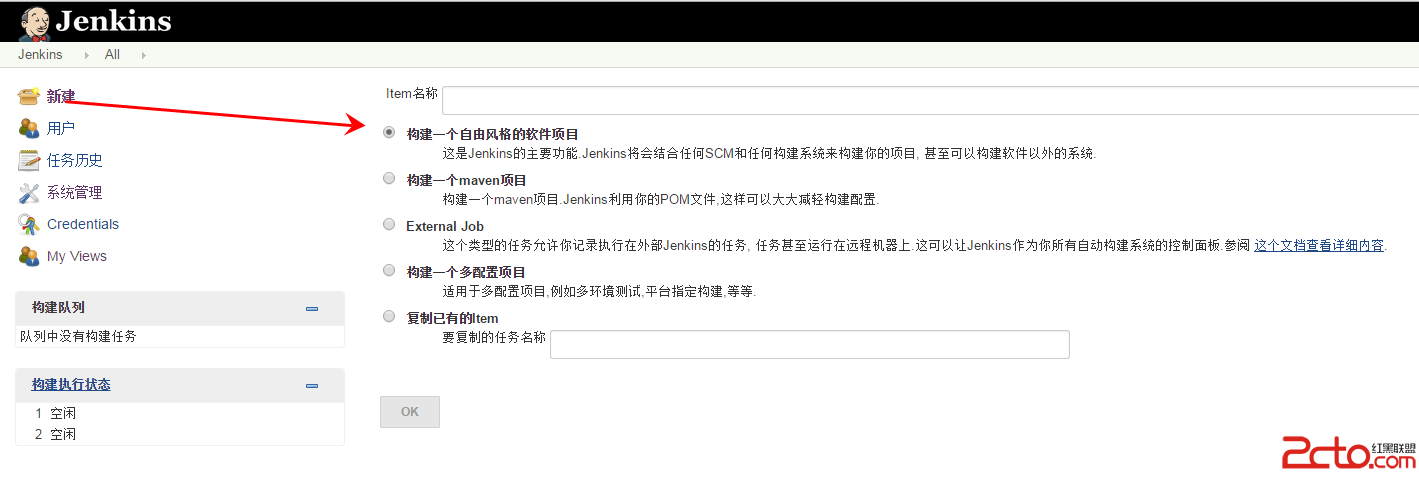 Jenkins 持續整合 Android 項目(四):動手建立第一個 job
前面已經把系統相關設定都處理完了,接下來就可以正式建立專案。 建立新 job 選擇「新增項目」→「建立一個自由風格的軟體專案」,填入專案名稱即可。 注意:專案名稱不要
 Android ViewPager 翻頁動畫實作:JazzyViewPager 上手
想讓 ViewPager 的切頁效果不只是死板的平移,可以參考這個開源專案:JazzyViewPager。 https://github.com/jfeinstein10
 自訂控制項實作:以擴展 TextView 為例
自訂控制項有一種常見做法,就是在原生控制項的基礎上進行擴展,例如增加新功能、修改顯示的 UI 等,通常我們可以在 onDraw() 方法中對原生控制項進行擴展與加工。
 Android SwipeRefreshLayout 下拉刷新源碼解析
本文通過實例梳理 SwipeRefreshLayout 的用法與源碼要點,供大家參考。 SwipeRefreshLayout 是 Google 在 support v4