

編輯:關於 Android 程式設計
開機引導(SetupWizard / Guide)流程裡通常都會放一頁 Wi-Fi 設定。最簡單的做法,是直接以 Intent 拉起 Settings 裡預年的 Wi-Fi 設定 Activity。
Intent intent = new Intent();
intent.setClassName("com.android.settings",
        "com.android.settings.wifi.WifiSetupActivity");
intent.putExtra("firstRun", false);
startActivity(intent);
firstRun 這個額外參數會讓設定頁以「首次設定」的樣式呈現,隱藏部分與引導流程無關的項目。
如果你想在這個 Wi-Fi 設定頁面上加入自己的元素(例如自訂的說明文字、額外選項),就得改寫 setup_preference 這個布局。
我的做法偏向保守:為了不影響系統其他地方的行為,複製一份再改,而不是直接動原檔。
setup_preference 複製成 wizard_setup_preference 後修改。WifiSettings 複製成 WizardWifiSettings 後修改。改寫後的 WizardWifiSettings 要繼承 PreferenceActivity,而不再是 RestrictedSettingsFragment,並且記得在 AndroidManifest.xml 中註冊這個新的 Activity。
啟動方式也相應改成:
Intent intent = new Intent();
intent.setClassName("com.android.settings",
        "com.android.settings.wifi.WizardWifiSettings");
startActivity(intent);
整個改動的核心思路是「複製後改寫」:既保留了系統原生的行為,又能自由插入自己的內容,風險最低。要注意的是這類做法依賴 Settings 應用內部的類別名稱,不同 Android 版本或客製化 ROM 上可能對應不到,屬於系統層面的改機技巧,不建議用在一般上架的 App。
 MVC 三層架構在不同 Java 框架中的實作解析
在企業級 Java Web 開發中,MVC 三層架構一直是理解請求流程、職責分離與系統擴展的重要基礎。不同的框架雖然名稱與 API 各異,但核心思想仍然圍繞著模型、視圖
 Android 開源項目第三篇——值得學習的優秀完整項目
前言本文整理一些值得學習的 Android 開源專案,挑選標準主要是專案結構清楚、功能完整,或具有實際應用價值。基礎平台Linux 專案:https://github.c
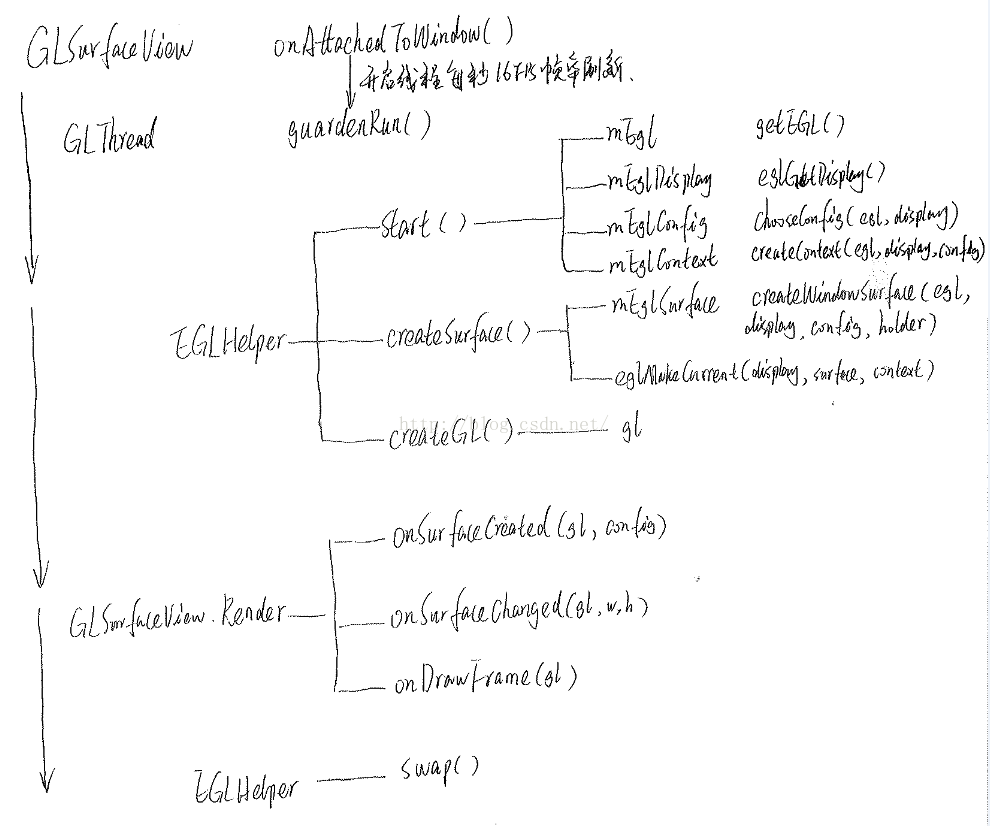 GLSurfaceView 渲染流程詳解
GLSurfaceView 是 Android 中用於 OpenGL ES 繪圖的重要容器。它不僅負責管理 Surface,還會建立 EGL 環境,並讓渲染工作可以在獨立
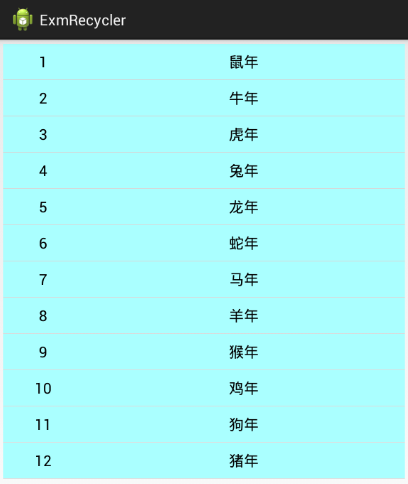 Android 開發筆記(一百二十二):循環器視圖 RecyclerView
RecyclerView 是 Android 在 support-v7 函式庫中推出的控制項,中文譯名為「循環器視圖」。它的功能相當強大,一套元件就能分別實現 ListV