

編輯:關於 Android 程式設計
Android 的動畫體系主要分為兩大類:Tween Animation(補間動畫)與 Property Animation(屬性動畫)。本文將詳細說明兩者的原理與用法。
在 Property Animation 出現之前,Tween Animation 是使用最廣泛的動畫方案;即使在 Android 4.0 之後,仍有許多人用它來實作簡單的動畫效果。它主要包含四種:
建構子 AlphaAnimation(float fromAlpha, float toAlpha) 中,fromAlpha 是初始透明度,toAlpha 是結束透明度,取值範圍 0~1,0 表示完全透明,1 表示完全不透明。
建構子參數較多:ScaleAnimation(fromX, toX, fromY, toY, pivotXType, pivotXValue, pivotYType, pivotYValue)。其中 fromX/toX、fromY/toY 分別是 X、Y 軸的起始與結束縮放尺寸(0 表示看不見,1 表示原始大小,1.5 表示 1.5 倍)。
pivotXType 與 pivotYType 表示縮放的基準模式,有三種取值:
· Animation.ABSOLUTE:絕對座標
· Animation.RELATIVE_TO_SELF:相對於自身座標
· Animation.RELATIVE_TO_PARENT:相對於父控制項座標
pivotXValue 與 pivotYValue 則是相對於上述模式的基準點,例如 (0.5f, 0.5f) 表示中心點,(1, 1) 表示右下角。一般建議使用 RELATIVE_TO_SELF 搭配 (0.5f, 0.5f),讓縮放以自身中心為基準,視覺上最自然。
TranslateAnimation(fromXDelta, toXDelta, fromYDelta, toYDelta) 用於水平與垂直方向的移動。(0, 0) 表示當前 View 的座標,若只想單一軸向移動,把另一軸設為 0 即可。
RotateAnimation(fromDegrees, toDegrees, pivotXType, pivotXValue, pivotYType, pivotYValue) 中,fromDegrees 與 toDegrees 分別是起始與結束角度。例如:
RotateAnimation rotate = new RotateAnimation(0, 50,
        Animation.RELATIVE_TO_SELF, 0.5f, Animation.RELATIVE_TO_SELF, 0.5f);
表示從預設狀態旋轉到 50 度,旋轉中心為該 View 的中心點。
上述四種動畫都繼承自 Animation,因此共享一些公用方法:
· setDuration(long):設定動畫時長,單位毫秒。
· setStartOffset(long):設定動畫的延遲開始時間。
· setFillAfter(boolean):設定動畫結束後是否保留結束狀態,一般建議設為 true。
· startAnimation(Animation):在 View 上啟動動畫。
· setInterpolator(Interpolator):設定動畫的變化速度曲線。
Android 提供了多種插值器來控制動畫的節奏:
· AccelerateInterpolator:加速,越走越快。
· AccelerateDecelerateInterpolator:先加速後減速。
· DecelerateInterpolator:減速,越走越慢。
· CycleInterpolator:循環播放特定次數,速率沿正弦曲線變化。
· LinearInterpolator:等速。
· OvershootInterpolator:衝過目標值後再回彈。
· BounceInterpolator:接近目標值時反覆跳躍。
· AnticipateOvershootInterpolator:先反向蓄力,再衝過目標後回彈。
· AnticipateInterpolator:先反向蓄力再前進。
所有插值器都繼承自 Interpolator 介面並實作 getInterpolation(float input) 方法,該方法接收 0~1 之間的 elapsed fraction,回傳經過映射後的插值。若想自訂,只要建立一個類實作 Interpolator 並在該方法中進行運算即可。
若要同時實作多種動畫,可使用 AnimationSet:
private AnimationSet allAnimation() {
    AnimationSet set = new AnimationSet(true);
    TranslateAnimation translate = new TranslateAnimation(0, 100, 0, 100);
    RotateAnimation rotate = new RotateAnimation(0, 50,
            Animation.RELATIVE_TO_SELF, 0.5f, Animation.RELATIVE_TO_SELF, 0.5f);
    set.addAnimation(translate);
    set.addAnimation(rotate);
    set.setInterpolator(new AnticipateOvershootInterpolator());
    set.setFillAfter(true);
    set.setDuration(1000);
    set.setStartOffset(100);
    return set;
}
其中 AnimationSet(boolean shareInterpolator) 參數設為 true 時,各子動畫的插值器會被忽略,改由 AnimationSet 統一設定。
若需要監聽動畫的開始與結束,可使用 AnimationListener,它提供 onAnimationStart、onAnimationRepeat、onAnimationEnd 三個回呼。此外,動畫也可以透過 XML 定義在 res/anim 目錄,再用 AnimationUtils.loadAnimation() 載入。
屬性動畫是 Android 3.0 引入、4.0 之後廣泛使用的方案。它與 Tween Animation 最大的差異在於:Tween Animation 改變的是 View 的「繪製」外觀,並未改變 View 物件本身的屬性。舉例來說,一個位於 (100,100)、寬 200、高 50 的 Button,即使透過動畫讓它視覺上變成寬 100、高 100,實際可點擊的區域仍然是 (100,100)-(300,150)。而 Property Animation 改變的是物件的實際屬性,且不僅能用於 View,還能套用到任何物件。
ValueAnimator 是屬性動畫的核心,但實務上我們多直接使用其子類 ObjectAnimator。使用 ObjectAnimator 需注意:
1、目標物件應有一個 setter 方法:set<PropertyName>(駝峰命名)。
2、透過 ofFloat() 等靜態方法建立物件,第一個參數是目標物件,第二個是屬性名,後面是可變參數。
3、若有 getter 方法,其回傳型別應與 setter 的參數型別一致。
ObjectAnimator objectAnimator = ObjectAnimator.ofFloat(valueBtn, "alpha", 1f, 0f);
objectAnimator.setDuration(1000);
objectAnimator.start();
可透過 AnimatorListener 監聽動畫事件,若只關心部分回呼,也可改用 AnimatorListenerAdapter 適配器讓程式碼更簡潔。若要組合多個屬性動畫,則使用 AnimatorSet,它提供 before、with、after 等方法來安排動畫的先後與並行關係。
· translationX / translationY / x / y:位移。其中 translationX 是「最終位置相對於初始布局位置的差值」,而 x 是「最終位置的絕對座標」,兩者關係為 x = getLeft() + getTranslationX();當 getLeft() 為 0 時兩者才相等。
· rotation / rotationX / rotationY:旋轉,rotation 用於 2D,後兩者用於 3D。
· scaleX / scaleY:縮放。
· alpha:透明度。
Keyframe 是一個「時間/值」對,可定義特定時間點的特定狀態,並在兩個 Keyframe 之間套用不同的 Interpolator,相當於多段動畫的拼接:
Keyframe kf0 = Keyframe.ofInt(0, 400);
Keyframe kf1 = Keyframe.ofInt(0.25f, 200);
Keyframe kf2 = Keyframe.ofInt(0.5f, 400);
Keyframe kf3 = Keyframe.ofInt(0.75f, 100);
Keyframe kf4 = Keyframe.ofInt(1f, 500);
PropertyValuesHolder pvh = PropertyValuesHolder.ofKeyframe("width", kf0, kf1, kf2, kf3, kf4);
ObjectAnimator widthAnim = ObjectAnimator.ofPropertyValuesHolder(valueBtn, pvh);
widthAnim.setDuration(2000);
widthAnim.start();
若需同時對多個屬性做動畫,可用 PropertyValuesHolder 封裝多組屬性,再交給 ObjectAnimator。而 ViewPropertyAnimator 則針對多屬性動畫做了最佳化,會合併 invalidate() 以減少畫面刷新次數:
PropertyValuesHolder pvhX = PropertyValuesHolder.ofFloat("x", 50f);
PropertyValuesHolder pvhY = PropertyValuesHolder.ofFloat("y", 100f);
ObjectAnimator xyAnimator = ObjectAnimator.ofPropertyValuesHolder(valueBtn, pvhX, pvhY);
xyAnimator.setDuration(1000);
xyAnimator.start();
掌握 Tween Animation 與 Property Animation 的差異與用法,就能依場景選擇最適合的動畫方案:需要改變外觀呈現時用補間動畫,需要真正改變物件屬性時則用屬性動畫。
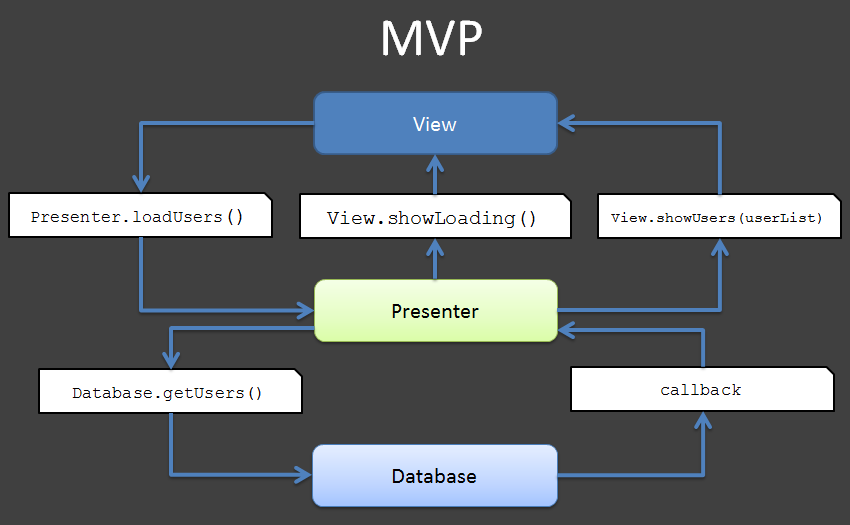 從 MVP 到 MVVM:Android DataBinding 帶來的架構升級
1、DataBinding:再見 MVP,你好 MVVM 談到 Android 應用程式的架構模式,MVP 長期佔據主流地位。Ted Mosby、Nucleus、Mort
 Android 開發與測試實踐:接入友盟統計
這兩年持續從事無線端測試,但一直缺乏對程式碼層面的深入了解。近期抽空自己做了一些 App 開發,我認為若想把行動測試做深做透,具備一定的 App 開發經驗非常有必要,唯有
 從零實作:用 MediaPlayer 與 Service 播放網路音樂
這個範例的目標很明確:讓 App 透過網路串流播放放在 Tomcat 上的 mp3,並提供播放、暫停、停止三顆按鈕。重點不只是 MediaPlayer 的用法,而是把播放
 C++ 透過 JNI 呼叫 Android 彈出提示框:兩個關鍵錯誤與解法
用 NDK 寫 C++ 時想反過來呼叫 Java 層彈一個 AlertDialog,聽起來簡單,實際上踩了兩個坑:一個是 JNI 區域參照失效,一個是 Context 用