

編輯:關於 Android 程式設計
Android 提供了常見的音頻、視頻編碼解碼機制。借助多媒體類 MediaPlayer,開發人員可以很方便地在應用中播放音頻與視頻。本篇聚焦「如何播放一個音頻文件」,內容包括:
Android 下對音頻、視頻的支持都需要用到 MediaPlayer,它位於 android.media.MediaPlayer,用來控制播放文件或流。類別只有一個無參構造函數,但同時提供了兩個靜態工廠方法方便初始化:
static MediaPlayer create(Context context, int resid):通過音頻資源 ID 創建實例;static MediaPlayer create(Context context, Uri uri):通過 Uri 創建實例。除了 create(),也可以在初始化後調用 setDataSource() 設置數據源。它有多個重載:
void setDataSource(String path):path 可以是本地路徑,也可以是網絡地址;void setDataSource(Context context, Uri uri):Uri 可以是網絡路徑或內容提供者的 Uri;void setDataSource(FileDescriptor fd):通過文件描述符指定。由上面的接口可以看出,MediaPlayer 支持三類來源:本地文件、內部 Uri(內容提供者)、外部 Uri。
設置 SD 卡上的本地資源:
mediaPlayer = new MediaPlayer();
mediaPlayer.setDataSource("/sdcard/a.mp3");
需要申請讀取外部存儲權限:
<uses-permission android:name="android.permission.READ_EXTERNAL_STORAGE"/>
設置網絡流媒體:
mediaPlayer = new MediaPlayer();
mediaPlayer.setDataSource("https://192.168.1.102:1231/music/a.mp3");
需要申請網絡權限:
<uses-permission android:name="android.permission.INTERNET"/>
MediaPlayer 封裝得很好,查看源碼會發現內部都是 native 方法,實際由 C++ 實現。作為流媒體操作類,它提供了三個核心方法:
void start():開始或恢復播放;void stop():停止播放;void pause():暫停播放。其他常用方法:
int getDuration() / int getCurrentPosition():總時長與當前位置,單位毫秒;void seekTo(int msec):跳轉到指定位置;void setLooping(boolean) / boolean isLooping():循環播放設置與查詢;boolean isPlaying():是否正在播放;void prepare() / void prepareAsync():同步 / 異步裝載流媒體;void release():回收資源;void setAudioStreamType(int):設置音頻流類型;void setWakeMode(Context, int):設置 CPU 喚醒狀態;setNextMediaPlayer(MediaPlayer):設置下一個播放對象。有兩點需要特別說明:調用 start() 之前必須先 prepare 或 prepareAsync,把流媒體裝載進來;setAudioStreamType() 傳入的常量定義在 AudioManager 中,播放普通音頻設為 AudioManager.STREAM_MUSIC 即可。
常用回調:
setOnCompletionListener:播放完畢;setOnErrorListener:播放出錯;setOnPreparedListener:異步裝載完成;setOnSeekCompleteListener:seekTo 完成。1. 用異步裝載
裝載流媒體會消耗系統資源,在硬件較弱的設備上用同步的 prepare() 可能造成界面卡頓,甚至引發 ANR。推薦做法:
mediaPlayer = new MediaPlayer();
mediaPlayer.setDataSource(path);
mediaPlayer.setAudioStreamType(AudioManager.STREAM_MUSIC);

mediaPlayer.prepareAsync();     // 異步裝載
mediaPlayer.setOnPreparedListener(new OnPreparedListener() {
    @Override
    public void onPrepared(MediaPlayer mp) {
        mediaPlayer.start();    // 裝載完畢才開始
    }
});
2. 用完主動回收
if (mediaPlayer != null && mediaPlayer.isPlaying()) {
    mediaPlayer.stop();
    mediaPlayer.release();
    mediaPlayer = null;
}
3. 最好在 Service 中使用,並在 onDestroy 回收
即使直接用 Activity 承載,銷毀時也要判斷並釋放。因為底層是 native 方法,不 release 的話音樂會在後台繼續響,而承載它的組件早已銷毀,你再也拿不到這個對象去控制它。
4. 單曲循環有兩種實現
// 方式一:直接設置循環
// mediaPlayer.setLooping(true);

// 方式二:在播放完成回調裡重新播放,便於插入計數、動畫等邏輯
mediaPlayer.setOnCompletionListener(new OnCompletionListener() {
    @Override
    public void onCompletion(MediaPlayer mp) {
        play();
    }
});
5. 一定要處理播放錯誤
網絡流媒體可能前半段正常、中段因源文件問題無法解碼。註冊 setOnErrorListener 給出兜底策略,通常重新播放或跳到下一個即可,否則用戶體驗會很差。
mediaPlayer.setOnErrorListener(new OnErrorListener() {
    @Override
    public boolean onError(MediaPlayer mp, int what, int extra) {
        replay();
        return false;
    }
});
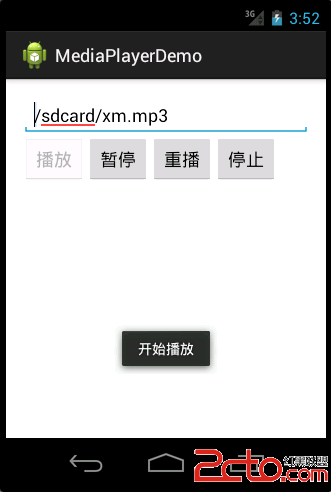
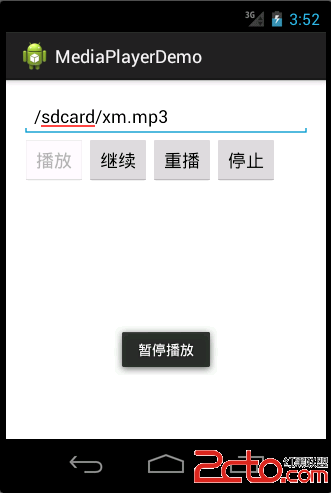
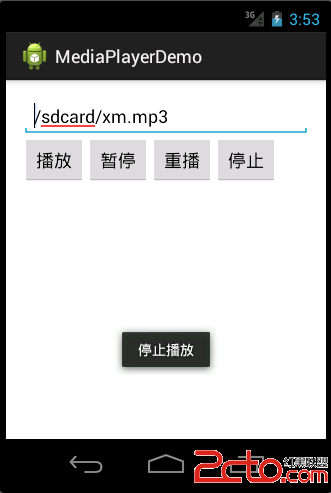
示例中為簡潔直接用 Activity 操作 MediaPlayer,實際項目應放進 Service。運行前需在 /sdcard/ 下準備 xm.mp3。
public class MainActivity extends Activity {

    private EditText et_path;
    private Button btn_play, btn_pause, btn_replay, btn_stop;
    private MediaPlayer mediaPlayer;

    @Override
    protected void onCreate(Bundle savedInstanceState) {
        super.onCreate(savedInstanceState);
        setContentView(R.layout.activity_main);

        et_path = (EditText) findViewById(R.id.et_path);
        btn_play = (Button) findViewById(R.id.btn_play);
        btn_pause = (Button) findViewById(R.id.btn_pause);
        btn_replay = (Button) findViewById(R.id.btn_replay);
        btn_stop = (Button) findViewById(R.id.btn_stop);

        btn_play.setOnClickListener(click);
        btn_pause.setOnClickListener(click);
        btn_replay.setOnClickListener(click);
        btn_stop.setOnClickListener(click);
    }

    private View.OnClickListener click = new View.OnClickListener() {
        @Override
        public void onClick(View v) {
            switch (v.getId()) {
                case R.id.btn_play:   play();   break;
                case R.id.btn_pause:  pause();  break;
                case R.id.btn_replay: replay(); break;
                case R.id.btn_stop:   stop();   break;
            }
        }
    };

    /** 播放音樂 */
    protected void play() {
        String path = et_path.getText().toString().trim();
        File file = new File(path);
        if (file.exists() && file.length() > 0) {
            try {
                mediaPlayer = new MediaPlayer();
                mediaPlayer.setDataSource(path);
                mediaPlayer.setAudioStreamType(AudioManager.STREAM_MUSIC);
                mediaPlayer.prepareAsync();

                mediaPlayer.setOnPreparedListener(new OnPreparedListener() {
                    @Override
                    public void onPrepared(MediaPlayer mp) {
                        mediaPlayer.start();
                        Toast.makeText(MainActivity.this, "開始播放", 0).show();
                        btn_play.setEnabled(false);   // 避免重複播放
                    }
                });

                mediaPlayer.setOnCompletionListener(new OnCompletionListener() {
                    @Override
                    public void onCompletion(MediaPlayer mp) {
                        btn_play.setEnabled(true);
                    }
                });

                mediaPlayer.setOnErrorListener(new OnErrorListener() {
                    @Override
                    public boolean onError(MediaPlayer mp, int what, int extra) {
                        replay();
                        return false;
                    }
                });
            } catch (Exception e) {
                e.printStackTrace();
                Toast.makeText(this, "播放失敗", 0).show();
            }
        } else {
            Toast.makeText(this, "文件不存在", 0).show();
        }
    }

    /** 暫停 / 繼續 */
    protected void pause() {
        if (btn_pause.getText().toString().trim().equals("繼續")) {
            btn_pause.setText("暫停");
            mediaPlayer.start();
            Toast.makeText(this, "繼續播放", 0).show();
            return;
        }
        if (mediaPlayer != null && mediaPlayer.isPlaying()) {
            mediaPlayer.pause();
            btn_pause.setText("繼續");
            Toast.makeText(this, "暫停播放", 0).show();
        }
    }

    /** 重新播放 */
    protected void replay() {
        if (mediaPlayer != null && mediaPlayer.isPlaying()) {
            mediaPlayer.seekTo(0);
            Toast.makeText(this, "重新播放", 0).show();
            btn_pause.setText("暫停");
            return;
        }
        play();
    }

    /** 停止播放 */
    protected void stop() {
        if (mediaPlayer != null && mediaPlayer.isPlaying()) {
            mediaPlayer.stop();
            mediaPlayer.release();
            mediaPlayer = null;
            btn_play.setEnabled(true);
            Toast.makeText(this, "停止播放", 0).show();
        }
    }

    @Override
    protected void onDestroy() {
        // Activity 結束時回收資源
        if (mediaPlayer != null && mediaPlayer.isPlaying()) {
            mediaPlayer.stop();
            mediaPlayer.release();
            mediaPlayer = null;
        }
        super.onDestroy();
    }
}
 仿新浪微博底部導航:TabActivity 結合 RadioGroup 的分頁管理實作
本文示範如何用 TabActivity 搭配 RadioGroup 做出一組底部選單,切換時各自對應一個 Activity。為了方便取得上下文,這裡採用繼承 TabAct
 Android 通知使用權限的實現原理剖析
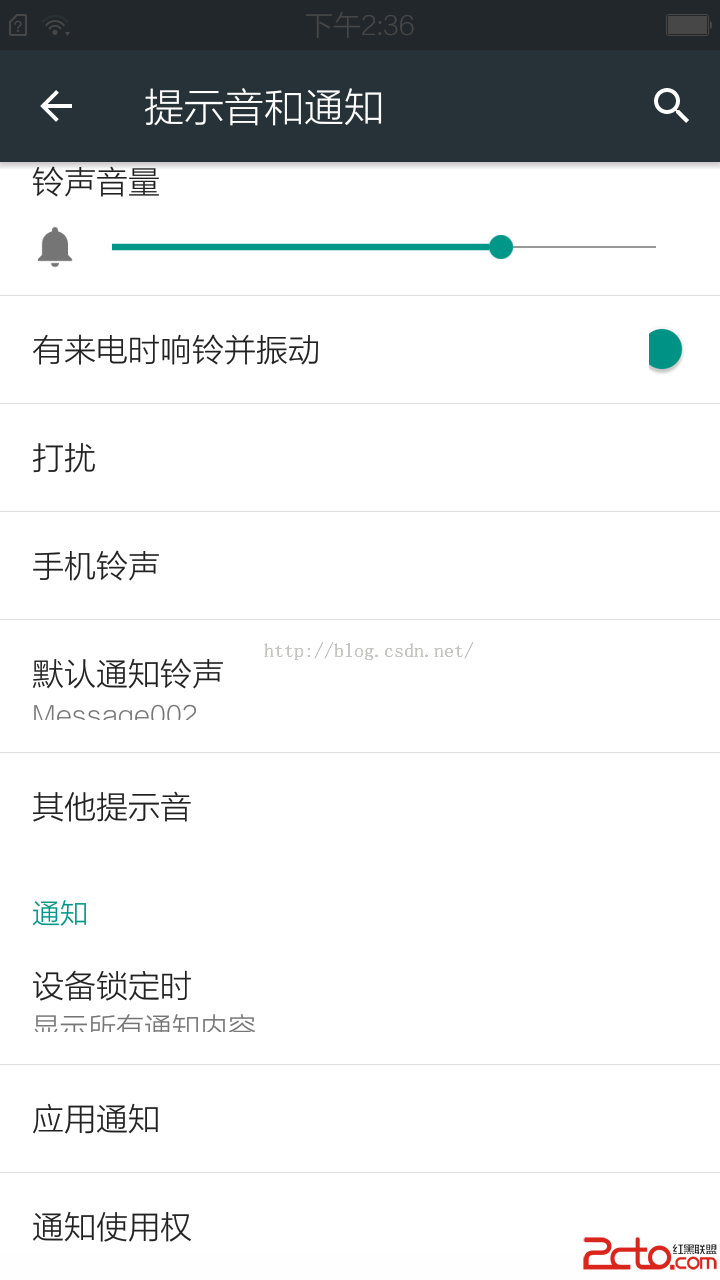
通知使用權限的打開路徑 設置 —— 提示音和通知 —— 通知使用權。 界面詳情如下: 存在需要通知使用權的應用時: 不
 Android 客戶端與伺服器互動實戰:JSON 解析、Pull 解析與資料回傳
一、以 JSON 從伺服器解析資料 客戶端原本拿到的資料長這樣: [{id:1,title:馬雲,publishTime:Sat May 14 15:31:11 CST
 Android 左右雙向側滑選單實作:SlidingMenu 搭配 Fragment 的完整流程
側滑選單已經是國內 App 的標準配備,但大多數教學只示範單側滑出。本文實作的是左右皆可滑出的版本:左側與右側各掛一個 Fragment,滑出來的內容既能是 Fragme