

編輯:關於 Android 程式設計
在 Android 中播放聲音,常見的做法有 MediaPlayer 與 AudioTrack 兩種,兩者都提供了 Java API 供開發者使用,但本質上有明顯差異。
最大的區別在於:MediaPlayer 能播放多種格式的聲音檔案,例如 MP3、AAC、WAV、OGG、MIDI 等,它會在 framework 層建立對應的音訊解碼器;而 AudioTrack 只能播放已經解碼的 PCM 串流,若是檔案則僅支援 WAV 格式(因為 WAV 大多本身就是 PCM 串流),它不建立解碼器。
不過兩者關係緊密:MediaPlayer 在 framework 層仍會建立 AudioTrack,把解碼後的 PCM 資料交給 AudioTrack,再由 AudioTrack 傳給 AudioFlinger 進行混音,最後才送到硬體播放。也就是說,MediaPlayer 內部包含了 AudioTrack。
AudioTrack audio = new AudioTrack(
    AudioManager.STREAM_MUSIC,   // 指定串流類型
    32000,                        // 設定音訊取樣率(32k)
    AudioFormat.CHANNEL_OUT_STEREO, // 輸出聲道為雙聲道立體聲
    AudioFormat.ENCODING_PCM_16BIT, // 音訊資料為 16 位元
    AudioTrack.MODE_STREAM        // 串流模式
);
audio.play(); // 啟動音訊裝置,開始播放
// 讀取並解碼 mp3 檔案的動作省略 ...
byte[] buffer = new byte[4096];
while (true) {
    // 關鍵:將解碼後的資料從緩衝區寫入 AudioTrack
    audio.write(buffer, 0, 4096);
    if (檔案結束) break;
}
// 關閉並釋放資源
audio.stop();
audio.release();

每一個音訊串流都對應著一個 AudioTrack 類別的實例。每個 AudioTrack 在建立時都會註冊到 AudioFlinger,由 AudioFlinger 把所有的 AudioTrack 進行混合(Mixer),再輸送到 AudioHardware 播放。目前 Android 最多同時能建立 32 個音訊串流,也就是說 Mixer 最多同時處理 32 個 AudioTrack 的資料流。

frameworks\base\media\java\android\media\AudioTrack.java
public AudioTrack(int streamType, int sampleRateInHz, int channelConfig,
        int audioFormat, int bufferSizeInBytes, int mode, int sessionId)
        throws IllegalArgumentException {
    Looper looper;
    if ((looper = Looper.myLooper()) == null) {
        looper = Looper.getMainLooper();
    }
    mInitializationLooper = looper;
    // 參數檢查:串流類型、取樣率、聲道、格式、資料加載模式
    audioParamCheck(streamType, sampleRateInHz, channelConfig, audioFormat, mode);
    // buffer 大小檢查,計算每幀位元組大小與幀數
    audioBuffSizeCheck(bufferSizeInBytes);
    // 進入 native 層初始化
    int[] session = new int[1];
    session[0] = sessionId;
    int initResult = native_setup(new WeakReference(this), mStreamType, mSampleRate,
        mChannels, mAudioFormat, mNativeBufferSizeInBytes, mDataLoadMode, session);
    if (initResult != SUCCESS) {
        return; // mState == STATE_UNINITIALIZED
    }
    mSessionId = session[0];
    if (mDataLoadMode == MODE_STATIC) {
        mState = STATE_NO_STATIC_DATA;
    } else {
        mState = STATE_INITIALIZED;
    }
}
AudioTrack 的建構子參數意義如下:
MODE_STREAM(串流模式):應用程式持續把音訊資料串流 write 進 AudioTrack,write 動作會阻塞直到資料從 Java 層傳到 native 層並加入播放佇列。適合播放大資料量音訊,但會帶來一定延遲。
MODE_STATIC(靜態模式):播放前先把所有資料一次性 write 進 AudioTrack 的內部緩衝區。適合播放記憶體佔用小、對延遲要求較高的音訊。
frameworks\base\core\jni\android_media_AudioTrack.cpp 中的 native_setup 主要完成以下工作:
其中 buffer 大小的計算方式為:buffersize = frameCount × 每幀資料量 = frameCount ×(Channel 數 × 每個 Channel 資料量)。
為 AudioTrack 設定音訊參數時,Android 4.4 增加了 transfer_type 參數來指定音訊資料的傳輸方式,共定義了 TRANSFER_CALLBACK、TRANSFER_SYNC、TRANSFER_SHARED 等多種模式。set 方法會先根據參數判斷傳輸類型,接著透過 AudioSystem::getOutput() 從 AudioFlinger 取得對應的播放線程 ID,最後呼叫 createTrack_l 建立 Track。
我們知道,AudioPolicyService 啟動時加載了系統支援的所有音訊介面,並為每個音訊輸出建立一個 PlaybackThread 線程,同時分配一個全域唯一的 audio_io_handle_t 值。AudioTrack 在 AudioFlinger 中以 Track 的形式管理,由於兩者跨進程,需要一個「橋梁」來維護溝通,這個媒介就是 IAudioTrack。
音訊播放需要 AudioTrack 寫入資料,同時需要 AudioFlinger 完成混音,因此兩者之間必須建立資料通道。由於 AudioTrack 與 AudioFlinger 分屬不同進程,Android 採用 Binder 通訊方式搭建橋梁。createTrack_l 除了為 AudioTrack 在 AudioFlinger 中申請一個 Track 外,還會建立兩者間的 IAudioTrack 橋梁。
具體流程如下:

IAudioTrack 建立了 AudioTrack 與 AudioFlinger 之間的關係。在 static 模式下,存放音訊資料的匿名共享記憶體在 AudioTrack 這邊建立;而在 stream 模式下,匿名共享記憶體則在 AudioFlinger 這邊建立。stream 模式下的共享記憶體頭部還會建立一個 audio_track_cblk_t 物件,用來協調生產者 AudioTrack 與消費者 AudioFlinger 之間的步調。
可以這樣理解這套機制:

Track 物件只負責音訊相關業務,對外並未提供跨進程的 Binder 呼叫介面,因此需要把通訊業務委託給另一個物件——這就是 TrackHandle 存在的意義。TrackHandle 負責代理 Track 的通訊業務,是 Track 與 AudioTrack 之間的跨進程通道。
AudioFlinger 擁有多個工作線程,每個線程又擁有多個 Track。播放線程實際上是 MixerThread 的實例,其 threadLoop() 會把該線程中的各個 Track 進行混合,必要時還會進行重新取樣(ReSample),轉換為統一的取樣率後,再透過 AudioHardware 輸出音訊。
整體而言,AudioTrack 的資料流動可以濃縮為:應用層寫入 PCM 資料 → 透過共享記憶體與 audio_track_cblk_t 協調 → AudioFlinger 從佇列讀取並混音 → AudioHardware 播放。理解了這條主線,就能掌握 Android 音訊系統的核心運作邏輯。
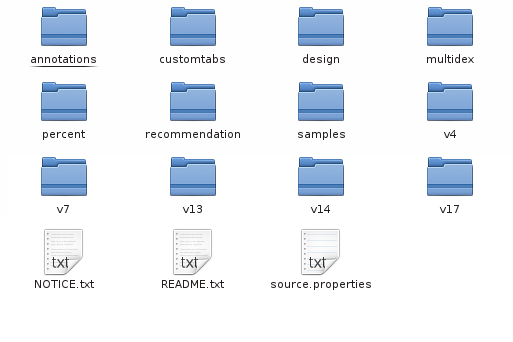 Android Support Library 完整介紹:各子庫用途與依賴設定
Android 自第一版問世以來,版本迭代速度極快。但它終究是面向所有使用者的行動作業系統,這就帶來一個現實要求:新版本必須相容已經大量存在於用戶手上的舊系統。核心在於
 ListView 捲到底自動載入:Android 分頁加載實作
為什麼需要分批載入?在 Android 中,列表是非常常見的資料展示方式。無論是新聞、社群貼文還是商品清單,當資料量很大時,通常不會一次全部載入,而是採用分批載入,例如捲
 Android 自定義圖片選擇元件:相冊、拍照、裁剪與刪除動畫
元件目標 本文實作一個類似社群貼文選圖的自定義元件,支援從相冊選擇圖片、拍照取得圖片、長按顯示刪除按鈕、動畫提示,以及達到數量上限後隱藏新增按鈕。 加號圖片永遠在最
 Android 日期時間元件實戰:TimePicker 與 DatePicker 搭配使用
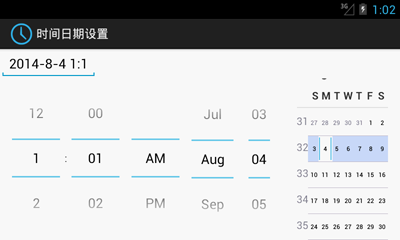
延續上一篇關於時間日期設定的討論,這次把焦點放在版面元件本身,說明 TimePicker 與 DatePicker 這兩個官方控制項怎麼放進畫面、怎麼監聽變化,以及怎麼把