

編輯:關於 Android 程式設計
檔案儲存是每個平台都具備的基礎能力。由於 Android 以 Java 開發,其檔案 API 與 J2SE 幾乎一致,熟悉 Java IO 的人可以直接上手。之所以需要檔案儲存,是因為大檔案與圖片若都塞在資料庫或偏好設定裡並不現實,通常得交給外部儲存媒體。
App 私有檔案的預設位置是 /data/data/<package>/files/。若要寫入外部儲存(SD 卡),必須先在 Manifest 中宣告權限:
<!-- 在 SDCard 中建立與刪除檔案 -->
<uses-permission android:name="android.permission.MOUNT_UNMOUNT_FILESYSTEMS" />

<!-- 往 SDCard 寫入資料 -->
<uses-permission android:name="android.permission.WRITE_EXTERNAL_STORAGE" />
Activity 直接提供了這個方法,省去自己組 File 路徑的麻煩:
public void store() {
    try {
        FileOutputStream out = openFileOutput("test.txt",
                Context.MODE_WORLD_READABLE);
        out.write(textbox1.getText().toString().getBytes());
        out.close();
    } catch (FileNotFoundException e) {
        return;
    } catch (IOException e) {
        return;
    }
}
它接受兩個參數:檔名與操作模式。可用的模式有:
Context.MODE_PRIVATE = 0:預設值,檔案私有,僅 App 自身可存取,寫入會覆蓋原內容。Context.MODE_APPEND = 32768:檔案存在則追加內容,不存在則新建。Context.MODE_WORLD_READABLE = 1:允許其他 App 讀取。Context.MODE_WORLD_WRITEABLE = 2:允許其他 App 寫入。若要同時開放讀寫,可用位元相加:MODE_WORLD_READABLE + MODE_WORLD_WRITEABLE。
需要特別說明的是,MODE_WORLD_READABLE 與 MODE_WORLD_WRITEABLE 已從 API 17 起被標記為 deprecated,並在後續版本中直接拋出 SecurityException。跨 App 分享檔案的正確做法是透過 FileProvider 搭配 FLAG_GRANT_READ_URI_PERMISSION。
public void onload() {
    try {
        FileInputStream in = openFileInput("test.txt");
        ByteArrayOutputStream stream = new ByteArrayOutputStream();
        byte[] buffer = new byte[1024];
        int length;
        while ((length = in.read(buffer)) != -1) {
            stream.write(buffer, 0, length);
        }
        stream.close();
        in.close();
        textbox1.setText(stream.toString());
    } catch (FileNotFoundException e) {
        e.printStackTrace();
    } catch (IOException e) {
        return;
    }
}
讀寫方法都自動定位到 /data/data/<package>/files/,不需要自己指定路徑,這是它們最方便的地方。
寫入外部儲存前,一定要先確認媒體狀態——使用者可能沒插卡,或卡處於唯讀狀態:
// 1. 檢查外部儲存是否已掛載且可讀寫
if (Environment.getExternalStorageState().equals(Environment.MEDIA_MOUNTED)) {

    // 2. 取得外部儲存根目錄
    File sdCardDir = Environment.getExternalStorageDirectory();

    // 3. 建立目標檔案,等價於 new File("/sdcard/test.txt")
    File saveFile = new File(sdCardDir, "test.txt");

    // 4. 輸出流
    FileOutputStream outStream = new FileOutputStream(saveFile);

    // 5. 寫入
    outStream.write("test".getBytes());

    // 6. 關閉
    outStream.close();
}
getFilesDir()(內部)與 getExternalFilesDir()(外部私有)不需要任何權限,卸载時會自動清除,也不會與其他 App 衝突。Environment.getExternalStorageDirectory() 已不被允許。getCacheDir() 中的內容隨時可能被系統清除,不可視為可靠儲存。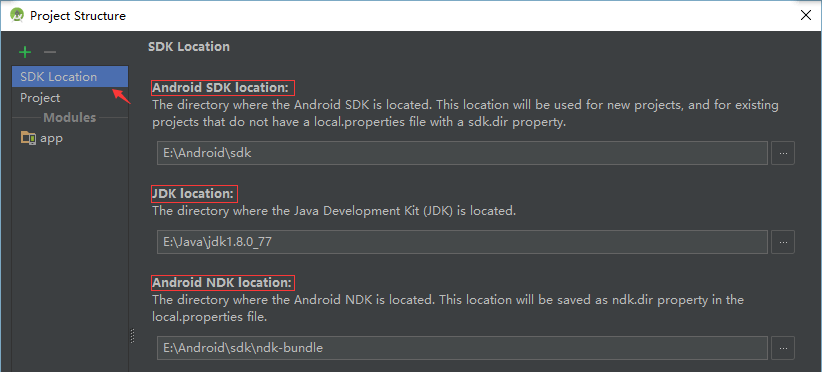 Android JNI/NDK 開發入門指南(一):從環境配置到第一個 Native 方法
先交代一下開發環境 在正式動手之前,先列出本文示範所使用的基本環境,方便大家對照: 操作系統Windows 10 家庭中文版 開發工具Android Studio
 HSDPA 學習小結:關鍵技術、信道結構與定時關係
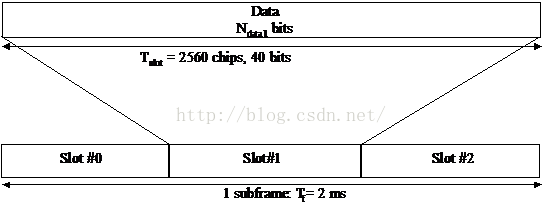
一、HSDPA 簡介 HSDPA 引入的 HS-DSCH 捨棄了 R99 中的功率控制、軟切換與可變展頻增益技術,同時帶來一系列關鍵技術: 1) 更短的無線幀結構(2ms
 Service 與 Thread 到底有什麼關係?一次說清楚
很多 Android 初學者都有個疑問:Service 和 Thread 是什麼關係?什麼時候該用哪一個?答案可能出乎意料——兩者之間沒有任何關係。 之所以常被搞混,是
 仿去哪兒首頁效果:用 Canvas、Matrix 與縮放動畫打造可點擊的功能方塊
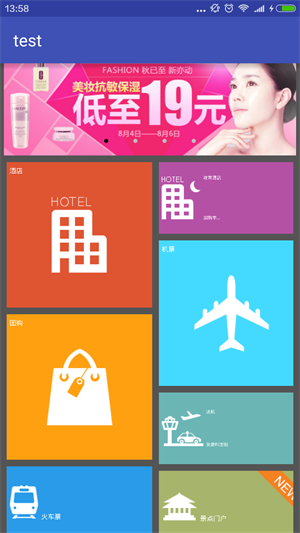
第一張是進入頁面的樣子:頂部一個可滑動的 ViewPager,下面是一格格自定義的功能方塊 HomeButton。第二張是手指按下方塊時的狀態——方塊整體縮小,中間浮