

編輯:關於 Android 程式設計
懸浮窗裡嵌一個相機預覽,是很多工具類應用的常見需求,比如掃碼懸浮入口、遠程監控小窗、拍照打卡等。本文把這個功能的完整鏈路走一遍:用 WindowManager 把一個極小的 SurfaceView 掛到桌面上,再由 Service 在後台驅動 Camera 採集畫面。
效果預覽
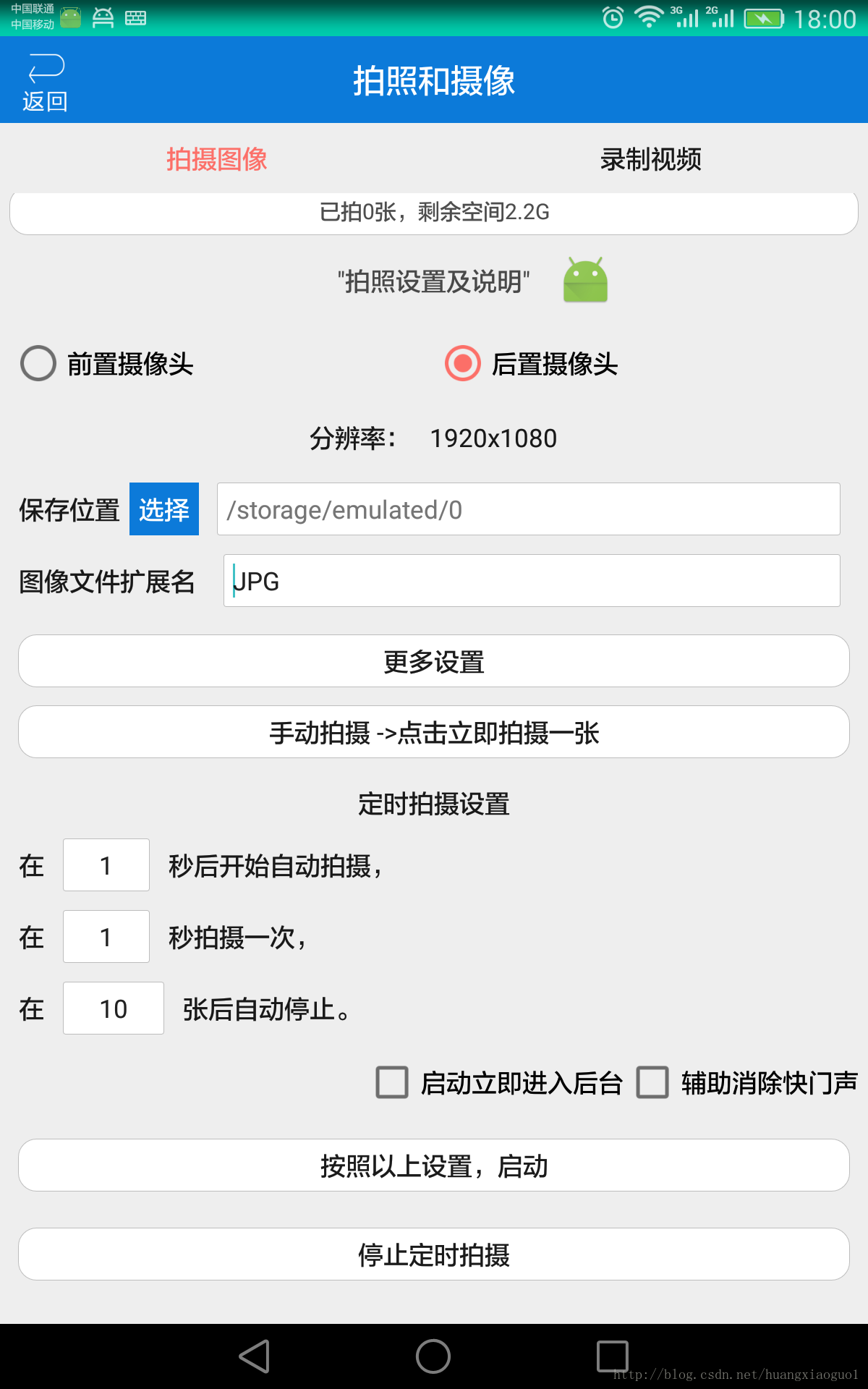
一、準備一個承載預覽的 SurfaceView
相機預覽必須用 SurfaceView(或 TextureView),普通 View 無法直接拿到底層繪製表面。這裡把窗口尺寸設成 1dp,讓它幾乎不可見但仍在正常繪製:
<?xml version="1.0" encoding="utf-8"?>
<LinearLayout xmlns:android="https://schemas.android.com/apk/res/android"
    android:id="@+id/small_window_layout"
    android:layout_width="1dip"
    android:layout_height="1dip" >
    <FrameLayout
        android:id="@+id/percent"
        android:layout_width="fill_parent"
        android:layout_height="fill_parent"
        android:gravity="center" />
</LinearLayout>
二、封裝懸浮窗視圖
把佈局 inflate 進來,並暴露 LayoutParams 的設置入口,方便外部控制位置:
public PhotoWindowSmallView(Context context) {
    super(context);
    windowManager = (WindowManager) context.getSystemService(Context.WINDOW_SERVICE);
    LayoutInflater.from(context).inflate(R.layout.float_window_small, this);
    View view = findViewById(R.id.small_window_layout);
    viewWidth = view.getLayoutParams().width;
    viewHeight = view.getLayoutParams().height;
}

/**
 * 將懸浮窗的參數傳入,用於更新位置
 * @param params 懸浮窗參數
 */
public void setParams(WindowManager.LayoutParams params) {
    mParams = params;
}
三、用 WindowManager 把窗口掛上去
這一步是整個功能的關鍵。LayoutParams 的 type 決定窗口層級,flags 決定觸摸行為:
/**
 * 創建懸浮窗,初始位置在屏幕右側中部
 * @param context 必須為應用的 Context
 */
public void createSmallWindow(Context context) {
    mContext = context;
    WindowManager windowManager = getWindowManager(context);
    int screenWidth = windowManager.getDefaultDisplay().getWidth();
    int screenHeight = windowManager.getDefaultDisplay().getHeight();
    if (smallWindow == null) {
        smallWindow = new PhotoWindowSmallView(context);
        if (smallWindowParams == null) {
            smallWindowParams = new LayoutParams();
            smallWindowParams.type = LayoutParams.TYPE_PHONE;
            smallWindowParams.format = PixelFormat.RGBA_8888;
            // 不搶焦點、不遮擋其他窗口的觸摸事件
            smallWindowParams.flags = LayoutParams.FLAG_NOT_TOUCH_MODAL
                    | LayoutParams.FLAG_NOT_FOCUSABLE;
            smallWindowParams.gravity = Gravity.LEFT | Gravity.TOP;
            smallWindowParams.width = PhotoWindowSmallView.viewWidth;
            smallWindowParams.height = PhotoWindowSmallView.viewHeight;
            smallWindowParams.x = screenWidth;
            smallWindowParams.y = screenHeight / 2;
        }
        smallWindow.setParams(smallWindowParams);
        windowManager.addView(smallWindow, smallWindowParams);
        mSurfaceview = (FrameLayout) smallWindow.findViewById(R.id.percent);
    }
}

/**
 * 將懸浮窗從屏幕上移除
 * @param context 必須為應用的 Context
 */
public void removeSmallWindow(Context context) {
    if (smallWindow != null) {
        WindowManager windowManager = getWindowManager(context);
        windowManager.removeView(smallWindow);
        smallWindow = null;
    }
}
這裡有兩個坑要提前說明。TYPE_PHONE 在 Android 8.0 以上已被限制,需要改用 TYPE_APPLICATION_OVERLAY,同時申請 SYSTEM_ALERT_WINDOW 權限並引導用戶到系統設置裡手動授予;另外必須使用應用 Context 而不是 Activity Context 來創建窗口,否則 Activity 銷毀時會拋 WindowManager.BadTokenException。
四、用 Service 承載後台邏輯
Activity 隨時可能被銷毀,而採集任務需要持續運行,所以把窗口管理放在 Service 裡:
@Override
public int onStartCommand(Intent intent, int flags, int startId) {
    myWindowManager = new MyPhotoWindowManager();
    createWindow();
    return super.onStartCommand(intent, flags, startId);
}
@Override
public void onDestroy() {
    super.onDestroy();
}
private void createWindow() {
    // 先移除舊窗口,再重新創建,避免重復添加導致崩潰
    myWindowManager.removeSmallWindow(getApplicationContext());
    myWindowManager.createSmallWindow(getApplicationContext());
}
五、Activity 綁定 Service 下發指令
private class MyServiceConn implements ServiceConnection {
    @Override
    public void onServiceConnected(ComponentName name, IBinder service) {
        binder = (PhotoWindowService.myServiceBinder) service;
        if (isVedio) {
            binder.startCarema();
        } else {
            binder.stopCarema();
        }
    }
    @Override
    public void onServiceDisconnected(ComponentName name) { }
}
六、Service 通過 Binder 對外暴露能力
public class myServiceBinder extends Binder {
    public void startCarema() {
        myWindowManager.startCarema();
    }
    public void stopCarema() {
        myWindowManager.stopCarema();
    }
}
七、WindowManager 中開啟與停止採集
public void startCarema() {
    itt = InitTimetoTakePic.getInstance(mContext);
    itt.initView(mSurfaceview);
    itt.start();
}
public void stopCarema() {
    if (itt != null) itt.releaseCarema();
}
八、Camera 的初始化、定時拍攝與資源釋放
package com.ddv.www.candidphotodemo;
import android.annotation.TargetApi;
import android.content.Context;
import android.content.Intent;
import android.content.pm.PackageManager;
import android.hardware.Camera;
import android.hardware.Camera.AutoFocusCallback;
import android.hardware.Camera.PictureCallback;
import android.os.Build;
import android.os.Handler;
import android.os.Message;
import android.widget.FrameLayout;
import java.io.File;
import java.io.FileOutputStream;
/**
 * 相機採集控制
 * cameraType     攝像頭
 * resolutionString 分辨率
 * saveLocation   保存地址
 * extension      文件擴展名
 * cameraStart    開始前延時
 * cameraNumber   拍攝間隔
 * cameraStop     拍攝張數
 */
public class InitTimetoTakePic {
    private static InitTimetoTakePic mInstance;
    private static int cameraType = 1;
    Context mContext;
    static FrameLayout mSurfaceViewFrame;
    private static Camera mCamera;
    private static CameraPreview mPreview;
    private static String resolutionString = "1920x1080";
    private static String saveLocation = AppUtils.getSDCardPath();
    private static String extension = "JPG";
    private static String cameraStart = "1";
    private static String cameraNumber = "1";
    private static String cameraStop = "10";
    private static int number = 0;
    private static boolean clearVoice = false;
    private Intent intent;

    private InitTimetoTakePic(Context context) {
        this.mContext = context;
    }
    public synchronized static InitTimetoTakePic getInstance(Context context) {
        mInstance = null;
        mInstance = new InitTimetoTakePic(context);
        return mInstance;
    }
    public void initView(FrameLayout surfaceViewFrame) {
        mSurfaceViewFrame = surfaceViewFrame;
    }

    Handler mHandler = new Handler() {
        @Override
        public void handleMessage(Message msg) {
            switch (msg.what) {
                case 1:
                    initCarema();
                    break;
                case 2:
                    if (mCamera == null) {
                        releaseCarema();
                        number = 0;
                        mHandler.removeCallbacksAndMessages(null);
                    } else {
                        if (number < Integer.valueOf(cameraStop)) {
                            mCamera.autoFocus(new AutoFocusCallback() {
                                @Override
                                public void onAutoFocus(boolean success, Camera camera) {
                                    try {
                                        mCamera.takePicture(null, null, mPicture);
                                        mHandler.sendEmptyMessageDelayed(1, Integer.valueOf(cameraNumber) * 1000);
                                    } catch (Exception e) {
                                        releaseCarema();
                                        mHandler.removeCallbacksAndMessages(null);
                                    }
                                }
                            });
                        } else {
                            releaseCarema();
                            number = 0;
                            mHandler.removeCallbacksAndMessages(null);
                        }
                    }
                    break;
            }
        }
    };

    public void start() {
        mHandler.sendEmptyMessageDelayed(1, 1 * 1000);
    }

    private void initCarema() {
        if (mCamera == null) {
            mCamera = getCameraInstance();
            mPreview = new CameraPreview(mContext, mCamera);
            mSurfaceViewFrame.removeAllViews();
            mSurfaceViewFrame.addView(mPreview);
        }
        mCamera.startPreview();
        mHandler.sendEmptyMessageDelayed(2, Integer.valueOf(cameraStart) * 1000);
    }

    /** 檢測設備是否存在相機硬件 */
    private boolean checkCameraHardware(Context context) {
        return context.getPackageManager().hasSystemFeature(PackageManager.FEATURE_CAMERA);
    }

    /** 打開一個 Camera 實例 */
    @TargetApi(Build.VERSION_CODES.JELLY_BEAN_MR1)
    public static Camera getCameraInstance() {
        Camera c = null;
        try {
            c = Camera.open(cameraType);
            c.setDisplayOrientation(90);
            Camera.Parameters mParameters = c.getParameters();
            c.enableShutterSound(clearVoice);
            String[] xes = resolutionString.split("x");
            mParameters.setPictureSize(Integer.valueOf(xes[0]), Integer.valueOf(xes[1]));
            c.setParameters(mParameters);
        } catch (Exception e) {
            LogUtils.v("打開Camera失敗");
        }
        return c;
    }

    private PictureCallback mPicture = new PictureCallback() {
        @Override
        public void onPictureTaken(byte[] data, Camera camera) {
            String path = saveLocation;
            File dirF = new File(path);
            if (!dirF.exists()) {
                dirF.mkdirs();
            }
            File pictureFile = new File(path + "/" + System.currentTimeMillis() + "." + extension);
            try {
                FileOutputStream fos = new FileOutputStream(pictureFile);
                fos.write(data);
                fos.close();
                number++;
                intent = new Intent();
                intent.setAction("CameraFragment.start");
                intent.putExtra("number", number);
                mContext.sendBroadcast(intent);
            } catch (Exception e) {
                e.printStackTrace();
            }
            releaseCarema();
        }
    };

    public void releaseCarema() {
        if (mCamera != null) {
            mCamera.stopPreview();
            mCamera.release();
            mCamera = null;
        }
    }
}
九、上線前必須處理的幾件事
這個功能涉及相機和懸浮窗兩項敏感能力,實踐中一定要把合規問題想清楚。
權限要齊全。AndroidManifest.xml 需要声明 CAMERA、SYSTEM_ALERT_WINDOW、FOREGROUND_SERVICE,Android 6.0 以上相機屬危險權限,必須在 Activity 中動態申請並處理拒絕授權的降級;Android 9 之後如果要寫外部存儲,還要加上存儲權限。
後台任務要前台化。Android 8.0 起後台 Service 會被系統限制,長期採集必須通過 startForeground 配一條常駐通知,否則三分鐘內就會被回收。Android 14 進一步要求声明 foregroundServiceType。
相機釋放要及时。Camera 是全局獨占資源,同一時刻只能被一個進程持有。示例中的 releaseCarema() 確保了 stopPreview 和 release 成對出現,但異常路徑上仍可能漏掉,建議在 Service.onDestroy 與 Activity.onPause 裡都做一次兜底釋放。
合規底線。任何涉及相機採集的功能,都必須在使用前向用戶明確告知採集行為並取得同意,在界面上給出可見的採集指示,且不得用於未經對方知情的拍攝場景。這是上架審核的硬性要求,也是產品能否長期運營的前提。
以上就是懸浮相機窗口的完整實現鏈路,掌握 WindowManager 的窗口參數、Service 的後台生命週期、Camera 的資源管理這三塊,功能就能穩定的跑起來。
 Android 動畫詳解:Frame 動畫(Drawable Animation)
Frame 動畫的原理很單純:把一連串靜態圖片依序播放,就形成動畫——本質上和 GIF 圖沒有兩樣。 Android SDK 中負責這件事的是 AnimationDraw
 加快 Android SDK Manager 速度
問題Android SDK Manager 用於下載不同 Android 版本與工具。若網路連線 Google 較慢,可透過 hosts 與代理設定改善。修改 hosts
 Android 多線程編程之 Handler 篇:深入解讀消息機制
Android 的消息機制主要指 Handler 的運行機制,而 Handler 的運行需要底層 MessageQueue 和 Looper 的支撐。 MessageQu
 Fresco 進階用法(二):進度條、縮放焦點、Controller 與漸進式 JPEG
上一篇談了 Fresco 的基本接入,這篇接著處理實務上一定會碰到的幾個進階需求:載入進度、縮放模式、Controller 相關的建構元件,以及漸進式 JPEG 與動圖播