

編輯:關於 Android 程式設計
Android TV 上常見的「焦點凸顯」特效,其實不難實作。先看效果圖:
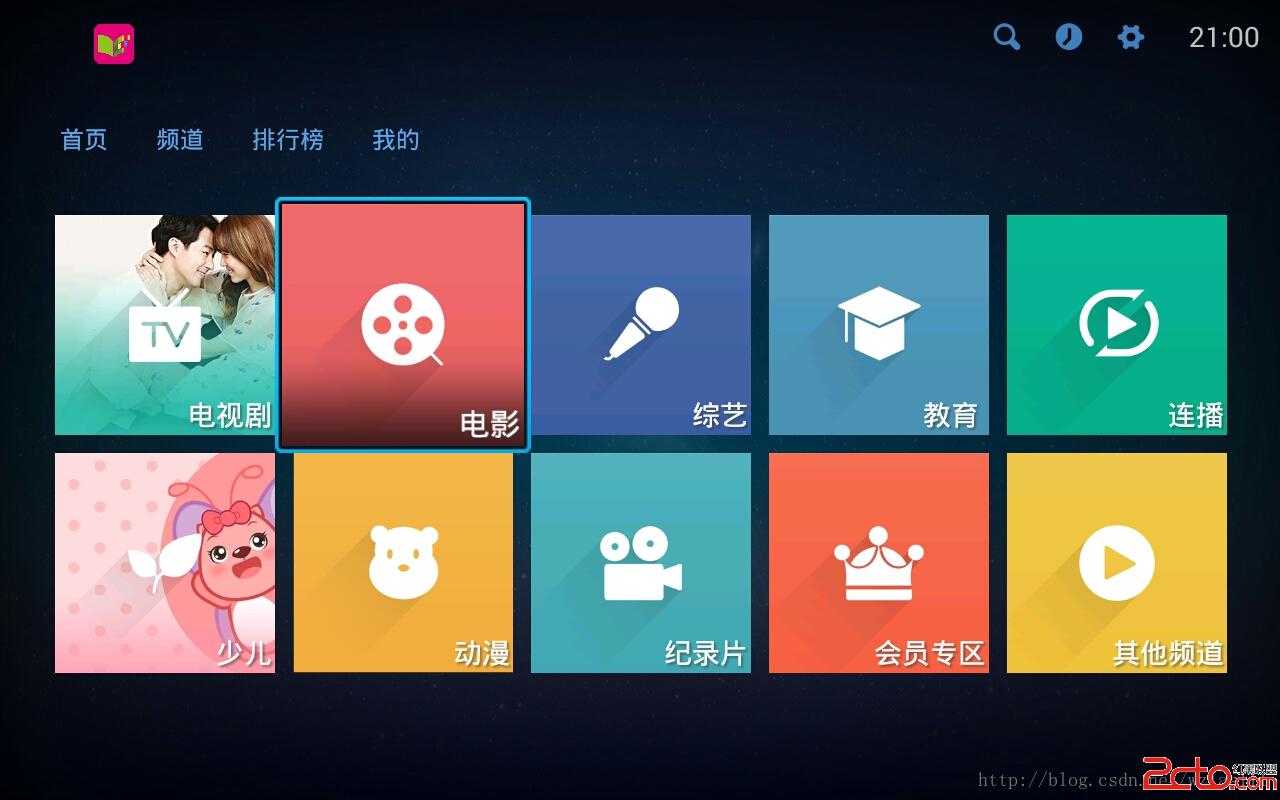
實作原理是:自訂一個繼承 RelativeLayout 的 item 容器,在其中加入 scale 動畫;焦點變化時放大並置於最上層,失焦時縮回。過程中常遇到的問題包括:放大後被其他 item 遮擋、如何加上選中邊框、動畫如何銜接等。
每個 item 內含一個 img(內容圖)、一個 hover(選中邊框,src 為 selector drawable:未 focus 時透明,focus 時顯示外框),以及一個 text(文字說明):
public class HomeItemContainer extends RelativeLayout {
    private Animation scaleSmallAnimation;
    private Animation scaleBigAnimation;

    public HomeItemContainer(Context context) { super(context); }
    public HomeItemContainer(Context context, AttributeSet attrs) { super(context, attrs); }
    public HomeItemContainer(Context context, AttributeSet attrs, int defStyle) { super(context, attrs, defStyle); }

    @Override
    protected void onFocusChanged(boolean gainFocus, int direction, Rect previouslyFocusedRect) {
        super.onFocusChanged(gainFocus, direction, previouslyFocusedRect);
        if (gainFocus) {
            this.bringToFront();               // 置於最上層,避免被遮擋
            getRootView().requestLayout();
            getRootView().invalidate();
            zoomOut();                          // 放大
        } else {
            zoomIn();                           // 縮回
        }
    }

    private void zoomIn() {
        if (scaleSmallAnimation == null) {
            scaleSmallAnimation = AnimationUtils.loadAnimation(getContext(), R.anim.anim_scale_small);
        }
        startAnimation(scaleSmallAnimation);
    }

    private void zoomOut() {
        if (scaleBigAnimation == null) {
            scaleBigAnimation = AnimationUtils.loadAnimation(getContext(), R.anim.anim_scale_big);
        }
        startAnimation(scaleBigAnimation);
    }
}
關鍵在 onFocusChanged:先呼叫 bringToFront 把該 item 提到最上層,再請父層重新繪製。要注意的是,這些 item 必須處於同一個父 View 之下,requestLayout 與 invalidate 才會生效。
父層 RelativeLayout 需設定 clipChildren="false" 與 clipToPadding="false",讓子 View 能超出自身大小並使用 padding 區域繪製,如此 item 放大時才不會被裁切遮擋。以下以 include 方式排列多個 channel item:
以上就是焦點放大特效的做法,核心就是 clipChildren/clipToPadding 兩個屬性加上 bringToFront 與 scale 動畫的配合。
 小米 2S 技巧:兩種快捷截屏方法
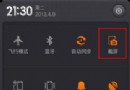
小米手機如何快速截屏?以下彙整兩種小米手機快速截屏的方法,需要的朋友趕快收藏起來試試看! 1、下拉通知欄,點擊「截屏」,2 秒後直接進入截屏並擷取當前螢幕: 2、同時按
 Android 平台 Camera 實時濾鏡實作探討(七):濾鏡的基本製作手法
關於濾鏡怎麼做,網路上已有不少專業討論。另外 GitHub 上曾有個開源專案 InstagramFilters 公開了 Instagram 早期版本的濾鏡程式碼(約二十種
 Android 圖片壓縮技術解析:從 Bitmap 大小到上傳優化
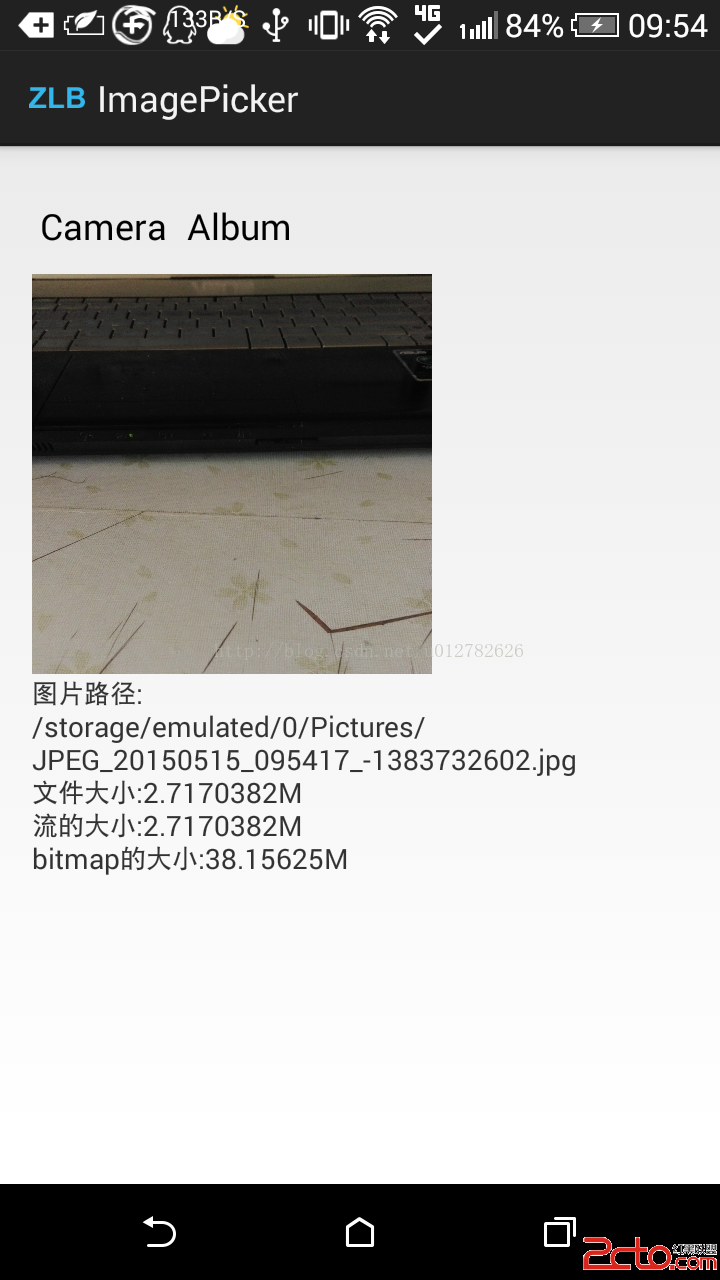
圖片為什麼會佔用大量記憶體在 Android 中,圖片可能以檔案、串流或 Bitmap 形式存在。其中 Bitmap 一旦載入記憶體,其大小通常會遠高於原始檔案,因為它與
 Android GPS 定位資料取得:LocationManager 與位置監聽
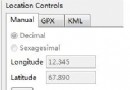
LocationManager 是定位核心Android 的定位服務主要由 LocationManager 管理。應用可透過 getSystemService 取得它,再