

編輯:關於 Android 程式設計
使用 adb push 指令把本機檔案匯入到 Android 模擬器(AVD)的 SD 卡時,若檔名含有中文,往往會遇到各種編碼上的困擾。以下整理了三種可行的解決思路,供大家依實際環境挑選。
最直覺的方式就是透過 adb push 把檔案推到 SD 卡。需要注意的是,這個方法在 Windows 下並不穩定——測試時中文檔名雖然能傳過去,但檔名卻變成空的;而在 Linux 下則可以正常運作。若 Windows 下行不通,可以參考後面的方法。純數字或英數的檔名則完全沒問題。
如果想在 push 的同時更改檔名,只要把第二個參數改成完整的路徑(目錄+檔名)即可,例如 E:/videos/welcom.mp4。重新啟動模擬器後,就能看到 SD 卡中新加入的內容了。
adb push E:/videos/黃金時代.mp4 /sdcard/videos/(或/mnt/sdcard/videos/)(注意:此命令不要進入adb shell) adb push E:/videos/黃金時代.mp4 /sdcard/videos/黃金時代改名.mp4(或/mnt/sdcard/videos/黃金時代改名.mp4)
若要把檔案從裝置中取出,則可使用 adb pull 指令。第二個參數為本機硬碟位址:不想改名時只輸入目錄位址即可,需要改名時則輸入檔案的完整路徑。
模擬器的 SD 卡其實就是一個名為 sdcard.img 的鏡像檔,可以直接用 UltraISO 這類工具開啟並編輯:
a. 下載並安裝 UltraISO,打開程式。
b. 選擇「檔案 → 開啟」,把路徑定位到 sdcard.img(位於 .android/avd/AVD.avd 目錄下),開啟後即可看到 SD 卡內的檔案。
c. 接著選取 videos 資料夾,把準備好的中文名稱檔案複製並貼上到該資料夾,然後選擇「檔案 → 儲存」。
d. 此時檔案已寫入鏡像,但是否真的成功匯入,還需要啟動模擬器、打開 DDMS 檢視來確認。查看 SD 卡後,就能見到剛才匯入的檔案。
問題的根本在於編碼差異:Windows 下的檔案(夾)命名採用 GBK 編碼,而 Android 採用 UTF-8 編碼,因此使用 adb 的 push、pull 指令時,就會因編碼不同而產生錯誤。要徹底解決,只能修改 adb 工具的原始碼,讓它在處理檔名時進行相應的編碼轉換。
具體做法是:在 Ubuntu 12.04 環境下載入 Android 原始碼(下載流程可參考網路相關教學)。此處務必使用 64 位元的 Ubuntu,因為最新的 Android 原始碼只能在 64 位元機器上編譯。
 Android 懸浮相機窗口實戰:WindowManager + Service + Camera 全流程
懸浮窗裡嵌一個相機預覽,是很多工具類應用的常見需求,比如掃碼懸浮入口、遠程監控小窗、拍照打卡等。本文把這個功能的完整鏈路走一遍:用 WindowManager 把一個極小
 Android 屬性動畫深入:ValueAnimator 與 ObjectAnimator 用法全解
屬性動畫是 API 11 引入的新特性。與 View 動畫相比,它最大的突破在於擴展了作用對象——屬性動畫可以對任意對象做動畫,也不像 View 動畫那樣只支持四種簡單變
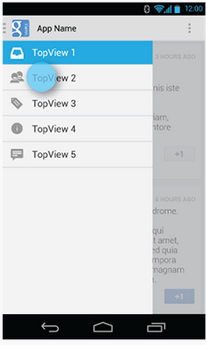 Android 抽屜式側滑導航菜單 DrawerLayout 實現代碼
瀏覽了很多應用後發現,這種側滑抽屜式的菜單體驗非常好。 它不必切換到另一個頁面,也不用去按菜單的物理按鍵,只需在界面上一個操作,菜單便滑了出來,而且能容納相當多的內容。
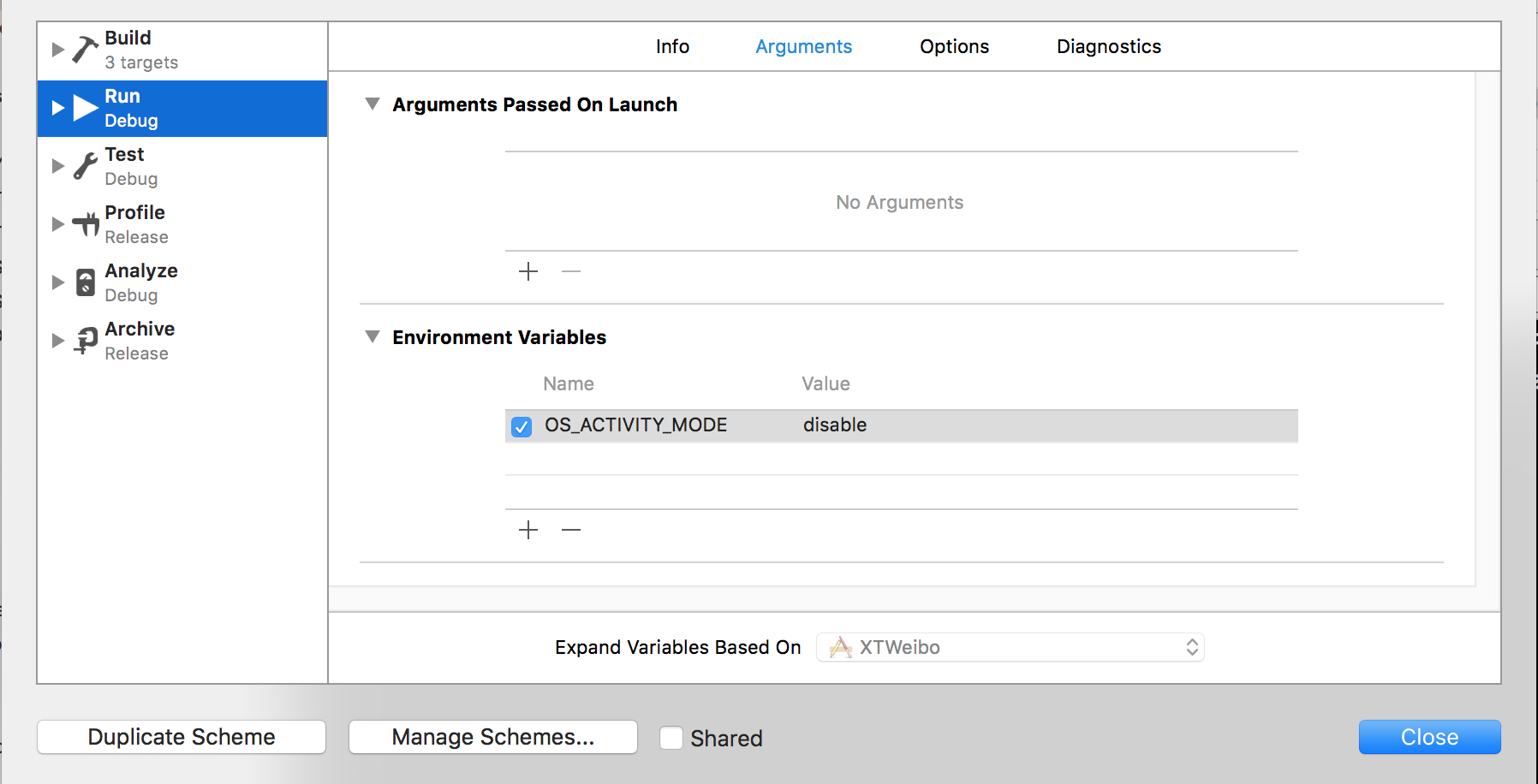 Xcode 8 控制台被系統日誌刷屏?一個環境變數還你清淨
升級到 Xcode 8 之後,很多人第一次 Run 就會被嚇一跳:明明自己的程式只印了幾行 log,控制台卻被 CFNetwork、libMobileGestalt、系統