

編輯:關於 Android 程式設計
Activity 可以說是整個應用程式的入口,負責創建視窗(透過 setContentView(View))並與使用者互動。理解 Activity 的用法與生命週期,是踏入 Android 開發的必經之路。
最簡單的做法,就是定義一個類別繼承自 android.app.Activity,並在 AndroidManifest.xml 的 application 標籤內宣告它。一個程式通常會有多個 Activity,而需要指定啟動時最先載入的那一個,這要在 activity 標籤內部透過 action 與 category 來定義。
下面是一個範例,示範如何設定 ContentView、取得視圖上的按鈕並加上事件監聽。

public class ActivityMainExample extends Activity implements View.OnClickListener { private Button button1; private Button button2; private Button button3; @Override public void onCreate(Bundle savedInstanceState) { Log.v(CommonConfig.LOG_TAG, "ActivityExample onCreate"); super.onCreate(savedInstanceState); super.requestWindowFeature(Window.FEATURE_NO_TITLE); super.setRequestedOrientation(ActivityInfo.SCREEN_ORIENTATION_PORTRAIT); super.getWindow().setFlags(WindowManager.LayoutParams.FLAG_FULLSCREEN, WindowManager.LayoutParams.FLAG_FULLSCREEN); super.setContentView(R.layout.main); this.button1 = (Button) super.findViewById(R.id.button1); this.button2 = (Button) super.findViewById(R.id.button2); this.button3 = (Button) super.findViewById(R.id.button3); this.button1.setOnClickListener(this); this.button2.setOnClickListener(this); this.button3.setOnClickListener(this); } @Override public void onClick(View v) { if (v.equals(this.button1)) { } else if (v.equals(this.button2)) { } else if (v.equals(this.button3)) { } } }對應的 AndroidManifest 設定如下:
在 AndroidManifest 中,幾個最常被設定的屬性包括:
android:launchMode:啟動模式,可選 standard、singleTop、singleTask、singleInstance。
android:screenOrientation:螢幕方向,landscape 為橫屏、portrait 為豎屏。
android:label:標題名稱,可直接寫字串,或引用 xml 中的 @string/。
android:name:Activity 的類別名稱,通常是 manifest 的 package 加上 name,等於帶完整套件名稱的類別全名。
在 Java 端,幾個最常用的方法則是 setContentView()(設定 Activity 視圖,參數可以是 R.layout 中的 id 或 View 物件)與 findViewById(依 R 中的 id 尋找對應的 View)。
其他常見操作還包括:去標題(super.requestWindowFeature(Window.FEATURE_NO_TITLE),需在 setContentView 之前執行否則報錯)、設定全螢幕、切換橫豎屏,以及透過 Display 與 DisplayMetrics 取得螢幕寬高與 dpi 等參數。
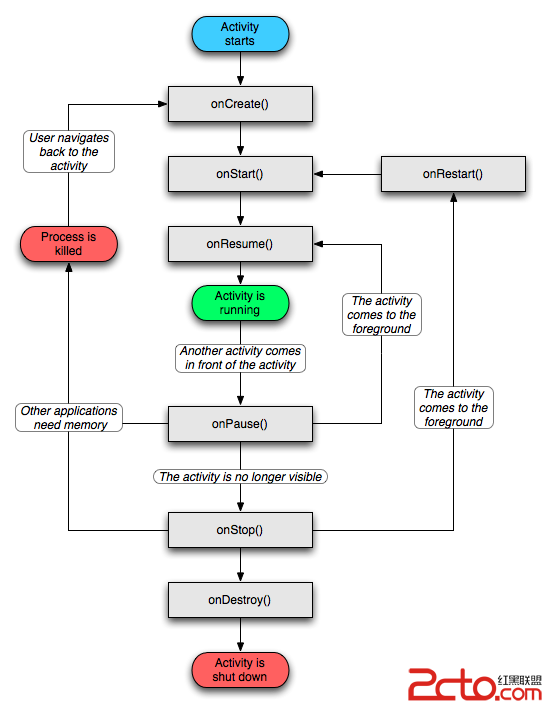
Activity 共有七個生命週期方法,程式入口為 onCreate 或 onStart。像設定 layout、初始化控制項、掛上事件監聽等初始化操作,通常都放在這兩個方法中。每次啟動 Activity,都是從 onCreate 開始,接著 onStart、onResume。
onCreate:首次建立 Activity 時呼叫,用於建立視圖、綁定資料,並能透過 Bundle 存取先前儲存的狀態。
onRestart:重新啟動 Activity 時呼叫,此時該活動仍在記憶體中,並非重啟一個全新的實例。
onStart:當 Activity 在螢幕上變得可見時呼叫。
onResume:當 Activity 開始與使用者互動時呼叫。
onPause:在系統準備恢復前一個活動時呼叫,常用於提交未儲存的變更、停止動畫等。此方法的實作必須非常迅速。
onStop:當另一個 Activity 恢復或啟動、導致此 Activity 不再對使用者可見時呼叫。
onDestroy:Activity 被銷毀前的最後一次呼叫。可透過 isFinishing() 區分是正常結束,還是系統為節省資源而暫時銷毀。
在設定檔中透過 android:launchMode 可配置 Activity 的載入模式,共有四種:
1. standard:預設模式,需要時就建立新實例。切換幾次就會產生幾個實例,按幾次返回鍵才會回到最初的畫面。
2. singleTop:若該 Activity 的實例已位於堆疊頂端,則不再產生新實例。
3. singleTask:會在一個新的 task 中產生實例,之後每次呼叫都重複使用它。
4. singleInstance:與 singleTask 幾乎相同,差別在於此模式下該實例所在的 task 只能有這一個 activity。
先介紹 Intent(意圖)。Intent 類別相當於應用程式之間的通訊網路,是對「要執行的操作」的抽象描述,猶如各 Activity 之間的橋梁。想從一個 Activity 切換到另一個,需要使用 startActivity 方法,並定義一個 Intent 來指定目標組件。
Intent intent = new Intent(this, ActivityOtherOne.class); super.startActivity(intent);
切換時也能順便傳遞資料,可以直接用 Intent 的 putExtra,也可以 new 一個 Bundle 再透過 putExtras 放入。
傳送參數的 Activity:
Intent intent = new Intent(this, ActivityOtherOne.class); Bundle bundle = new Bundle(); bundle.putString("value1", "hello"); intent.putExtras(bundle); intent.putExtra("value2","world"); super.startActivity(intent);接收方(例如 ActivityOtherOne)需在 onCreate 中取出:
@Override protected void onCreate(Bundle savedInstanceState) { super.onCreate(savedInstanceState); . . . String value1 = super.getIntent().getExtras().getString("value1"); String value2 = super.getIntent().getExtras().getString("value2"); this.myEditText.setText("value1: " + value1 + ", value2: " + value2); }1. 在主 Activity 中改用 startActivityForResult 切換。第二個參數 requestCode 只有大於等於 0 時,返回時才會呼叫 onActivityResult 以取得回傳資料。
Intent intent = new Intent(this, ActivityOtherOne.class); Bundle bundle = new Bundle(); bundle.putString("value1", "hello"); intent.putExtras(bundle); intent.putExtra("value2","world"); super.startActivityForResult(intent, 1);接著重寫 onActivityResult 取得回傳資料:
@Override protected void onActivityResult(int requestCode, int resultCode, Intent data) { String result1 = data.getExtras().getString("result1"); String result2 = data.getExtras().getString("result2"); Log.v(CommonConfig.LOG_TAG, "ActivityExample onActivityResult, requestCode: " + requestCode + ", resultCode: " + resultCode); Log.v(CommonConfig.LOG_TAG, "ActivityExample onActivityResult data - result1: " + result1 + ", result2: " + result2); }2. 在另一個 Activity 中放入回傳資料後 finish:
@Override public void onClick(View v) { super.getIntent().putExtra("result1", "hello android"); super.getIntent().putExtra("result2", "hello google"); super.setResult(Activity.RESULT_OK, super.getIntent()); super.finish(); }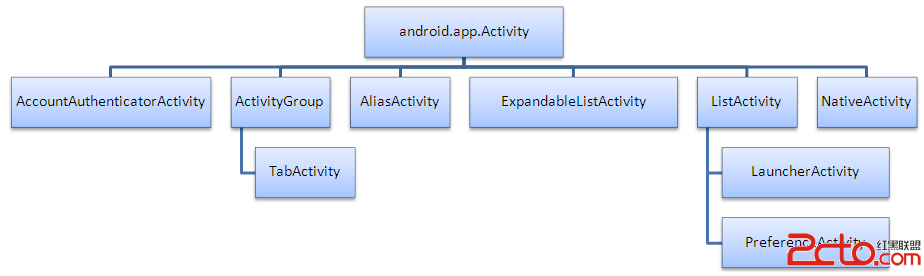
還有幾個常見的 Activity 子類,例如 ActivityGroup、TabActivity、ListActivity,後續會再詳細說明它們的用法。
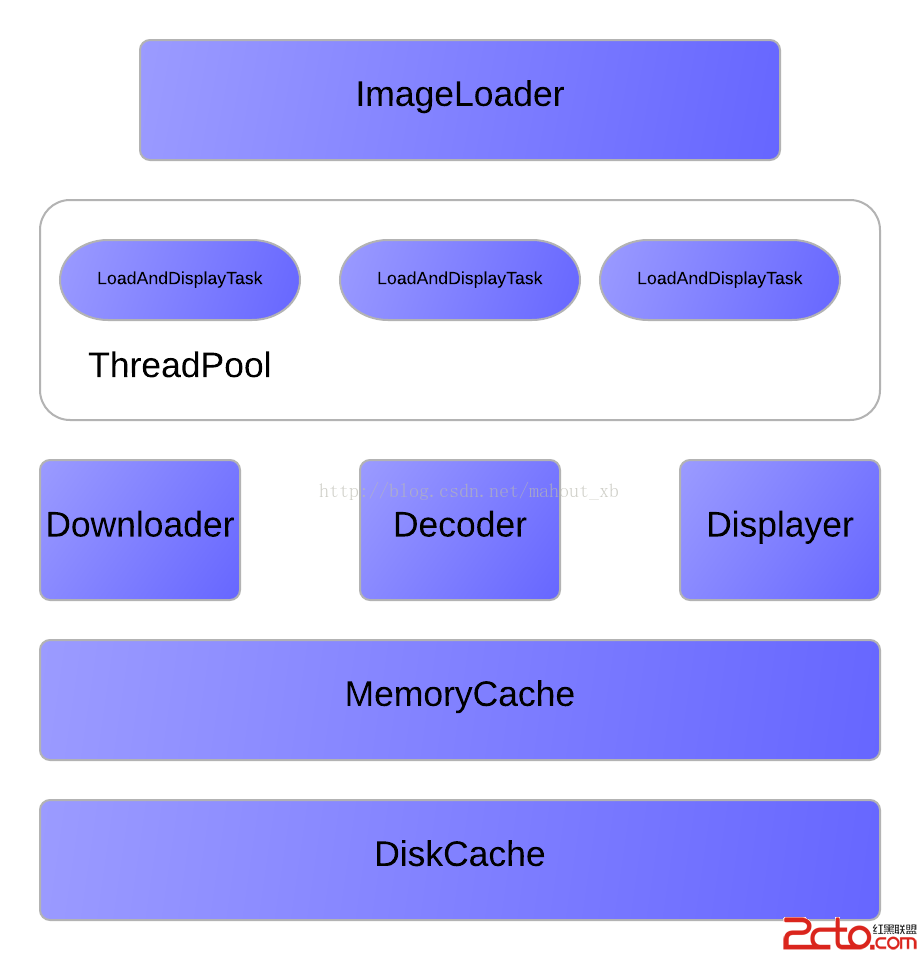 Android-Universal-Image-Loader 架構剖析
簡介 Android Universal Image Loader(簡稱 UIL)是一個相當知名的圖片載入框架,專案位址為 https://github.com/nost
 SeekBar 拖動條控件的使用方法详解
SeekBar 是一個可拖動的進度條控件,常用於音量、亮度、播放進度等調節場景,本文整理它的基本用法。 一、簡介 二、使用方法 1、創建 SeekBar 控件: <
 人在外面也能遙控電腦!用手機遠端控制 PC 的實作教學
出門之後才想起電腦沒關,或者發現重要檔案忘了從電腦裡拷出來——難道真要特地跑回家一趟?其實在外網環境下用手機遙控電腦,沒有你想的那麼複雜。 用 TeamViewer 搭起
 Android 圖片處理實作:高效高斯模糊與動態過渡效果
這篇文章要和大家分享 Android 圖片處理的高效做法,有需求的時候可以參考一下。 先說明本範例要實現的效果:透過手指在圖片上上下滑動,實現圖片由清晰到模糊的漸變過渡。