

編輯:關於 Android 程式設計
要在 ImageView 上同時支援縮放與拖動,最省事的方式是寫一個多點觸控監聽器。以下把整個元件攤開來講。
package com.liyong.btprinter;

import android.graphics.Matrix;
import android.graphics.PointF;
import android.util.FloatMath;
import android.view.MotionEvent;
import android.view.View;
import android.view.View.OnTouchListener;
import android.widget.ImageView;

public class MulitPointTouchListener implements OnTouchListener {

    private static final String TAG = "Touch";

    // These matrices will be used to move and zoom image
    Matrix matrix = new Matrix();
    Matrix savedMatrix = new Matrix();

    // We can be in one of these 3 states
    static final int NONE = 0;
    static final int DRAG = 1;
    static final int ZOOM = 2;
    int mode = NONE;

    // Remember some things for zooming
    PointF start = new PointF();
    PointF mid = new PointF();
    float oldDist = 1f;

    @Override
    public boolean onTouch(View v, MotionEvent event) {
        ImageView view = (ImageView) v;
        // Dump touch event to log
        dumpEvent(event);

        // Handle touch events here...
        switch (event.getAction() & MotionEvent.ACTION_MASK) {
            case MotionEvent.ACTION_DOWN:
                matrix.set(view.getImageMatrix());
                savedMatrix.set(matrix);
                start.set(event.getX(), event.getY());
                mode = DRAG;
                break;

            case MotionEvent.ACTION_POINTER_DOWN:
                oldDist = spacing(event);
                if (oldDist > 10f) {
                    savedMatrix.set(matrix);
                    midPoint(mid, event);
                    mode = ZOOM;
                }
                break;

            case MotionEvent.ACTION_UP:
            case MotionEvent.ACTION_POINTER_UP:
                mode = NONE;
                break;

            case MotionEvent.ACTION_MOVE:
                if (mode == DRAG) {
                    matrix.set(savedMatrix);
                    matrix.postTranslate(event.getX() - start.x, event.getY() - start.y);
                } else if (mode == ZOOM) {
                    float newDist = spacing(event);
                    if (newDist > 10f) {
                        matrix.set(savedMatrix);
                        float scale = newDist / oldDist;
                        matrix.postScale(scale, scale, mid.x, mid.y);
                    }
                }
                break;
        }
        view.setImageMatrix(matrix);
        return true; // indicate event was handled
    }

    private void dumpEvent(MotionEvent event) {
        String names[] = { "DOWN", "UP", "MOVE", "CANCEL", "OUTSIDE",
                "POINTER_DOWN", "POINTER_UP", "7?", "8?", "9?" };
        StringBuilder sb = new StringBuilder();
        int action = event.getAction();
        int actionCode = action & MotionEvent.ACTION_MASK;
        sb.append("event ACTION_").append(names[actionCode]);
        if (actionCode == MotionEvent.ACTION_POINTER_DOWN
                || actionCode == MotionEvent.ACTION_POINTER_UP) {
            sb.append("(pid ").append(action >> MotionEvent.ACTION_POINTER_ID_SHIFT);
            sb.append(")");
        }
        sb.append("[");
        for (int i = 0; i < event.getPointerCount(); i++) {
            sb.append("#").append(i);
            sb.append("(pid ").append(event.getPointerId(i));
            sb.append(")=").append((int) event.getX(i));
            sb.append(",").append((int) event.getY(i));
            if (i + 1 < event.getPointerCount()) {
                sb.append(";");
            }
        }
        sb.append("]");
    }

    /** 計算兩指間距 */
    private float spacing(MotionEvent event) {
        float x = event.getX(0) - event.getX(1);
        float y = event.getY(0) - event.getY(1);
        return FloatMath.sqrt(x * x + y * y);
    }

    /** 計算兩指中心點 */
    private void midPoint(PointF point, MotionEvent event) {
        float x = event.getX(0) + event.getX(1);
        float y = event.getY(0) + event.getY(1);
        point.set(x / 2, y / 2);
    }
}
<?xml version="1.0" encoding="UTF-8"?>
<LinearLayout xmlns:android="https://schemas.android.com/apk/res/android"
    android:orientation="vertical"
    android:layout_height="fill_parent"
    android:layout_width="fill_parent"
    android:id="@+id/linearLayout1"
    android:weightSum="1">

    <ImageView
        android:layout_width="fill_parent"
        android:id="@+id/priviewimage"
        android:layout_height="fill_parent"
        android:layout_gravity="center"
        android:scaleType="matrix" >
    </ImageView>
</LinearLayout>
其中 android:scaleType="matrix" 是關鍵,漏掉的話 Matrix 完全不會生效,圖片怎麼拖都不動。
priviewimage = (ImageView) findViewById(R.id.priviewimage);
priviewimage.setImageBitmap(ActivityPreviewImage.click_bitmap);
priviewimage.setOnTouchListener(new MulitPointTouchListener());
順序上建議先 findViewById、再設圖、最後掛監聽器;示範程式裡把 setImageBitmap 寫在 findViewById 之前,實務上請避免。
這個監聽器的運作邏輯值得多說一句:以 event.getAction() & MotionEvent.ACTION_MASK 取出實際動作,用 mode 記錄目前處於拖曳或縮放,每次 ACTION_MOVE 都先從 savedMatrix 還原再套增量,因此不會有累積誤差。若要加上邊界限制,只需在 postTranslate 之後補一段範圍檢查即可。
 跟我學 Android 之五:常用輸入與圖像控件全解
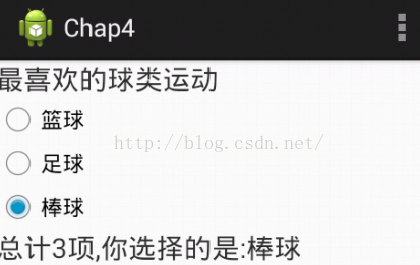
本章目標 掌握單選按鈕的用法掌握復選框的用法掌握開關按鈕的用法掌握圖像視圖的用法掌握自動完成文本框的用法 單選控件——RadioButton 一個普通的單選控件示例:
 自定義狀態切換控件:SwitchButton 與 SegmentControl 的三種實現
開關與頁面/狀態切換在 Android 中隨處可見,原生也有 RadioGroup、TabHost 等方案。本文換個角度,參照 iOS 兩種常見樣式——SwitchBut
 Android 基礎入門教程 10.14:GPS 定位入門實戰
一、定位相關的核心 API 1)LocationManager 它是系統服務,不能直接 new: LocationManager lm = (LocationManage
 apktool 反編譯與 Eclipse 多渠道打包實作
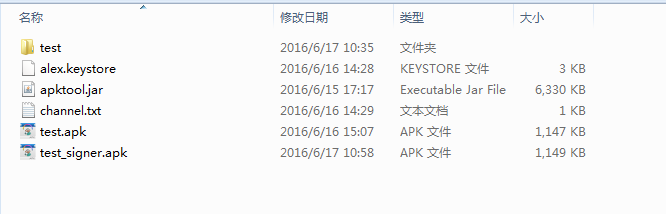
在 Android 開發與測試流程中,有時需要對 APK 進行反編譯、重新打包,或針對不同管道產生多個安裝包。本文以 apktool 與 jarsigner 為核心,說明