

編輯:關於 Android 程式設計
在使用 AlertDialog 時,若希望點擊確認按鈕後先驗證輸入內容,而不是立即關閉對話框,就需要改變預設行為。
一般使用 setPositiveButton 或 setNegativeButton 設定按鈕時,使用者點擊後系統會自動關閉對話框。若輸入內容為空,但需要停留並提示使用者,就無法直接滿足需求。
建立 AlertDialog 時,可以先只設定按鈕文字,不傳入監聽器。
AlertDialog.Builder builder = new AlertDialog.Builder(context);
builder.setPositiveButton(R.string.main_ok, null);
AlertDialog alertDialog = builder.create();
alertDialog.show();對話框顯示後,可以取得確認按鈕,再設定自己的 View.OnClickListener。在監聽器中驗證輸入內容,若合法才呼叫 dismiss 關閉對話框。
alertDialog.getButton(AlertDialog.BUTTON_POSITIVE).setOnClickListener(new View.OnClickListener() {
    @Override
    public void onClick(View v) {
        String value = editText.getText().toString().trim();
        if (value.length() == 0) {
            Toast.makeText(context, "請輸入內容", Toast.LENGTH_SHORT).show();
            return;
        }
        alertDialog.dismiss();
    }
});
透過這種方式,就能在點擊確認按鈕時進行自訂驗證,並決定是否關閉對話框。
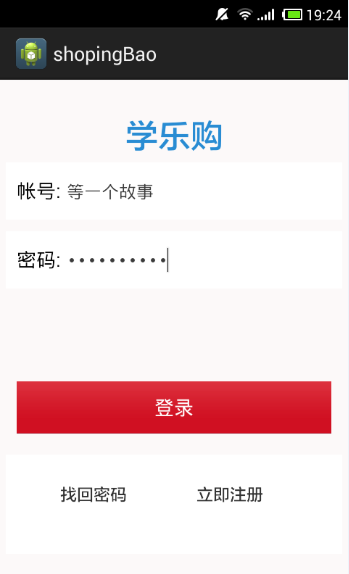 Android 登入功能實作:從 Model、Layout 到联网驗證
本文完整示範 Android 登入功能的實作流程,從資料模型、版面配置一路到联网驗證的邏輯,適合入門者參考。說來有趣,在真正接觸 Android 開發之前,我對它的認識僅
 源碼細讀 ScrollView:滑動、fling 與子容器測量的那些細節
前言 ScrollView 大概是 Android 裡最簡單的滑動容器,但麻雀雖小,內臟俱全,跟著源碼讀一遍能收穫不少。本文會略過嵌套滑動、狀態保存與無障礙這三塊內容,聚
 為 RecyclerView 添加 Header 和 Footer 的完整實現
項目裡換用 RecyclerView 之後,第一個卡住的地方就是:ListView 有 addHeaderView / addFooterView,RecyclerVie
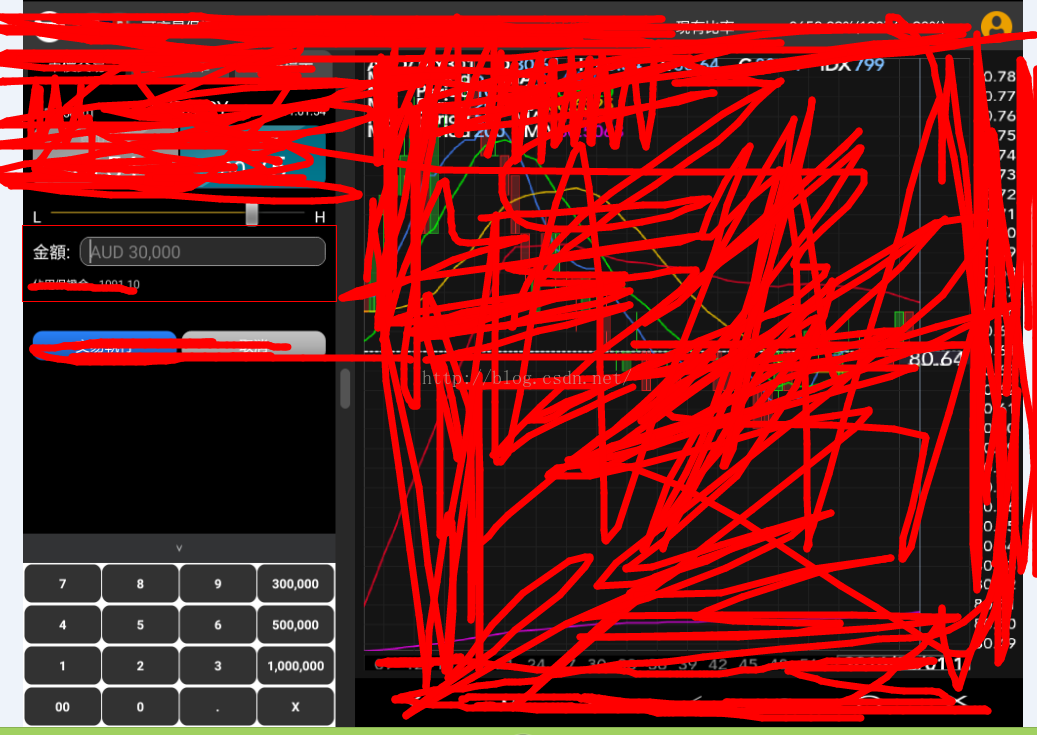 Android 平板自製鍵盤:用 PopupWindow 實現左下角彈窗輸入(仿微信密碼鍵盤)
先前幾篇文章裡,我曾經介紹過如何調用 Google 提供的鍵盤相關 API 來自訂鍵盤。這種做法有個明顯的限制:自訂鍵盤只能佔滿整個螢幕,無法滿足「只佔用畫面一部分」這類