

編輯:關於 Android 程式設計
Toast 是一個特殊的 View,用來快速向用戶傳達少量信息。它以浮層形式短暫出現,永遠不會獲取焦點,因此不會打斷用戶正在進行的輸入或操作,非常適合做操作結果提示與引導說明。
最常見的創建方式是靜態方法 Toast.makeText()。本文以五種典型場景演示它的用法(示例基於 SDK 2.2,核心 API 在後續版本保持一致)。
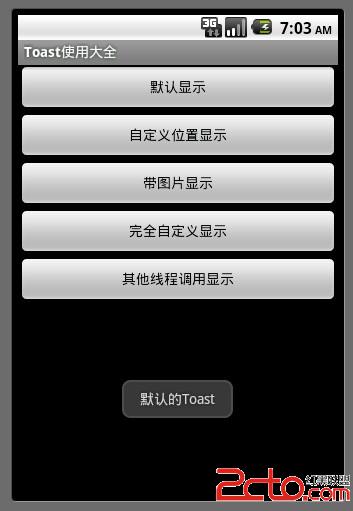
// 參數一:上下文環境,可用 getApplicationContext() 或 this
// 參數二:要顯示的字符串,也可以是 R.string 中的字符串 ID
// 參數三:顯示時長,Toast 默認提供 LENGTH_LONG(長)與 LENGTH_SHORT(短)
Toast toast = Toast.makeText(getApplicationContext(), "默認的Toast", Toast.LENGTH_SHORT);
toast.show(); // 記得調用 show(),否則不會顯示
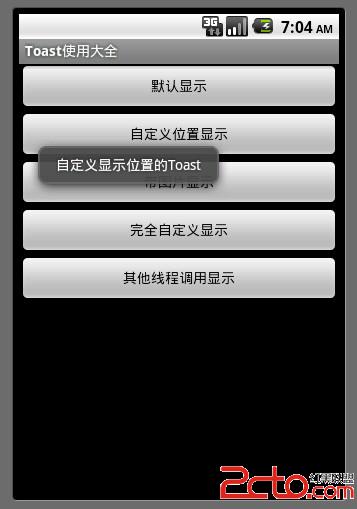
Toast toast = Toast.makeText(getApplicationContext(), "自定義顯示位置的Toast", Toast.LENGTH_SHORT);
// 參數一:設置 Gravity,決定 Toast 貼齊屏幕的哪個方位
// 參數二、三:X / Y 軸偏移量,正數向右(下)偏移,負數向左(上)偏移
// 若偏移量超出屏幕範圍,Toast 會貼在靠超出的那側邊界顯示
toast.setGravity(Gravity.TOP | Gravity.CENTER, -50, 100);
// 想要屏幕正中央:
// toast.setGravity(Gravity.CENTER, 0, 0);
toast.show();
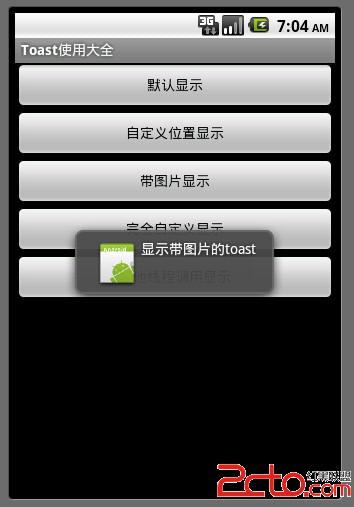
Toast toast = Toast.makeText(getApplicationContext(), "顯示帶圖片的toast", 3000);
toast.setGravity(Gravity.CENTER, 0, 0);

// 創建 ImageView 並設置圖片
ImageView imageView = new ImageView(getApplicationContext());
imageView.setImageResource(R.drawable.ic_launcher);

// 拿到 Toast 內部的 LinearLayout
LinearLayout toastView = (LinearLayout) toast.getView();
toastView.setOrientation(LinearLayout.HORIZONTAL);

// 把圖片插到布局的第一個位置
toastView.addView(imageView, 0);
toast.show();
這種做法的思路是「借殼上市」:Toast 默認的容器就是一個 LinearLayout,把它取出來再往裡塞 View 即可。
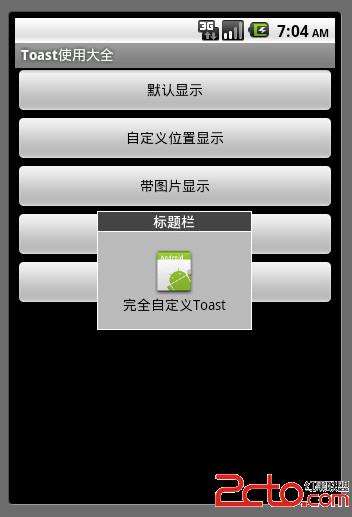
如果默認樣式實在滿足不了需求,可以自己寫一個布局文件,用 LayoutInflater 加載後通過 setView() 塞進 Toast:
// LayoutInflater 負責把 XML 布局實例化為對應的 View 對象
LayoutInflater inflater = getLayoutInflater();
View layout = inflater.inflate(R.layout.custom2, (ViewGroup) findViewById(R.id.llToast));

ImageView image = (ImageView) layout.findViewById(R.id.tvImageToast);
image.setImageResource(R.drawable.ic_launcher);

TextView title = (TextView) layout.findViewById(R.id.tvTitleToast);
title.setText("標題欄");

TextView text = (TextView) layout.findViewById(R.id.tvTextToast);
text.setText("完全自定義Toast");

Toast toast = new Toast(getApplicationContext());
toast.setGravity(Gravity.CENTER, 0, 0);
toast.setDuration(Toast.LENGTH_LONG);
toast.setView(layout);
toast.show();
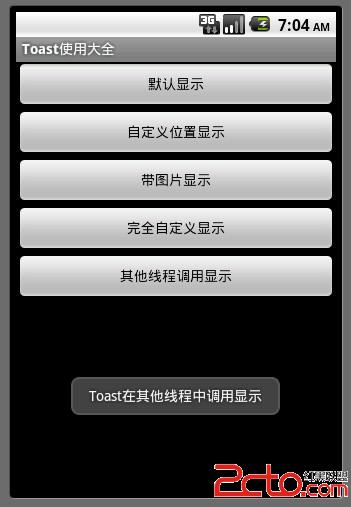
Toast 最終要在主線程操作,因此工作線程裡需要通過 Handler 把任務拋回 UI 線程。有兩種常見寫法:
方式一:Handler.post()
handler.post(new Runnable() {
    @Override
    public void run() {
        showToast();
    }
});
方式二:發送 Message,在 handleMessage() 中處理
Handler handler = new Handler() {
    @Override
    public void handleMessage(Message msg) {
        int what = msg.what;
        switch (what) {
            case 1:
                showToast();
                break;
            default:
                break;
        }
        super.handleMessage(msg);
    }
};

@Override
public void run() {
    handler.sendEmptyMessage(1);
}
被調用的方法本身很簡單:
public void showToast() {
    Toast toast = Toast.makeText(getApplicationContext(), "Toast在其他線程中調用顯示", Toast.LENGTH_SHORT);
    toast.show();
}
Toast 的強項是「安靜」——不搶焦點、不打斷操作,所以它非常適合做輕量級反饋。反過來,如果信息需要用戶確認,或者需要長時間停留,就應該改用 Dialog 或通知欄,而不是硬撐 Toast。
 Android 來電黑名單實作:以 PhoneStateListener 監聽並自動掛斷
這個實例要達成兩件事:讓使用者動態把號碼加入黑名單,並在黑名單號碼來電時自動掛斷。監聽的部分不難,難的是「掛斷」——因為 Android 並不把結束通話的 API 公開給
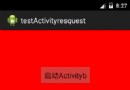 利用 startActivityForResult 實現 Activity 間的資料回傳
廢話不多說,直接上程式碼。 package com.example.testactivityresquest; import android.app.Activity;
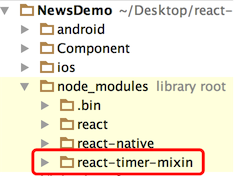 React Native 新聞客戶端(06):把輪播圖做成 ListView 的頭部視圖
進度來到第六篇,這次要解決的是首頁頂部的輪播圖。前面幾篇已經用 ScrollView 把輪播效果跑通了,現在要把它掛到 ListView 的頭部視圖上,讓它隨列表一起滾動
 Android sdcard 讀寫權限問題排查
在 Android 開發中,涉及外部存儲的讀寫操作經常會遇到權限問題。即使已在 AndroidManifest.xml 中聲明相關權限,運行時仍可能提示無法訪問 sdca