

編輯:關於 Android 程式設計
想在自己的應用裡查看當前設備上跑著哪些進程?借助 ActivityManager 的 getRunningAppProcesses() 就能拿到列表。本文給出一個可直接運行的小 Demo。
一個刷新按鈕、一個時間顯示、一個可滾動的文本區域:
<LinearLayout xmlns:android="https://schemas.android.com/apk/res/android"
    xmlns:tools="https://schemas.android.com/tools"
    android:layout_width="match_parent"
    android:layout_height="match_parent"
    android:orientation="vertical" >

    <Button
        android:id="@+id/updateBtn"
        android:layout_width="match_parent"
        android:layout_height="wrap_content"
        android:text="Update ProcessInfos" />

    <TextView
        android:id="@+id/time"
        android:layout_width="match_parent"
        android:layout_height="wrap_content"
        android:textSize="16sp"
        android:textStyle="bold" />

    <ScrollView
        android:layout_width="match_parent"
        android:layout_height="match_parent" >
        <TextView
            android:id="@+id/text"
            android:layout_width="wrap_content"
            android:layout_height="wrap_content"
            android:textSize="16sp"
            android:padding="5dp"/>
    </ScrollView>

</LinearLayout>
public class HelloProcessActivity extends Activity {

    private TextView mTextView = null;
    private TextView mTime = null;
    private Button mButton = null;
    private String mText = "";

    @Override
    protected void onCreate(Bundle savedInstanceState) {
        super.onCreate(savedInstanceState);
        setContentView(R.layout.activity_hello_process);

        mTextView = (TextView) findViewById(R.id.text);
        mTime = (TextView) findViewById(R.id.time);
        mButton = (Button) findViewById(R.id.updateBtn);

        mButton.setOnClickListener(new View.OnClickListener() {
            @Override
            public void onClick(View v) {
                updateProcessInfo();
            }
        });
    }

    private void updateProcessInfo() {
        mText = "";
        mTextView.setText(mText);

        // 取得 ActivityManager 系統服務
        ActivityManager activityManager =
                (ActivityManager) this.getSystemService(Context.ACTIVITY_SERVICE);

        updateTimeInfo();

        // 取得所有正在運行的應用進程
        List<RunningAppProcessInfo> infos = activityManager.getRunningAppProcesses();
        for (RunningAppProcessInfo info : infos) {
            String name = info.processName;
            mText = mTextView.getText().toString();
            mText += name + "\n\n";
            mTextView.setText(mText);
        }
    }

    private void updateTimeInfo() {
        SimpleDateFormat df = new SimpleDateFormat("yyyy-MM-dd HH:mm:ss");
        String time = df.format(new Date());
        mTime.setText(time);
    }
}
getSystemService(Context.ACTIVITY_SERVICE) 拿到 ActivityManager,它是查詢進程與任務信息的入口。getRunningAppProcesses() 返回 List<RunningAppProcessInfo>,每個元素的 processName 就是進程名。除了進程名,RunningAppProcessInfo 還提供 pid、uid、importance(進程重要性等級)等字段,可以按需要展示。需要留意的是,系統版本越高,對進程信息的可見性限制就越嚴格——較新的 Android 版本出於隱私考慮,只會返回本應用的進程或經過脫敏的結果。如果只需要管理自己的進程,這個方案綽綽有餘;若要你做任務管理器類的工具,就要考慮 ActivityManager.getRunningTasks() 等接口及其相應權限與版本限制。
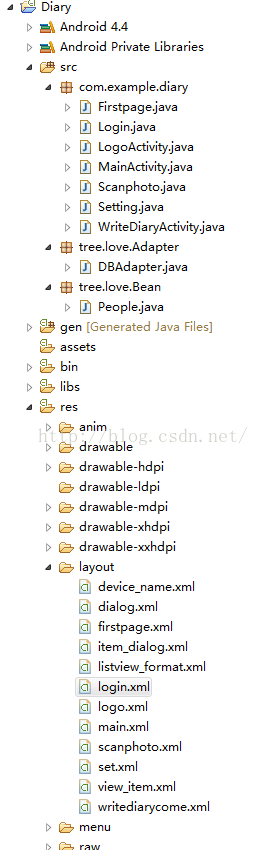 Android記事本App完整源碼解析:密碼登入與SQLite資料儲存實作
這個應用實作了密碼登入功能,記事本內容支援新增、刪除、修改、查詢等各項操作,並以 ListView 顯示每次保存的記事內容,完整實現記事本的基本功能。程式碼皆附有詳細註解
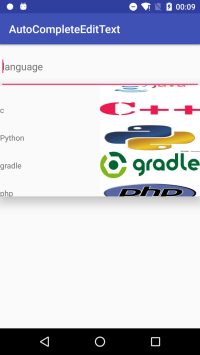 Android 自訂 AppCompatAutoCompleteTextView 實作自動提示
先來看要達成的效果:點一下輸入框就跳出提示清單,即使還沒輸入任何內容也一樣會顯示。這裡主要目的是熟悉用法,AutoCompleteTextView 還有許多 API 值得
 Android 開發入門:六大基本界面組件代碼實戰
入門 Android 開發,最先要熟悉的往往不是什麼架構模式,而是那些天天要用的基礎控件。本文把六組常用組件的布局屬性、事件監聽與運行效果整理在一起,方便對照練習。 一
 Android 基礎入門教程——10.7 WindowManager(視窗管理服務)
 標籤:Android 基礎入門教程 本節引言 本節介紹 Android 系統服務