

編輯:關於 Android 程式設計
近距離接觸 Android Studio 之後,會不斷發現它與 Eclipse 的差異。差別不只表現在目錄結構上,更內在地體現在資源管理的方式。這一篇就來談談圖片資源的擺放與引用,以及兩者的關係。
在 Eclipse 中,我們依圖片的像素密度把 png 或 jpg 放進不同的 drawable 目錄:drawable-hdpi、drawable-ldpi、drawable-mdpi、drawable-xhdpi、drawable-xxhdpi。同一張圖在不同目錄下放不同解析度的版本,系統會依裝置密度自動挑選合適的一張。
但無論放在哪個子目錄,XML 中的引用寫法都一樣:
android:src="@drawable/pic"
android:background="@drawable/pic"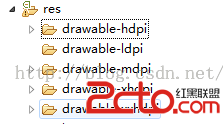
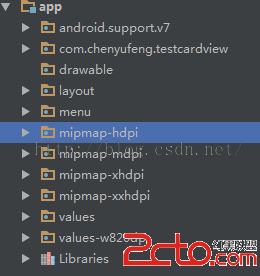
換到 Android Studio,你會發現沒有那麼多 drawable 目錄了,只有一個統一的 drawable。取而代之的是一整組 mipmap 資料夾:mipmap-hdpi、mipmap-mdpi、mipmap-xhdpi、mipmap-xxhdpi。
實測一下:把圖片放進 drawable,再用 @drawable/pic 引用,完全正常,顯示不出問題。那 mipmap 存在的意義是什麼?
官方的說明指向記憶體與效能優化。mipmap 目錄不只是「另一個放圖的地方」,它在建構工具中的處理方式與 density 的關聯不同,對於啟動圖、以及需要依密度縮放的大圖,能減少不必要的重新取樣與記憶體配置。
所以建議:在 Android Studio 中,圖片資源優先放 mipmap。
引用方式幾乎一樣,只是把前綴換掉:
android:src="@mipmap/pic"不同密度的 mipmap 子目錄用法完全相同,一律用 @ 引用即可。
要注意的是:同一張圖放在 drawable 與放在 mipmap 之下,最終顯示效果可能不同。在尺寸、縮放比例、取樣品質上都可能有差異,建議自己寫個小例子對照一次,比看任何說明都來得清楚。
另外補充一個實務判斷:ipmap 主要用於「應用圖示與需要 density 感知的圖像」,而純粹的 UI 裝飾圖、九宮格、shape 定義仍然放 drawable 更合適。把 launcher icon 從 mipmap-xxhdpi 換成 drawable-xxhdpi 並不會讓 App 變快,但會讓 manifest 中的 android:icon 引用失去語意上的清晰性。
把 Android Studio 與 Eclipse 擺在一起對照學習,你會發現它們既相似又有別。理解差異背後的原因,比記住結論更有價值。
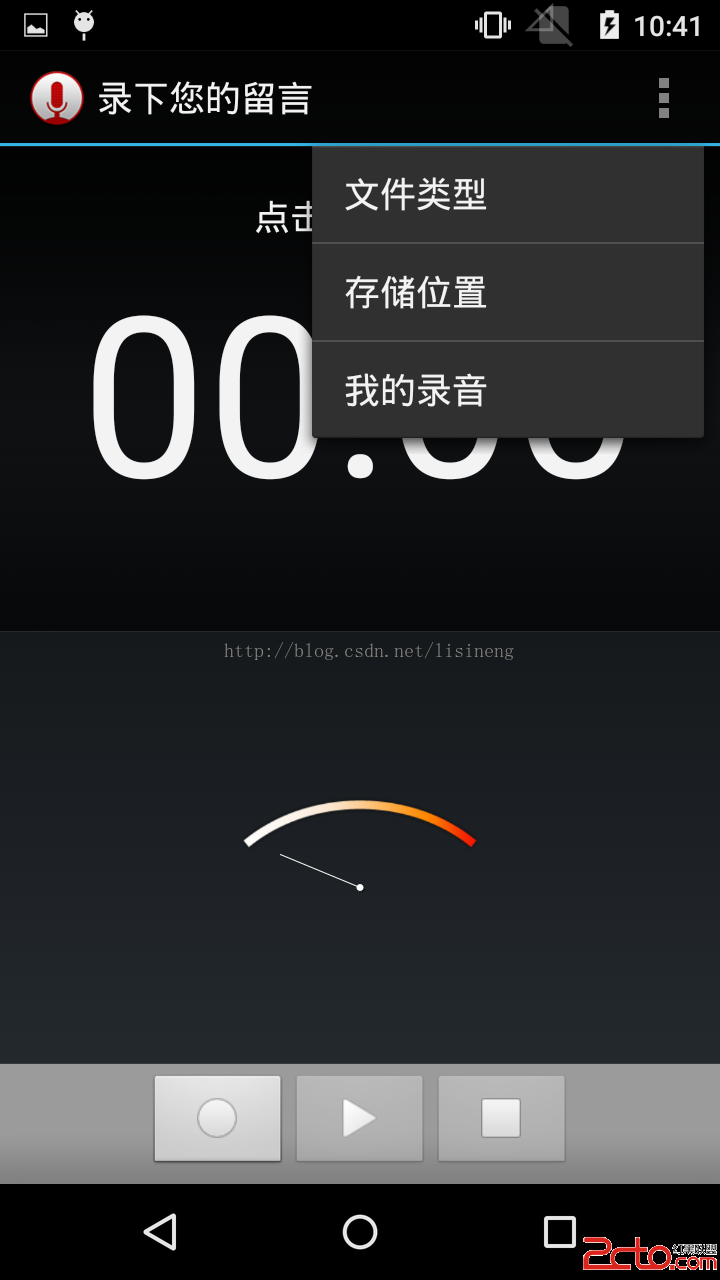 Android SoundRecorder 新增錄音列表選單
需求說明在 Android 錄音機範例中,原本可能只有錄音、設定與檔案類型等功能。若希望使用者能查看已存在的錄音檔,就可以新增一個錄音列表選單項。加入選單項首先在選單資源
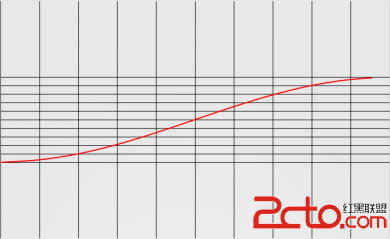 Android 動畫(anim)完全詳解:四類動畫、三種模式與插補器
動畫是提升 App 質感的關鍵。Android 的動畫體系看似龐雜,其實可以拆成幾個層次來理解:先認識四種基本變換、再掌握三種動畫模式,最後搞懂插補器(Interpola
 Android 使用 Socket 進行網路通信的完整示範
用戶端通常只要呼叫 Socket 的建構子並指定位址與埠號,就能建立與伺服器的連線。以下示範一個 Android 端連上伺服器並接收伺服器推送訊息的完整流程。 一、伺服器
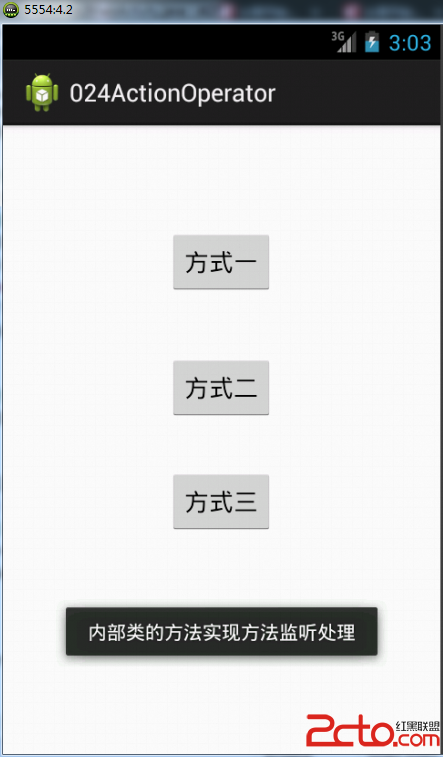 從零開始學 Android:事件處理機制與三種監聽實作
Android 事件處理的核心概念在 Android 開發中,使用者與介面的互動幾乎都依賴事件處理機制。按鈕被點擊、畫面被觸摸、焦點改變、按鍵被按下,背後都需要對應的監聽