

編輯:關於 Android 程式設計
版本:1.0 更新日期:2014.8.16 / 2014.8.23 / 2014.8.26 版權:© 2014 kince(轉載請註明出處)
在實際開發中,你可能會遇到這樣的困擾:想在 WindowManager 上像使用 Activity 那樣播放動畫,卻發現動畫完全不生效。比如下面這段看似毫無問題的程式碼:
 ImageView iv = new ImageView(this);
iv.setImageResource(R.drawable.ic_launcher);
TranslateAnimation animation = new TranslateAnimation(
        Animation.ABSOLUTE, 20, Animation.ABSOLUTE, 300,
        Animation.ABSOLUTE, 100, Animation.ABSOLUTE, 400);
animation.setDuration(1000);
animation.setFillAfter(false);
iv.setAnimation(animation);
WindowManager mWindowManager = (WindowManager) this.getSystemService(Context.WINDOW_SERVICE);
WindowManager.LayoutParams mLayoutParams = new WindowManager.LayoutParams();
mLayoutParams.x = 20;
mLayoutParams.y = 100;
mLayoutParams.height = WindowManager.LayoutParams.WRAP_CONTENT;
mLayoutParams.width = WindowManager.LayoutParams.WRAP_CONTENT;
mLayoutParams.gravity = Gravity.TOP;
mLayoutParams.flags = WindowManager.LayoutParams.FLAG_NOT_TOUCHABLE
        | WindowManager.LayoutParams.FLAG_NOT_FOCUSABLE
        | WindowManager.LayoutParams.FLAG_KEEP_SCREEN_ON
        | WindowManager.LayoutParams.FLAG_LAYOUT_IN_SCREEN;
mWindowManager.addView(iv, mLayoutParams);
animation.start();
為什麼這段程式碼跑不出動畫效果?關鍵在於:即將播放動畫的 View 不能直接掛載到最頂層的 Window 上,因為 Android 的頂層 Window 並不是一個真正的 ViewGroup。正確做法是先將 View 放入一個容器(例如 FrameLayout),再把这个容器添加到頂層 Window。這也解釋了為什麼在 XML 佈局中定義的控件能正常播放動畫。
後來我發現 WindowManager.LayoutParams 提供了一個 windowAnimations 屬性,看似可以救急:
 lp = new WindowManager.LayoutParams(
        LayoutParams.WRAP_CONTENT, LayoutParams.WRAP_CONTENT,
        WindowManager.LayoutParams.TYPE_PHONE,
        WindowManager.LayoutParams.FLAG_NOT_FOCUSABLE
        | WindowManager.LayoutParams.FLAG_NOT_FOCUSABLE
        | WindowManager.LayoutParams.FLAG_NOT_TOUCHABLE,
        PixelFormat.RGBA_8888);
lp.gravity = Gravity.LEFT | Gravity.TOP;
lp.windowAnimations = R.style.anim_view;//動畫
wm = (WindowManager) getSystemService(Context.WINDOW_SERVICE);
wm.addView(view, lp);
然而,這個方案作用的是整個 View,而不是 View 內部某個具体控件的動畫;而且它只在 View 狀態改變(例如出現或消失)時才會觸發動畫。因此並不能滿足我們的需求。
既然 WindowManager 本身不是 ViewGroup,那我們就自己造一個容器來承載它。以下是一個自定義的 FrameLayout 範例:
package com.kince.apus.widget;

import android.animation.Animator;
import android.animation.Animator.AnimatorListener;
import android.animation.AnimatorSet;
import android.animation.ObjectAnimator;
import android.content.Context;
import android.graphics.PixelFormat;
import android.os.Handler;
import android.util.AttributeSet;
import android.view.LayoutInflater;
import android.view.View;
import android.view.WindowManager;
import android.widget.FrameLayout;
import android.widget.ImageView;
import android.widget.TextView;

/**
 * @author kince
 * @category WindowManager 在 Layout 中的應用
 */
public class GuideLayout extends FrameLayout {
    private WindowManager wManager;
    private WindowManager.LayoutParams wmParams;
    private View addView;
    private TextView mTextView;
    private ImageView mImageView;
    private boolean isAddView;
    private AnimatorSet mShowAnimatorSet, mHideAnimatorSet;
    private Handler mHandler = new Handler() {
        public void handleMessage(android.os.Message msg) {
            super.handleMessage(msg);
            switch (msg.what) {
                case 1:
                    showAnimator();
                    break;
                default:
                    break;
            }
        }
    };

    public GuideLayout(Context context) {
        this(context, null);
    }

    public GuideLayout(Context context, AttributeSet attrs) {
        this(context, attrs, 0);
    }

    public GuideLayout(Context context, AttributeSet attrs, int defStyle) {
        super(context, attrs, defStyle);
        addView = LayoutInflater.from(context).inflate(R.layout.guide_layout, this);
        mTextView = (TextView) addView.findViewById(R.id.tv);
        mImageView = (ImageView) addView.findViewById(R.id.iv);
        mTextView.setVisibility(View.GONE);
        mImageView.setVisibility(View.GONE);
        setAnimator();
        getWindowManager(context);
    }

    /** 實例化 WindowManager,初次模擬位置時使用 */
    private void getWindowManager(final Context context) {
        wManager = (WindowManager) context.getApplicationContext()
                .getSystemService(Context.WINDOW_SERVICE);
        wmParams = new WindowManager.LayoutParams();
        wmParams.type = WindowManager.LayoutParams.TYPE_SYSTEM_ALERT;
        wmParams.format = PixelFormat.TRANSPARENT;
        wmParams.flags = WindowManager.LayoutParams.FLAG_NOT_TOUCH_MODAL
                | WindowManager.LayoutParams.FLAG_NOT_FOCUSABLE
                | WindowManager.LayoutParams.FLAG_NOT_TOUCHABLE;
        wmParams.gravity = 17;
        wmParams.width = WindowManager.LayoutParams.MATCH_PARENT;
        wmParams.height = WindowManager.LayoutParams.MATCH_PARENT;
    }

    private void setAnimator() {
        mShowAnimatorSet = new AnimatorSet();
        Animator[] showAnimator = new Animator[2];
        showAnimator[0] = ObjectAnimator.ofFloat(mTextView, "alpha", new float[]{ 0.0F, 1.0F });
        showAnimator[1] = ObjectAnimator.ofFloat(mImageView, "alpha", new float[]{ 0.0F, 1.0F });
        mShowAnimatorSet.playTogether(showAnimator);
        mShowAnimatorSet.setDuration(1500l);

        mHideAnimatorSet = new AnimatorSet();
        Animator[] hideAnimator = new Animator[2];
        hideAnimator[0] = ObjectAnimator.ofFloat(mTextView, "alpha", new float[]{ 1.0F, 0.0F });
        hideAnimator[1] = ObjectAnimator.ofFloat(mImageView, "alpha", new float[]{ 1.0F, 0.0F });
        mHideAnimatorSet.playTogether(hideAnimator);
        mHideAnimatorSet.setDuration(1500l);
    }

    public void showAnimator() {
        mTextView.setVisibility(View.VISIBLE);
        mImageView.setVisibility(View.VISIBLE);
        mShowAnimatorSet.start();
        isAddView = true;
    }

    public void hideAnimator() {
        mHideAnimatorSet.start();
        mHideAnimatorSet.addListener(new AnimatorListener() {
            @Override public void onAnimationStart(Animator animation) { }
            @Override public void onAnimationRepeat(Animator animation) { }
            @Override public void onAnimationEnd(Animator animation) {
                mTextView.setVisibility(View.INVISIBLE);
                mImageView.setVisibility(View.INVISIBLE);
            }
            @Override public void onAnimationCancel(Animator animation) { }
        });
    }

    public void sendMessage() {
        if (isAddView) {
            wManager.removeView(this);
            mHandler.removeMessages(1);
            isAddView = false;
        }
        mHandler.sendEmptyMessage(1);
        wManager.addView(this, wmParams);
    }
}
這樣一來,就能在 WindowManager 上正常呈現動畫效果了。
歸根結底,這類問題往往源於對 Android API 及其體系結構理解不夠深入,忽略了動畫生效所需的基本前提。因此,無論開發哪種功能、使用哪個 API,前期的規劃與調研都至關重要。知己知彼,方能游刃有餘。
 超實用 Android 手勢鎖自定義控件完整實作教學
前陣子在 GitHub 上無意間看到一個關於手勢鎖的範例(有興趣的可以搜尋看看),於是下載下來研究,無奈幾乎沒有註解,程式碼也存在一些問題(比如設定 gravity=ce
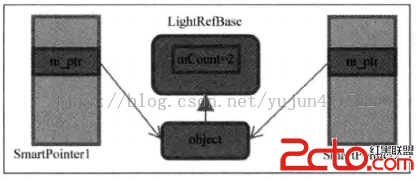 Android 中的智能指標:sp 與 wp 的設計與實現
從 C++ 指標問題談起 在 C++ 中,指標常見問題包括未初始化、new 之後忘記 delete,以及指向已釋放物件後仍持續使用的迷途指標。Android 的原生層為了
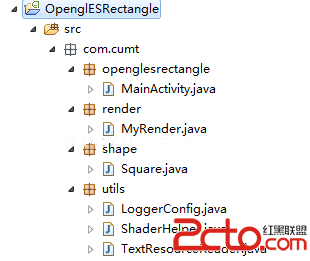 OpenGL ES 2.0 在 Android 上的紋理貼圖實戰全解析
開篇聊一聊紋理貼圖 紋理映射(Texture Mapping)也常被稱為紋理貼圖,本質上是一個把「紋理空間」裡的像素,對應映射到「螢幕空間」像素的過程。說得直白一點,就是
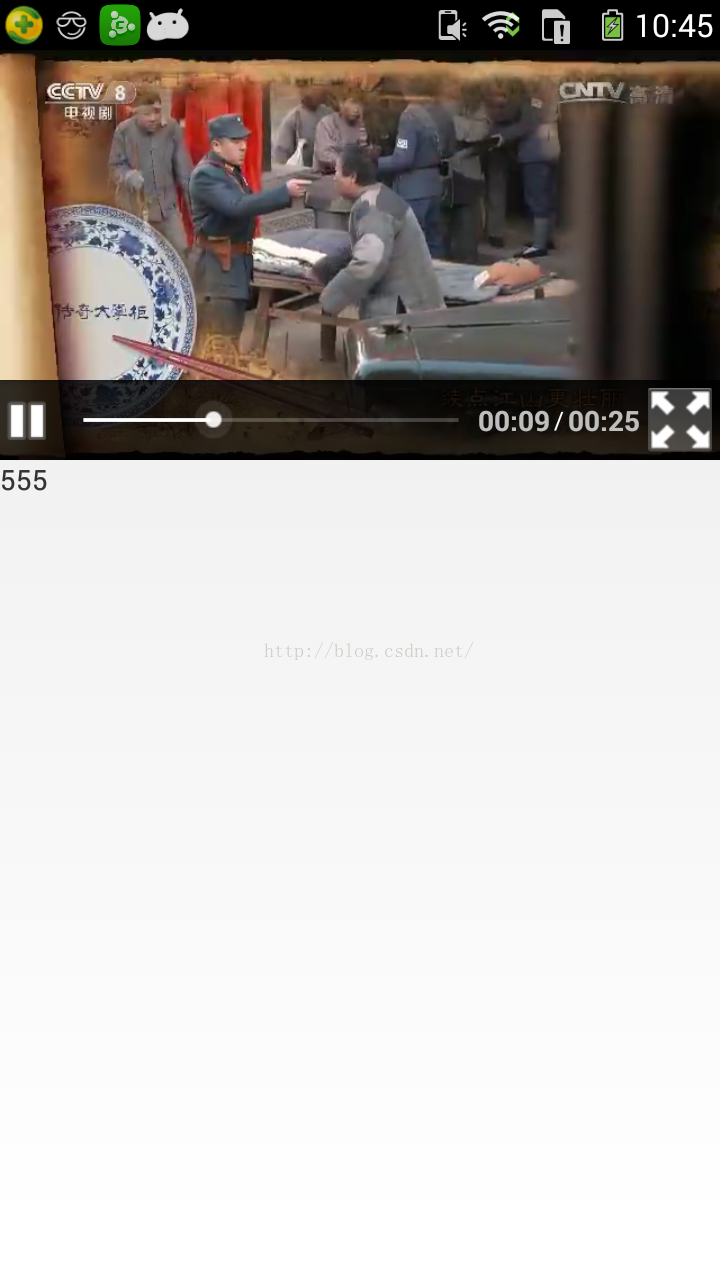 自訂 MediaController:改造底部控制列並實現 VideoView 半屏/全螢幕切換
系統自帶的 VideoView 搭配預設 MediaController 時,底部控制列的外觀不太理想,尤其進度條的呈現,而且無法做半屏與全螢幕切換。查了一些資料後整理成