

編輯:關於 Android 程式設計
現在的手機相機動輒上千萬畫素,有些甚至支援獨立對焦、光學變焦等以往只有單眼相機才有的功能。為了充分利用這些硬體能力,Android 提供了 Camera 類讓開發者自行控制拍照流程。本文示範一個「按下拍照鍵先自動對焦,對焦成功後才快門」的範例。
Camera.open() 開啟相機,預設開啟後置鏡頭;需指定鏡頭時可傳入鏡頭 ID。getParameters() 取得 Camera.Parameters 物件。setPreviewDisplay(SurfaceHolder) 指定用哪個 SurfaceView 顯示取景畫面,然後呼叫 startPreview() 開始預覽。takePicture() 拍照。stopPreview() 停止預覽,並呼叫 release() 釋放資源。
public class CaptureImage extends Activity {

    SurfaceView sView;
    SurfaceHolder surfaceHolder;
    int screenWidth, screenHeight;

    Camera camera;
    boolean isPreview = false;

    @Override
    public void onCreate(Bundle savedInstanceState) {
        super.onCreate(savedInstanceState);
        requestWindowFeature(Window.FEATURE_NO_TITLE);
        getWindow().setFlags(WindowManager.LayoutParams.FLAG_FULLSCREEN,
                             WindowManager.LayoutParams.FLAG_FULLSCREEN);
        setContentView(R.layout.main);

        WindowManager wm = getWindowManager();
        Display display = wm.getDefaultDisplay();
        DisplayMetrics metrics = new DisplayMetrics();
        display.getMetrics(metrics);
        screenWidth = metrics.widthPixels;
        screenHeight = metrics.heightPixels;

        sView = findViewById(R.id.sView);
        surfaceHolder = sView.getHolder();
        surfaceHolder.addCallback(new SurfaceHolder.Callback() {
            @Override
            public void surfaceCreated(SurfaceHolder holder) {
                initCamera();                       // ①
            }

            @Override
            public void surfaceChanged(SurfaceHolder holder, int format, int w, int h) { }

            @Override
            public void surfaceDestroyed(SurfaceHolder holder) {
                if (camera != null) {               // ② 一定要釋放
                    if (isPreview) camera.stopPreview();
                    camera.release();
                    camera = null;
                }
            }
        });
    }

    private void initCamera() {
        if (!isPreview) {
            camera = Camera.open(0);                // ③ 0 為後置鏡頭
            camera.setDisplayOrientation(90);       // ④ 依裝置方向修正
        }
        if (camera != null && !isPreview) {
            try {
                Camera.Parameters parameters = camera.getParameters();
                parameters.setPreviewSize(screenWidth, screenHeight);
                parameters.setPreviewFpsRange(4, 10);
                parameters.setPictureFormat(ImageFormat.JPEG);
                parameters.set("jpeg-quality", 85);
                parameters.setPictureSize(screenWidth, screenHeight);

                camera.setPreviewDisplay(surfaceHolder);
                camera.startPreview();
            } catch (Exception e) {
                e.printStackTrace();
            }
            isPreview = true;
        }
    }

    /** 此方法由 layout 中的 android:onClick 呼叫 */
    public void capture(View source) {
        if (camera != null) {
            camera.autoFocus(autoFocusCallback);    // ⑤ 先對焦
        }
    }

    AutoFocusCallback autoFocusCallback = new AutoFocusCallback() {
        @Override
        public void onAutoFocus(boolean success, Camera camera) {
            if (success) {
                // takePicture 需要傳入三個監聽器:
                // 1. ShutterCallback —— 按下快門瞬間
                // 2. PictureCallback —— 取得原始(未壓縮)資料
                // 3. PictureCallback —— 取得 JPEG 壓縮後的資料
                camera.takePicture(null, null, myJpegCallback);   // ⑥
            }
        }
    };

    PictureCallback myJpegCallback = new PictureCallback() {
        @Override
        public void onPictureTaken(byte[] data, Camera camera) {
            Bitmap bm = BitmapFactory.decodeByteArray(data, 0, data.length);
            String fileName = getFileName();
            if (fileName == null) return;

            File file = new File(fileName);
            try (FileOutputStream out = new FileOutputStream(file)) {
                bm.compress(Bitmap.CompressFormat.JPEG, 100, out);
                Toast.makeText(CaptureImage.this, "照片已保存到 " + fileName,
                        Toast.LENGTH_SHORT).show();
            } catch (IOException e) {
                e.printStackTrace();
            }
            camera.startPreview();      // 拍完恢復預覽
            isPreview = true;
        }
    };

    /** 產生檔名,未掛載儲存空間時回傳 null */
    protected String getFileName() {
        if (!Environment.getExternalStorageState().equals(Environment.MEDIA_MOUNTED)) {
            Toast.makeText(this, "偵測到沒有可用的儲存空間,請檢查後再試",
                    Toast.LENGTH_LONG).show();
            return null;
        }
        SimpleDateFormat sdf = new SimpleDateFormat("yyyy-MM-dd HH.mm.ss", Locale.getDefault());
        return Environment.getExternalStorageDirectory() + File.separator
                + sdf.format(new Date()) + ".JPG";
    }
}
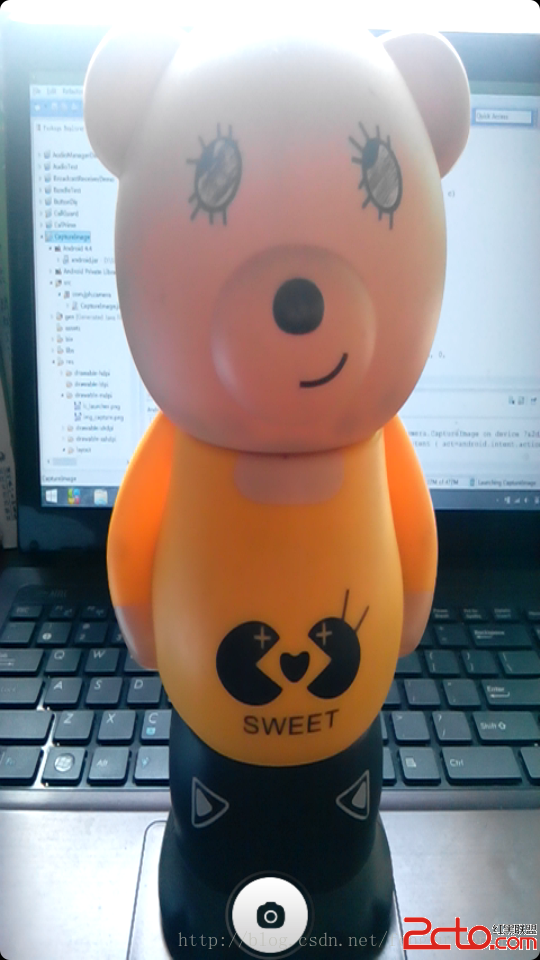
Camera 類(android.hardware.Camera)自 Android 5.0 起已被標記為 deprecated。新專案應改用 Camera2 API(API 21+)以获得更精細的手動控制(ISO、快門、RAW),或直接呼叫系統相機 Intent.ACTION_IMAGE_CAPTURE 把拍照交給使用者慣用的相機 App,程式碼量最少且相容性最好。若目標涵蓋舊版本裝置,也可考慮 CameraX(Jetpack 元件),它在 Camera2 之上提供了更簡潔且跨版本的抽象層。
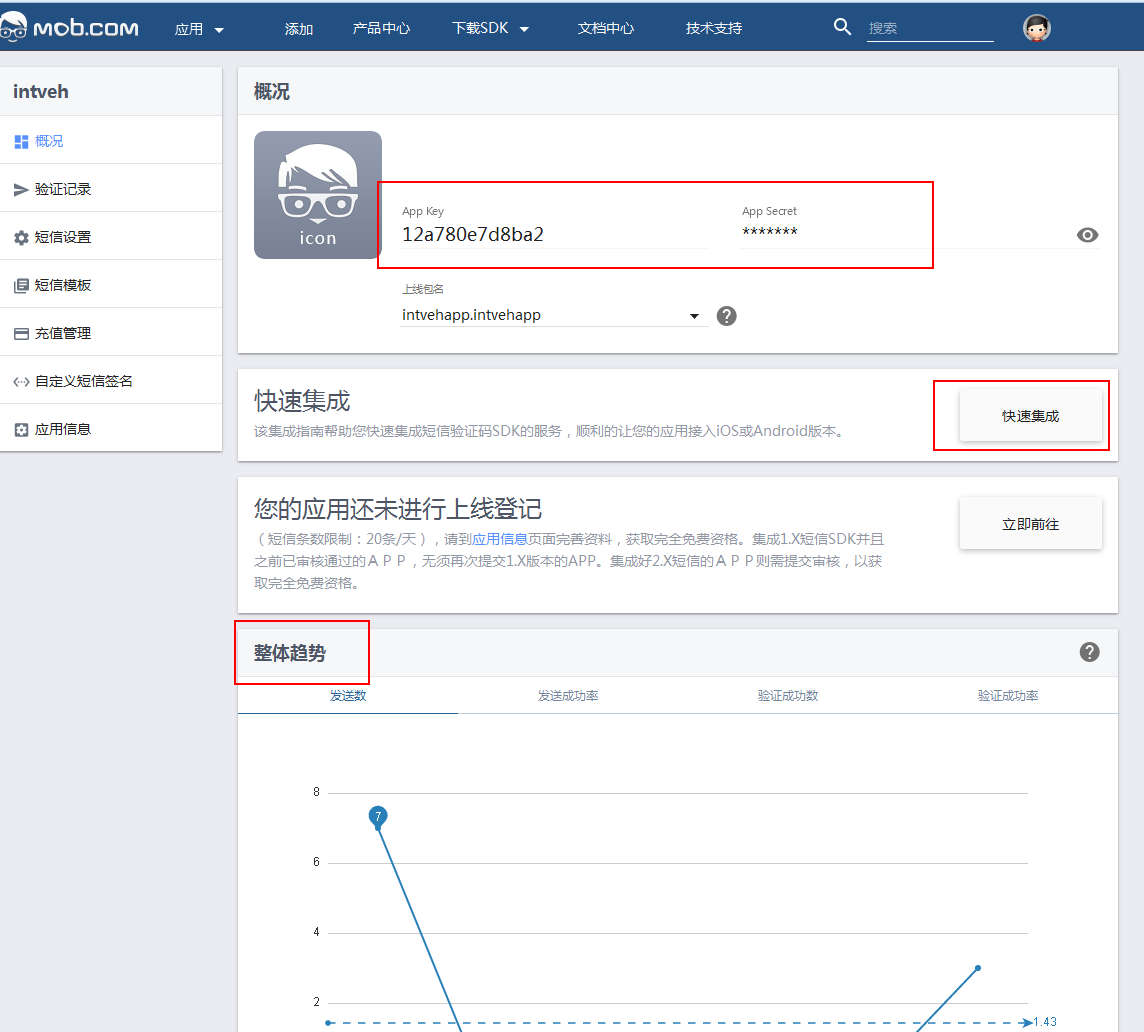 Android App 整合 Mob 簡訊驗證碼:從申請到無 GUI 接入
為什麼選擇 Mob 簡訊驗證碼許多 App 在註冊、登入或通知時都需要簡訊能力。對個人開發者或小團隊而言,自行接電信服務成本較高,Mob 提供的簡訊驗證碼 SDK 是一個
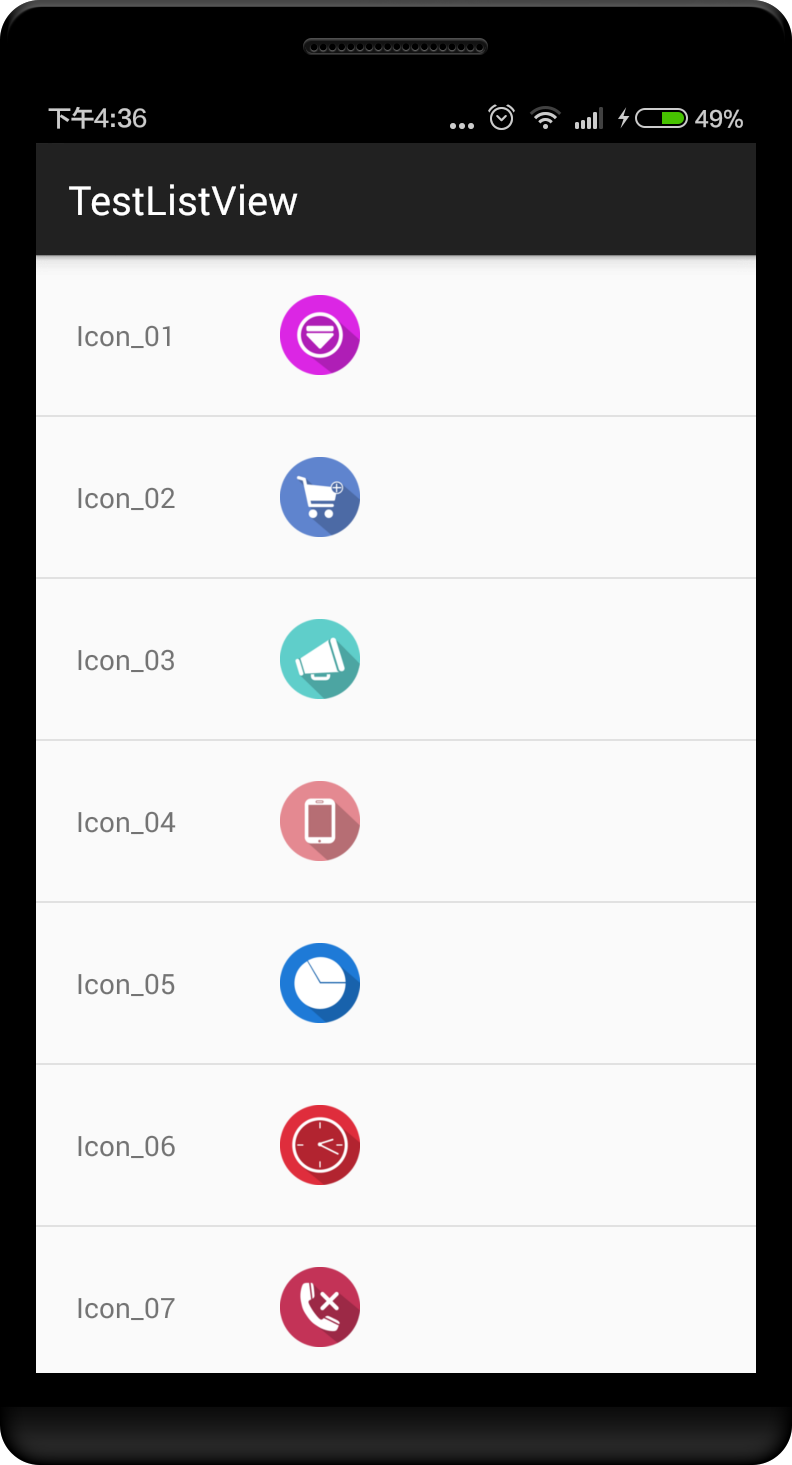 Android ListView 基礎入門:版面、Adapter 與複用優化
ListView 簡介ListView 是 Android 中非常常見的列表控制項,適合用來展示大量資料。它的核心概念是透過 Adapter 將資料綁定到列表,再利用 I
 Android TV 焦點放大特效實作淺析
Android TV 上常見的「焦點凸顯」特效,其實不難實作。先看效果圖: 實作原理是:自訂一個繼承 RelativeLayout 的 item 容器,在其中加入 sc
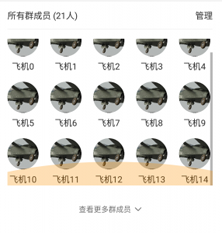 GridView 搭配「查看更多」按鈕的分批顯示做法
需求與思路 場景是檢視群組成員:若人數在 15 人以內就直接全部顯示,並隱藏「查看更多」;若超過 15 人,先載入 15 筆,其餘暫不載入,等使用者點擊按鈕後再把全部資