

編輯:關於 Android 程式設計
下拉刷新幾乎是行動裝置清單頁的標準配備。本文分享一套完整的解法,核心是自己寫一個繼承 ListView 的 MyListView,透過監聽觸摸事件與調整 header 的 padding,做出跟手的下拉手感。
先看看效果:
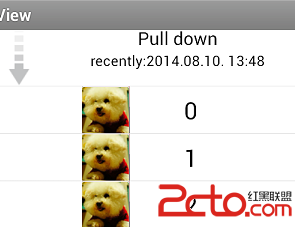
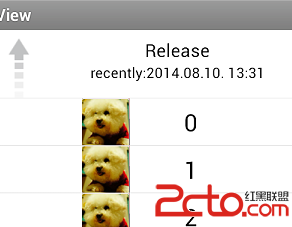
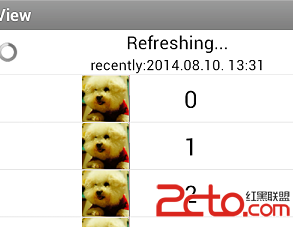
package example.com.list;

import java.util.LinkedList;
import example.com.list.MyListView.OnRefreshListener;
import android.app.Activity;
import android.os.AsyncTask;
import android.os.Bundle;
import android.view.LayoutInflater;
import android.view.View;
import android.view.ViewGroup;
import android.widget.BaseAdapter;
import android.widget.TextView;

public class MainActivity extends Activity {

    private LinkedList<String> data;
    private BaseAdapter adapter;

    public void onCreate(Bundle savedInstanceState) {
        super.onCreate(savedInstanceState);
        setContentView(R.layout.main);

        data = new LinkedList<String>();
        for (int i = 0; i < 6; i++) {
            data.add(String.valueOf(i));
        }

        final MyListView listView = (MyListView) findViewById(R.id.listView);
        adapter = new BaseAdapter() {
            public View getView(int position, View convertView, ViewGroup parent) {
                convertView = LayoutInflater.from(getApplicationContext())
                        .inflate(R.layout.item, null);
                TextView textView = (TextView) convertView.findViewById(R.id.textView_item);
                textView.setText(data.get(position));
                return convertView;
            }
            public long getItemId(int position) { return position; }
            public Object getItem(int position) { return data.get(position); }
            public int getCount() { return data.size(); }
        };
        listView.setAdapter(adapter);

        listView.setonRefreshListener(new OnRefreshListener() {
            public void onRefresh() {
                new AsyncTask<Void, Void>() {
                    protected Void doInBackground(Void... params) {
                        try {
                            Thread.sleep(1000);   // 模擬網路請求
                        } catch (Exception e) {
                            e.printStackTrace();
                        }
                        return null;
                    }
                    @Override
                    protected void onPostExecute(Void result) {
                        adapter.notifyDataSetChanged();
                        listView.onRefreshComplete();
                    }
                }.execute();
            }
        });
    }
}
使用端非常乾淨:設定監聽器,在 onRefresh 裡做非同步工作,完成後呼叫 onRefreshComplete() 收起 header。注意最後這一步不能忘記,否則 header 會一直停在「正在刷新」的狀態。
package example.com.list;

import java.text.SimpleDateFormat;
import java.util.Date;
import android.content.Context;
import android.util.AttributeSet;
import android.view.LayoutInflater;
import android.view.MotionEvent;
import android.view.View;
import android.view.ViewGroup;
import android.view.animation.LinearInterpolator;
import android.view.animation.RotateAnimation;
import android.widget.AbsListView;
import android.widget.ImageView;
import android.widget.LinearLayout;
import android.widget.ListView;
import android.widget.AbsListView.OnScrollListener;
import android.widget.ProgressBar;
import android.widget.TextView;

public class MyListView extends ListView implements OnScrollListener {

    private final static int RELEASE_To_REFRESH = 0;  // 釋放刷新
    private final static int PULL_To_REFRESH = 1;     // 拉動刷新
    private final static int REFRESHING = 2;          // 正在刷新
    private final static int DONE = 3;
    private final static int LOADING = 4;

    /** 實際 padding 距離與手指位移的換算比例 */
    private final static int RATIO = 3;

    private LayoutInflater inflater;
    private LinearLayout headView;
    private TextView tipsTextview;
    private TextView lastUpdatedTextView;
    private ImageView arrowImageView;
    private ProgressBar progressBar;
    private RotateAnimation animation;
    private RotateAnimation reverseAnimation;

    /** 保證 startY 在一個完整 touch 事件序列中只被記錄一次 */
    private boolean isRecored;
    private int headContentWidth;
    private int headContentHeight;
    private int startY;
    private int firstItemIndex;
    private int state;
    private boolean isBack;
    private OnRefreshListener refreshListener;
    private boolean isRefreshable;

    public MyListView(Context context) {
        super(context);
        init(context);
    }

    public MyListView(Context context, AttributeSet attrs) {
        super(context, attrs);
        init(context);
    }

    private void init(Context context) {
        inflater = LayoutInflater.from(context);
        headView = (LinearLayout) inflater.inflate(R.layout.head, null);

        arrowImageView = (ImageView) headView.findViewById(R.id.head_arrowImageView);
        arrowImageView.setMinimumWidth(70);
        arrowImageView.setMinimumHeight(50);
        progressBar = (ProgressBar) headView.findViewById(R.id.head_progressBar);
        tipsTextview = (TextView) headView.findViewById(R.id.head_tipsTextView);
        lastUpdatedTextView = (TextView) headView.findViewById(R.id.head_lastUpdatedTextView);

        measureView(headView);
        headContentHeight = headView.getMeasuredHeight();
        headContentWidth = headView.getMeasuredWidth();

        // 用負 padding 把 header 藏到螢幕上方
        headView.setPadding(0, -1 * headContentHeight, 0, 0);
        headView.invalidate();

        addHeaderView(headView, null, false);
        setOnScrollListener(this);

        animation = new RotateAnimation(0, -180,
                RotateAnimation.RELATIVE_TO_SELF, 0.5f,
                RotateAnimation.RELATIVE_TO_SELF, 0.5f);
        animation.setInterpolator(new LinearInterpolator());
        animation.setDuration(250);
        animation.setFillAfter(true);

        reverseAnimation = new RotateAnimation(-180, 0,
                RotateAnimation.RELATIVE_TO_SELF, 0.5f,
                RotateAnimation.RELATIVE_TO_SELF, 0.5f);
        reverseAnimation.setInterpolator(new LinearInterpolator());
        reverseAnimation.setDuration(200);
        reverseAnimation.setFillAfter(true);

        state = DONE;
        isRefreshable = false;
    }

    public void onScroll(AbsListView arg0, int firstVisiableItem, int arg2, int arg3) {
        firstItemIndex = firstVisiableItem;
    }

    public void onScrollStateChanged(AbsListView arg0, int arg1) { }

    public boolean onTouchEvent(MotionEvent event) {
        if (isRefreshable) {
            switch (event.getAction()) {
                case MotionEvent.ACTION_DOWN:
                    if (firstItemIndex == 0 && !isRecored) {
                        isRecored = true;
                        startY = (int) event.getY();
                    }
                    break;

                case MotionEvent.ACTION_UP:
                    if (state != REFRESHING && state != LOADING) {
                        if (state == PULL_To_REFRESH) {
                            state = DONE;
                            changeHeaderViewByState();
                        }
                        if (state == RELEASE_To_REFRESH) {
                            state = REFRESHING;
                            changeHeaderViewByState();
                            onRefresh();
                        }
                    }
                    isRecored = false;
                    isBack = false;
                    break;

                case MotionEvent.ACTION_MOVE:
                    int tempY = (int) event.getY();
                    if (!isRecored && firstItemIndex == 0) {
                        isRecored = true;
                        startY = tempY;
                    }

                    if (state != REFRESHING && isRecored && state != LOADING) {
                        // 來自 RELEASE_To_REFRESH:往下推得還不夠,退回拉動狀態
                        if (state == RELEASE_To_REFRESH) {
                            setSelection(0);
                            if (((tempY - startY) / RATIO < headContentHeight)
                                    && (tempY - startY) > 0) {
                                state = PULL_To_REFRESH;
                                changeHeaderViewByState();
                            } else if (tempY - startY <= 0) {
                                state = DONE;
                                changeHeaderViewByState();
                            }
                        }

                        // 來自 PULL_To_REFRESH:下拉超過門檻,進入可釋放狀態
                        if (state == PULL_To_REFRESH) {
                            setSelection(0);
                            if ((tempY - startY) / RATIO >= headContentHeight) {
                                state = RELEASE_To_REFRESH;
                                isBack = true;
                                changeHeaderViewByState();
                            } else if (tempY - startY <= 0) {
                                state = DONE;
                                changeHeaderViewByState();
                            }
                        }

                        // DONE 狀態下只要往下拉就重新進入拉動狀態
                        if (state == DONE) {
                            if (tempY - startY > 0) {
                                state = PULL_To_REFRESH;
                                changeHeaderViewByState();
                            }
                        }

                        // 依狀態更新 header 的 paddingTop,做出跟手效果
                        if (state == PULL_To_REFRESH) {
                            headView.setPadding(0,
                                    -1 * headContentHeight + (tempY - startY) / RATIO, 0, 0);
                        }
                        if (state == RELEASE_To_REFRESH) {
                            headView.setPadding(0,
                                    (tempY - startY) / RATIO - headContentHeight, 0, 0);
                        }
                    }
                    break;
            }
        }
        return super.onTouchEvent(event);
    }

    /** 狀態改變時更新 header 外觀 */
    private void changeHeaderViewByState() {
        switch (state) {
            case RELEASE_To_REFRESH:
                arrowImageView.setVisibility(View.VISIBLE);
                progressBar.setVisibility(View.GONE);
                tipsTextview.setVisibility(View.VISIBLE);
                lastUpdatedTextView.setVisibility(View.VISIBLE);
                arrowImageView.clearAnimation();
                arrowImageView.startAnimation(animation);
                tipsTextview.setText("Release");
                break;

            case PULL_To_REFRESH:
                progressBar.setVisibility(View.GONE);
                tipsTextview.setVisibility(View.VISIBLE);
                lastUpdatedTextView.setVisibility(View.VISIBLE);
                arrowImageView.clearAnimation();
                arrowImageView.setVisibility(View.VISIBLE);
                if (isBack) {
                    // 由 RELEASE_To_REFRESH 退回而來,箭頭要反向旋轉
                    isBack = false;
                    arrowImageView.startAnimation(reverseAnimation);
                }
                tipsTextview.setText("Pull down");
                break;

            case REFRESHING:
                headView.setPadding(0, 0, 0, 0);
                progressBar.setVisibility(View.VISIBLE);
                arrowImageView.clearAnimation();
                arrowImageView.setVisibility(View.GONE);
                tipsTextview.setText("Refreshing...");
                lastUpdatedTextView.setVisibility(View.VISIBLE);
                break;

            case DONE:
                headView.setPadding(0, -1 * headContentHeight, 0, 0);
                progressBar.setVisibility(View.GONE);
                arrowImageView.clearAnimation();
                arrowImageView.setImageResource(R.drawable.arrow_down);
                tipsTextview.setText("Pull down");
                lastUpdatedTextView.setVisibility(View.VISIBLE);
                break;
        }
    }

    public void setonRefreshListener(OnRefreshListener refreshListener) {
        this.refreshListener = refreshListener;
        isRefreshable = true;   // 只有設定了監聽器,才啟用下拉手勢
    }

    public interface OnRefreshListener {
        public void onRefresh();
    }

    /** 刷新完成,收合 header 並更新時間戳 */
    public void onRefreshComplete() {
        state = DONE;
        SimpleDateFormat format = new SimpleDateFormat("yyyy.MM.dd. HH:mm");
        String date = format.format(new Date());
        lastUpdatedTextView.setText("recently: " + date);
        changeHeaderViewByState();
    }

    private void onRefresh() {
        if (refreshListener != null) {
            refreshListener.onRefresh();
        }
    }

    /** 手動量測 View,因為 header 是透过 inflate 加入而非 XML */
    private void measureView(View child) {
        ViewGroup.LayoutParams p = child.getLayoutParams();
        if (p == null) {
            p = new ViewGroup.LayoutParams(
                    ViewGroup.LayoutParams.FILL_PARENT,
                    ViewGroup.LayoutParams.WRAP_CONTENT);
        }
        int childWidthSpec = ViewGroup.getChildMeasureSpec(0, 0 + 0, p.width);
        int lpHeight = p.height;
        int childHeightSpec;
        if (lpHeight > 0) {
            childHeightSpec = MeasureSpec.makeMeasureSpec(lpHeight, MeasureSpec.EXACTLY);
        } else {
            childHeightSpec = MeasureSpec.makeMeasureSpec(0, MeasureSpec.UNSPECIFIED);
        }
        child.measure(childWidthSpec, childHeightSpec);
    }

    public void setAdapter(BaseAdapter adapter) {
        SimpleDateFormat format = new SimpleDateFormat("yyyy.MM.dd. HH:mm");
        String date = format.format(new Date());
        lastUpdatedTextView.setText("recently: " + date);
        super.setAdapter(adapter);
    }
}
負 padding 藏 header。header 是透過 addHeaderView() 加入的,無法用 visibility 隱藏(那會影響列表結構),因此改用「paddingTop 設為 header 高度的負值」把它推到螢幕上方。下拉時只要把這個負值逐步加回來,header 自然就露出來了,這也是它能完全跟手的原因。
必須手動量測 header。因為 header 是透過 inflate 產生的,尚未經過布局流程,直接呼叫 getHeight() 會得到 0。所以要用 measureView() 強制量一次。
RATIO 決定手感。手指移動 3 像素,header 才移動 1 像素。少了這個 damping 係數,下拉會變得非常「澀」且容易一次拉到底。
四個狀態的轉移。DONE(收合)→ PULL_To_REFRESH(下拉中)→ RELEASE_To_REFRESH(超過門檻,放手即可刷新)→ REFRESHING(進行中)。isBack 這個旗標專門處理「已經超過門檻又縮回去」的情境,讓箭頭能正確反向旋轉,這個細節與否直接影響了手感的完成度。
只在第一項可見時才攔截。firstItemIndex == 0 這個判斷不可省,否則使用者捲動清單中段時也會觸發下拉手勢。
最後提醒一個現代開發的取向:Android 官方已提供 SwipeRefreshLayout,能大幅簡化上述所有工作。手寫 MyListView 的價值在於理解原理,以及實現高度客製的互動;若是標準下拉刷新需求,優先使用官方元件會更省成本。
 Android 多執行緒研究(9)——深入認識 Lock 物件鎖
解決執行緒同步問題時,我們最熟悉的做法莫過於 synchronized 關鍵字。但從 Java 5.0 開始,JDK 在 java.util.concurrent.loc
 Android 提權漏洞 CVE-2014-7920 與 CVE-2014-7921 分析
漏洞概要 CVE-2014-7920 與 CVE-2014-7921 是 Android mediaserver 相關的提權漏洞。CVE-2014-7921 影響 And
 Android 布局动画详解:从 animateLayoutChanges 到 LayoutTransition
所谓布局动画,是围绕 ViewGroup 展开的概念,指的是当 ViewGroup 增删子 View 时,这些子 View 所呈现的过渡动画效果。Android 官方文档
 Android 基礎入門教程——三個繪圖工具類詳解
前兩小節我們學過 Drawable 與 Bitmap,都是負責「加載」圖片的。本節要介紹的則是繪圖相關的三個核心 API:Canvas(畫布)、Paint(畫筆)、Pat