編輯:關於 Android 程式設計
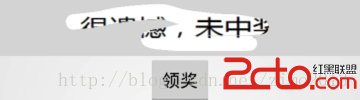
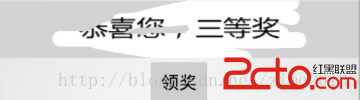
刮刮樂的核心原理其實非常單純:在獎項上方蓋一層不透明的「銀漆」,使用者手指劃過的地方就把這層漆擦掉。換成 Android 的語言,就是「一張可繪圖的 Bitmap 當作遮罩,用手指軌跡把遮罩塗穿」。要做到「塗穿」,關鍵在於正確使用 PorterDuff 的混色模式。
ErinieShow 這個自訂 RelativeLayout 負責組合:底層是依獎勵等級切換的背景圖,上層是可刮除的自訂 View,兩者共用同一組 LayoutParams 確保尺寸對齊。
public class ErinieShow extends RelativeLayout {

    Context context;
    RelativeLayout bg;
    MyView MyView;
    int level;

    public ErinieShow(Context context, int level) {
        super(context);
        this.context = context;
        this.level = level;

        bg = new RelativeLayout(context);
        MyView = new MyView(context);
        bg.addView(MyView);
        addView(bg);

        int[] resolution = PhoneUtil.getResolution(context);
        RelativeLayout.LayoutParams params = new RelativeLayout.LayoutParams(
                resolution[0], PhoneUtil.getFitHeight(context, 125));
        bg.setId(100001);
        bg.setLayoutParams(params);
        MyView.setLayoutParams(params);

        switch (level) {
            case 0:  bg.setBackgroundResource(R.drawable.rewardlevel0); break;
            case 1:  bg.setBackgroundResource(R.drawable.rewardlevel1); break;
            case 2:  bg.setBackgroundResource(R.drawable.rewardlevel2); break;
            default: bg.setBackgroundResource(R.drawable.rewardlevel3); break;
        }

        MyView.init(Color.parseColor("#d3d3d3"), 30, 10);
    }
}
MyView 是整個效果的心臟。它需要一個 Bitmap 當作可擦除的畫布、一個 Canvas 把繪圖指令導向那張 Bitmap,以及一支設定好混色模式的 Paint。
public class MyView extends TextView {

    private float TOUCH_TOLERANCE;   // 填充距離,值越小線條越柔和
    private Bitmap mBitmap;
    private Canvas mCanvas;
    private Paint mPaint;
    private Path mPath;
    private float mX, mY;
    private boolean isDraw = false;

    public MyView(Context context) {
        super(context);
    }

    @Override
    protected void onDraw(Canvas canvas) {
        super.onDraw(canvas);
        if (isDraw) {
            mCanvas.drawPath(mPath, mPaint);      // 先把軌跡落進遮罩圖
            canvas.drawBitmap(mBitmap, 0, 0, null); // 再把結果畫到螢幕
        }
    }

    /**
     * 開啟擦除功能
     * @param bgColor 覆蓋層的顏色
     * @param paintStrokeWidth 觸點(橡皮)寬度
     * @param touchTolerance 填充距離,值越小越柔和
     */
    public void init(final int bgColor, final int paintStrokeWidth, float touchTolerance) {
        TOUCH_TOLERANCE = touchTolerance;

        mPaint = new Paint();
        mPaint.setColor(Color.BLACK);   // 此處不能設成透明色
        mPaint.setXfermode(new PorterDuffXfermode(PorterDuff.Mode.DST_OUT));
        mPaint.setAntiAlias(true);
        mPaint.setDither(true);
        mPaint.setStyle(Paint.Style.STROKE);
        mPaint.setStrokeJoin(Paint.Join.ROUND);   // 前端圓角
        mPaint.setStrokeCap(Paint.Cap.ROUND);     // 後端圓角
        mPaint.setStrokeWidth(paintStrokeWidth);  // 筆寬

        mPath = new Path();

        LayoutParams layoutParams = getLayoutParams();
        int height = layoutParams.height;
        int width = (layoutParams.width == LayoutParams.MATCH_PARENT)
                ? 700 : layoutParams.width;

        mBitmap = Bitmap.createBitmap(width, height, Config.ARGB_8888);
        mCanvas = new Canvas(mBitmap);
        mCanvas.drawColor(bgColor);   // 鋪滿整層「銀漆」
        isDraw = true;
    }
}
PorterDuff.Mode.DST_OUT 的語意是「保留目標圖層,把來源圖層覆蓋處的目標像素清除」。放到這裡:目標(DST)是那張鋪了灰漆的 Bitmap,來源(SRC)是手指畫出的線條,於是線條經過之處,灰漆被抹掉,底下的獎項就露出來了。
如果改用 DST_IN,效果會反過來——只保留線條範圍內的灰漆,變成「塗出圖形」而非「塗開」。很多實作在這裡搞錯,就是因為沒有分清兩者的方向。另外要注意 Paint 的顏色不能設成透明,混色模式看的是 alpha 通道的運算,全透明的來源畫不出任何效果。
@Override
public boolean onTouchEvent(MotionEvent event) {
    if (!isDraw) {
        return true;
    }
    switch (event.getAction()) {
        case MotionEvent.ACTION_DOWN:
            touchDown(event.getX(), event.getY());
            invalidate();
            break;
        case MotionEvent.ACTION_MOVE:
            touchMove(event.getX(), event.getY());
            invalidate();
            break;
        case MotionEvent.ACTION_UP:
            touchUp(event.getX(), event.getY());
            invalidate();
            break;
        default:
            break;
    }
    return true;
}

private void touchDown(float x, float y) {
    mPath.reset();
    mPath.moveTo(x, y);
    mX = x;
    mY = y;
}

private void touchMove(float x, float y) {
    float dx = Math.abs(x - mX);
    float dy = Math.abs(y - mY);
    // 位移小於門檻就不處理,避免產生過多無意義的點
    if (dx >= TOUCH_TOLERANCE || dy >= TOUCH_TOLERANCE) {
        mPath.quadTo(mX, mY, (x + mX) / 2, (y + mY) / 2);
        mX = x;
        mY = y;
    }
}

private void touchUp(float x, float y) {
    mPath.lineTo(x, y);
    mCanvas.drawPath(mPath, mPaint);
    mPath.reset();
}
這裡有兩個值得學的小技巧。一是用 quadTo 畫二次曲線、並以兩點中點作為控制點,線條會比單純 lineTo 順滑很多,不會出現硬折角。二是 TOUCH_TOLERANCE 這個門檻值,它過濾掉手指微小抖動產生的密集點,既讓線條更乾淨,也大幅降低繪圖次數。
這個 demo 只做到「刮開」,實務上通常還需要兩個延伸:一是計算刮開比例(例如定期取樣 Bitmap 的 alpha 值,超過六成自動清空全部遮罩),二是刮開後的獎勵揭示動畫。前者讓互動有明確終點,後者讓回饋更有儀式感。
完整源碼可參考原作者分享的資源連結。
 用 HTML 寫 Android 界面:WebView 與 Java 雙向通信實作
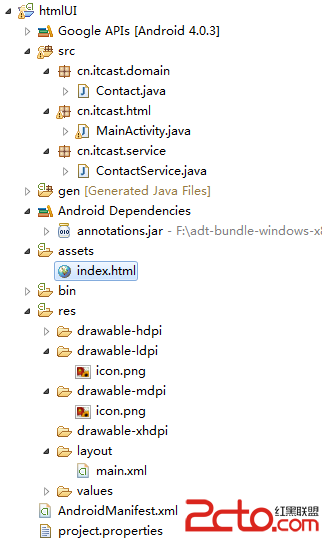
目前 Android 開發的分工還不夠細緻,程序員往往得兼顧界面。美工把視圖切圖交付過來,可真要用 layout 一層層拼出還原度高的界面,既費時又容易走樣。 其實還有一
 Android 隱藏狀態欄與判斷 Activity 是否可啟動
在 Android 開發中,全螢幕或客製化遊戲畫面經常需要隱藏標題列與狀態列;另外,在啟動外部元件前,也可能需要先確認該 Activity 是否存在。以下兩個技巧都很實用
 Struts2 Action 開發要點:POJO、ActionSupport 與動態方法調用
Action 是 Struts2 的核心 在 Struts2 中,Action 負責處理使用者請求,也可視為業務控制邏輯器。Struts2 採用低侵入式設計,Action
 Android HTTPS 請求實戰:自簽憑證的處理與 Volley 整合範例
先理解 HTTPS 憑證這件事 HTTPS 的核心是憑證與數位簽章。簽章通常建立在 RSA 這類非對稱加密演算法之上,而 RSA 之所以安全,來自一個不對稱的計算難題:把