

編輯:關於 Android 程式設計
最近寫產品的文章少了些。家裡的小寶寶(麥麥)正處於愛咬人的階段,得花心思照顧;加上最近沉迷魔獸世界,寫作的時間就被擠掉了。今天偶然看到一個在 App 內提示使用者跳轉應用市場評分的開源庫,覺得做得挺完整,推薦給大家。
先看執行效果:
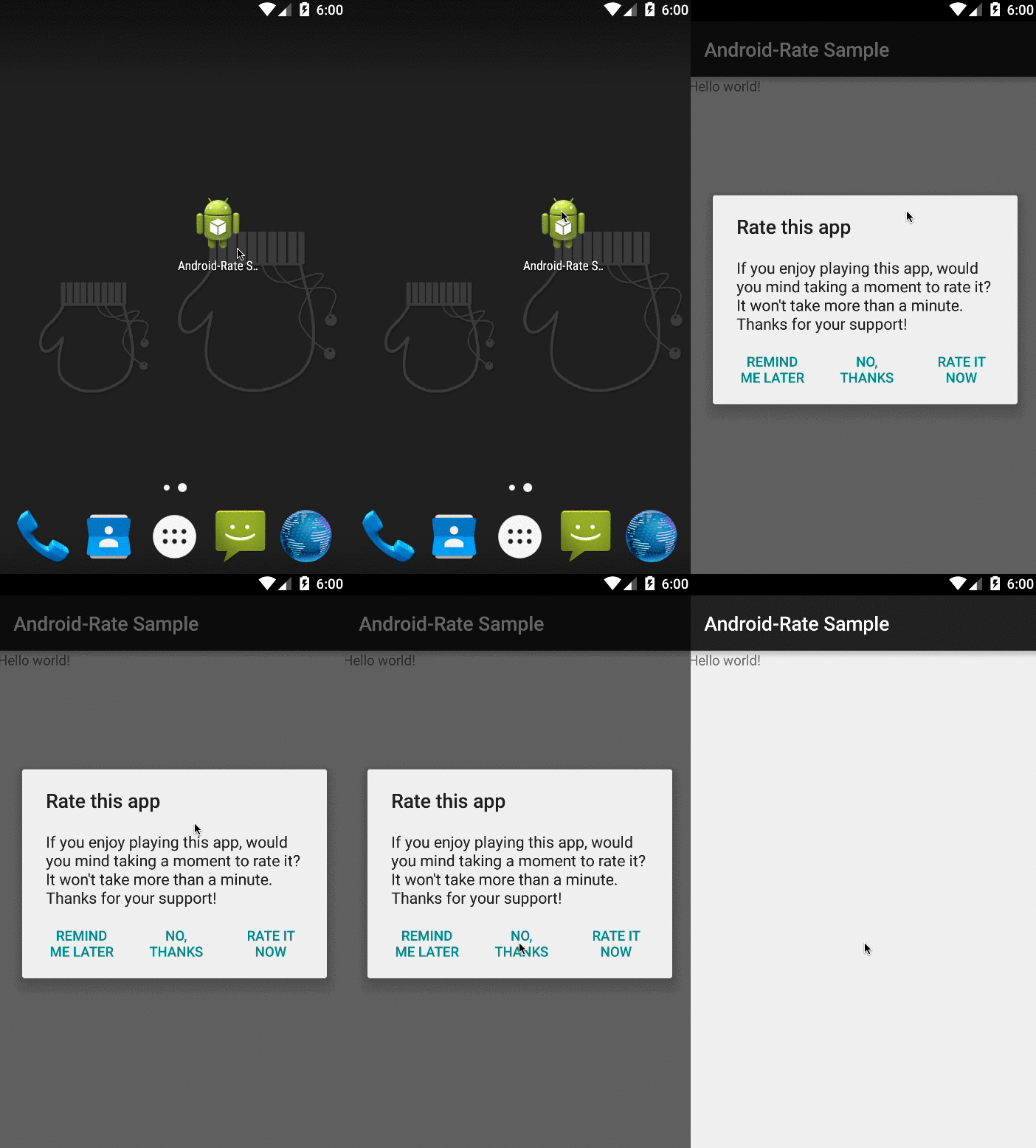
使用者點進去後,它會詢問是否現在評分、稍後再說等等。原作者把這一整套流程封裝得很乾淨,接入成本很低。我們先看看一個最簡單的提示頁要怎麼設定。
在 Activity 的初始化階段把各項參數設定好:
AppRate.with(this) .setStoreType(StoreType.GOOGLEPLAY) //默認Google, 還有個是亞馬遜 .setInstallDays(0) // 默認10,這裡為了演示效果,設置裝的時候就演示 .setLaunchTimes(3) // 設置啟動的時間 .setRemindInterval(2) // 提醒的間隔 .setShowLaterButton(true) // 是否顯示推遲按鈕 .setDebug(false) // 是否Debug狀態,默認false .setMessage("分享我們好嗎")//設置說明文字 .setOnClickButtonListener(new OnClickButtonListener() { //按鈕監聽事件 @Override public void onClickButton(int which) { Log.d(MainActivity.class.getName(), Integer.toString(which)); } }) .monitor();等到需要提示的時機,把它顯示出來即可:
// 顯示對話框 AppRate.showRateDialogIfMeetsConditions(this);標題、按鈕文字之類的也都能改:
setTitle()//設置標題 setNeutralText()//設置按鈕文字內容 如果你嫌預設 UI 不合公司美工的規範,也可以整包換掉,呼叫 setView 塞入自訂版面:
LayoutInflater inflater = (LayoutInflater)this.getSystemService(LAYOUT_INFLATER_SERVICE); View view = inflater.inflate(R.layout.custom_dialog, (ViewGroup)findViewById(R.id.layout_root)); AppRate.with(this).setView(view).monitor();以上是基礎設定。接下來才是比較麻煩的部分:作者顯然不是國內開發者,沒考慮到國內應用市場林立的現實,而我們又用不上 Google Play,所以預設行為必須改寫——這也是我先前不貼下載位置的原因。
看一下原始碼結構:
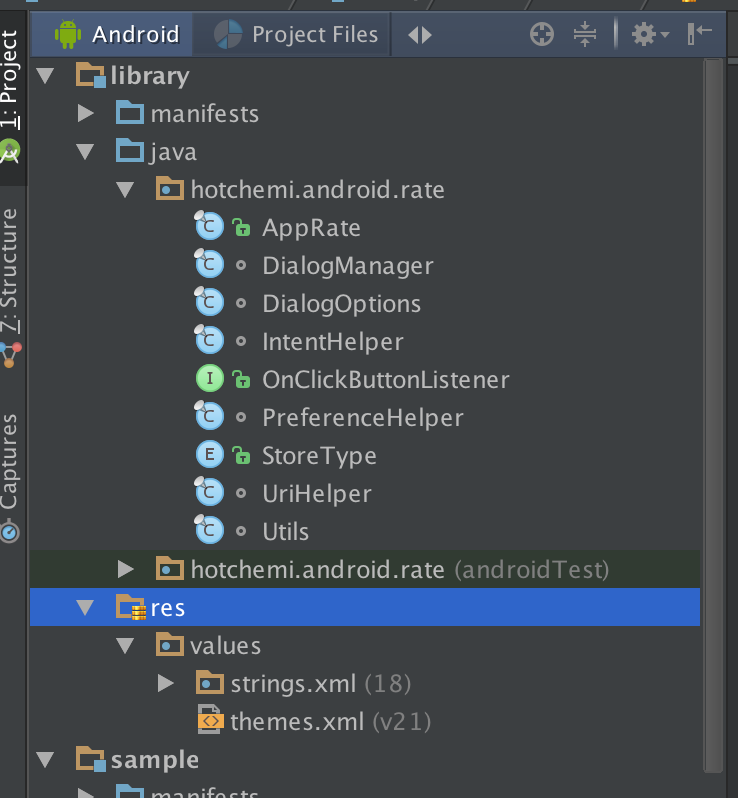
負責分享 URL 與跳轉的是這幾個類別:
UriHelper、IntentHelper、StoreType、DialogManager。
StoreType 是列舉型別,用來區分要跳哪個市場。要支援小米、豌豆莢,就在裡面補上:
public enum StoreType { GOOGLEPLAY, AMAZON//, 你要的內容 }IntentHelper 負責組出實際的 Intent:
final class IntentHelper { private static final String GOOGLE_PLAY_PACKAGE_NAME = "com.android.vending"; private IntentHelper() { } static Intent createIntentForGooglePlay(Context context) { String packageName = context.getPackageName(); Intent intent = new Intent(Intent.ACTION_VIEW, getGooglePlay(packageName)); if (isPackageExists(context, GOOGLE_PLAY_PACKAGE_NAME)) { intent.setPackage(GOOGLE_PLAY_PACKAGE_NAME); } return intent; } static Intent createIntentForAmazonAppstore(Context context) { String packageName = context.getPackageName(); return new Intent(Intent.ACTION_VIEW, getAmazonAppstore(packageName)); } }UriHelper 負責 URL 拼接:
final class UriHelper { private static final String GOOGLE_PLAY = "https://play.google.com/store/apps/details?id="; private static final String AMAZON_APPSTORE = "amzn://apps/android?p="; private UriHelper() { } static Uri getGooglePlay(String packageName) { return packageName == null ? null : Uri.parse(GOOGLE_PLAY + packageName); } static Uri getAmazonAppstore(String packageName) { return packageName == null ? null : Uri.parse(AMAZON_APPSTORE + packageName); } static boolean isPackageExists(Context context, String targetPackage) { PackageManager pm = context.getPackageManager(); List packages = pm.getInstalledApplications(0); for (ApplicationInfo packageInfo : packages) { if (packageInfo.packageName.equals(targetPackage)) return true; } return false; } }這些都改完之後,只要在 DialogManager 的點擊回呼裡加上判斷:
builder.setPositiveButton(options.getPositiveText(context), new DialogInterface.OnClickListener() { @Override public void onClick(DialogInterface dialog, int which) { final Intent intentToAppstore = options.getStoreType() == StoreType.GOOGLEPLAY ? createIntentForGooglePlay(context) : createIntentForAmazonAppstore(context); context.startActivity(intentToAppstore); setAgreeShowDialog(context, false); if (listener != null) listener.onClickButton(which); } });原本點擊評分後只會判斷是 Google Play 還是 Amazon,你把國內市場的判斷加進 onClick 裡就好了。
這個元件已收錄進我的 Android 開源大套餐:https://github.com/ddwhan0123/Useful-Open-Source-Android/blob/master/README.md
專案網址:https://github.com/hotchemi/Android-Rate
下載地址:https://github.com/hotchemi/Android-Rate/archive/master.zip
 Android 自訂標題欄背景圖的完整實作教學
想讓 App 的標題欄更有質感?除了單純的純色背景,我們還可以為標題欄設定具有凹凸感的背景圖片。本文將一步步示範如何自訂標題欄背景。 設定標題欄背景 1> 準備背景
 Android 原始碼中的設計模式:從單例到觀察者
閱讀 Android 原始碼時,會發現設計模式幾乎無所不在。從單例、工廠、適配器,到觀察者、建造者與備忘錄,這些模式不只是面試題,而是實際工程中處理物件職責、擴展性與耦合
 SeekBar 拖動條控件的使用方法详解
SeekBar 是一個可拖動的進度條控件,常用於音量、亮度、播放進度等調節場景,本文整理它的基本用法。 一、簡介 二、使用方法 1、創建 SeekBar 控件: <
 Freeline 實戰:讓 Android Studio 的編譯速度飛起來
你的 Android Studio 編譯很卡嗎?Gradle 跑一次要等十分鐘嗎?如果你還沒遇到,可能是機器配置夠好,或者專案還不夠大。 對我這種公司電腦配置普通、還是機