

編輯:關於 Android 程式設計
做過跨平台遊戲的人大概都遇過這類事:模擬器上跑得好好的遮罩效果,一上真機就變成整片黑或完全不顯示。本篇記錄 CCClippingNode 在 Android 上的這個問題,並提供一個改用混合模式(Blend)的替代方案。
先建立一個半透明黑色層,再建立剪裁節點,把要顯示的內容掛上去,最後用形狀節點當作剪裁範圍。
local layer = CCLayerColor:create(ccc4(0, 0, 0, 110))

-- 建立剪裁節點
local pClip = CCClippingNode:create()
pClip:setInverted(true)        -- 是否反向,決定圓是透明還是黑色
pClip:setAlphaThreshold(0.0)
self:addChild(pClip)

-- 注意:要把 LayerColor 加到剪裁節點上
pClip:addChild(layer)

local stencilNode = display.newNode()
stencilNode:setAnchorPoint(ccp(0, 0))
stencilNode:setPosition(ccp(0, 0))

-- 繪製圓形區域
local radius = NODE_PADDING / 2 + 10   -- 圓的半徑
local nCount = 200                     -- 頂點數,把圓視為 200 邊形
local angel = 2.0 * 3.14 / nCount
local points = CCPointArray:create(nCount)
for i = 0, nCount - 1 do
    local radian = i * angel
    points:add(ccp(radius * math.cos(radian), radius * math.sin(radian)))
end

-- 以多邊形貼近圓形
local stencil_1 = CCPolygonShape:create(points)
stencil_1:setFill(true)                -- 填充
stencil_1:setClose(true)               -- 閉合
stencil_1:setPosition(ccp(x1, y1))
stencilNode:addChild(stencil_1)

-- 再加一個圖片的剪裁區域
local stencil_2 = display.newSprite("light.png")
stencil_2:setPosition(ccp(x2, y2))
stencilNode:addChild(stencil_2)

pClip:setStencil(stencilNode)
這段在模擬器上完全正常,真機卻失敗。原因通常出在 stencil buffer——CCClippingNode 依賴它來記錄剪裁範圍,而部分 Android 裝置的 GL 實作對 stencil buffer 的支援不完整,導致剪裁結果不如預期。
繞過 stencil buffer 的思路是:用一張 RenderTexture 把「遮罩層」與「遮罩圖形」合成,靠 alpha 運算把洞打開。
function game:mask()

    local function setBlend(obj, src, dst)
        local b = ccBlendFunc:new()
        b.src = src
        b.dst = dst
        obj:setBlendFunc(b)
    end

    -- 背景節點
    local node = display.newNode():zorder(10000)
    local layer = display.newColorLayer(ccc4(0, 0, 0, 0))
    node:addChild(layer)

    -- 半透明遮罩層
    local myLayer = display.newColorLayer(ccc4(0, 0, 0, 175))

    -- 建立遮罩圖片
    local pMask = display.newSprite("#bun_1_1.png")
    pMask:setScaleX(1.5)
    pMask:setScaleY(1.5)
    pMask:setAnchorPoint(ccp(0, 0))
    pMask:setPosition(display.cx, display.cy)

    -- 關鍵:設定混合模式
    setBlend(pMask, GL_ZERO, GL_ONE_MINUS_SRC_ALPHA)

    -- 建立乾淨的畫布
    local pRt = CCRenderTexture:create(CONFIG_SCREEN_WIDTH, CONFIG_SCREEN_HEIGHT)
    self:addChild(pRt)
    pRt:setPosition(CONFIG_SCREEN_WIDTH / 2, CONFIG_SCREEN_HEIGHT / 2)

    -- 開始繪製
    pRt:begin()
    myLayer:visit()
    pMask:visit()
    pRt:endToLua()

end
這組混合參數是整個解法的核心,值得逐項拆解。混合公式是:
結果 = 來源 × src + 目標 × dst
把 src 設為 GL_ZERO,代表來源(遮罩圖形)對結果完全沒有貢獻——遮罩圖形本身不會被畫出來。而 dst 設為 GL_ONE_MINUS_SRC_ALPHA,代表目標(半透明黑層)會乘上「1 減去來源的 alpha」。
於是:遮罩圖形不透明之處,來源 alpha 為 1,目標乘上 0 → 該處的黑色被完全抹除,形成透空;遮罩圖形之外,來源 alpha 為 0,目標乘上 1 → 黑色完整保留。
這正是我們要的「挖洞」效果,而且完全不依賴 stencil buffer,因此在 Android 真機上穩定可用。
光設定混合模式還不夠,必須先把兩層畫進 RenderTexture 再貼回螢幕。原因是混合運算需要「同一個渲染目標上,來源與目標同時存在」。如果直接在主場景上依序 visit 兩個節點,它們會各自與場景底圖混合,而不是彼此混合,洞就打不開了。
RenderTexture 的角色就是一個暫時的畫布:begin() 之後的所有繪製都進到這張貼圖裡,endToLua() 收尾,之後再把這張貼圖當成一個整體貼回場景。
第一,RenderTexture 的尺寸就是它的記憶體成本。用整個螢幕解析度開一張貼圖,在高解析度裝置上佔用量可觀,且每次 begin/end 都是一次完整的渲染流程。若遮罩只佔畫面一小塊,應該縮小貼圖尺寸並調整位置,而非一律用全螢幕。
第二,動態挖洞需要重新繪製。若要做出「手指擦過才透空」的效果,就得在觸摸事件中持續更新遮罩圖形的位置或形狀,並反覆執行 begin/endToLua。這個成本比 stencil 方案高,實作前值得先評估幀率表現。
原始程式碼中還有一段被註解掉的觸摸事件範例,示範如何偵測點擊落在特定範圍內後移除節點——那屬於互動邏輯層,與遮罩呈現無關,可依需求自行啟用。
 Android 自定義 View:繼承 View 並重寫 onDraw 等關鍵方法
自定義 View 是 Android 開發中的基本功。做法並不複雜:繼承 View,然後按需重寫若干方法。方法很多,取決於你想實現什麼效果,本文以一個「跟隨手指移動的圓」
 Android 系統開發筆記:GDB 除錯工具使用教學
單靠 log 追問題,遇到邏輯分支多、資料狀態複雜的情況會非常吃力。這時除錯器(debugger)才是正解。本文以 Eclipse 的除錯流程為引,再帶入命令列的 GDB
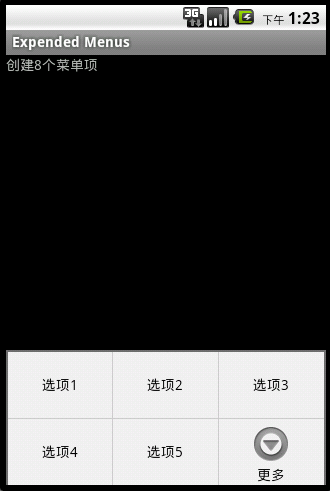 深入理解 Android 菜單(Menu)體系
研讀《Pro Android 3》的菜單一章後,我對 Android 整個菜單體系有了更清晰的認識,於是整理成筆記與大家分享。(順帶一提,《Pro Android 3》是
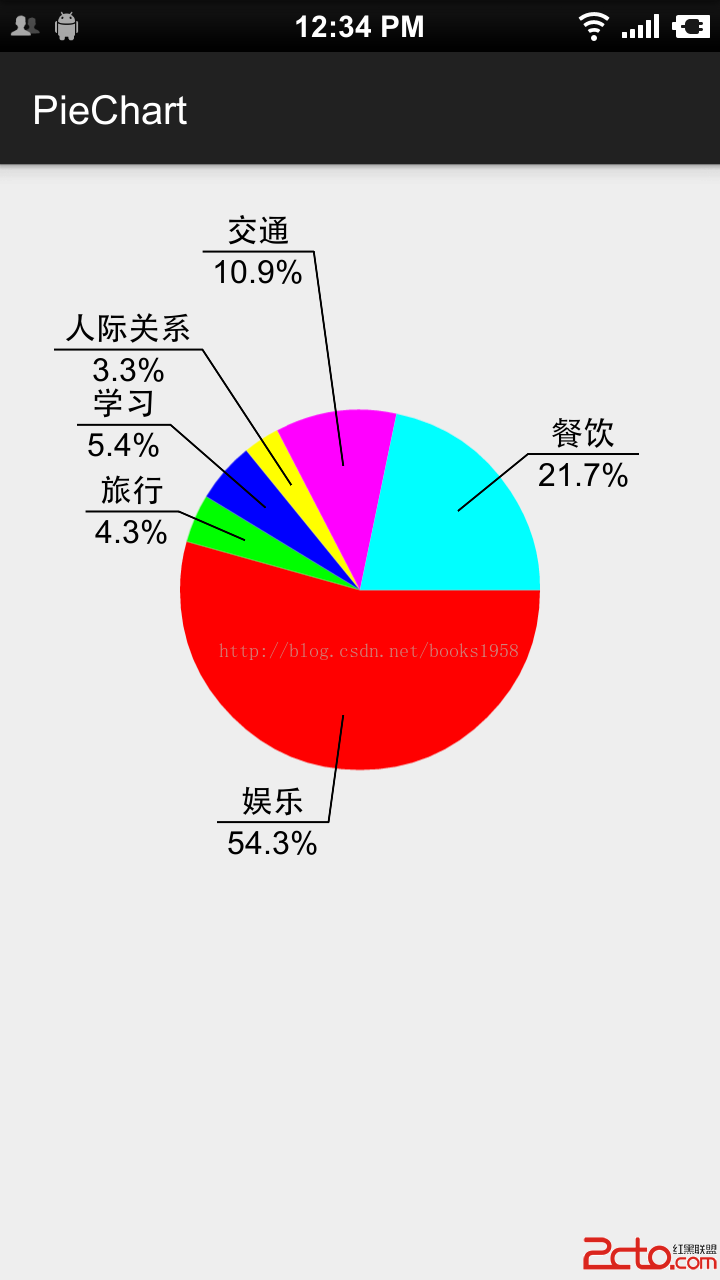 用 Canvas 打造自適應的餅狀統計圖
本例的目標是實作一個簡潔好用的餅狀統計圖,效果如下:它的特點在於:1. 使用非常方便,可直接放進 XML 佈局,再在程式碼中設定資料:PieChartView pieCh