

編輯:關於 Android 程式設計
為什麼 Android 版面要用 dp 而不是 px?因為 px 是實體像素,同一條 100px 的線在 1080p 手機上顯得纖細,在 720p 機型上卻粗得像馬克筆。dp(density-independent pixel)的設計正是要解決這個問題:它讓「同樣的 dp 值在不同解析度上呈現相近的實體尺寸」。
轉換的橋樑是螢幕密度 density,而這支小工具就是把它包成兩個方法。
public class PxAndDp {

    /** 依手機解析度把 dp 轉為 px(像素) */
    public static int dip2px(Context context, float dpValue) {
        final float scale = context.getResources().getDisplayMetrics().density;
        return (int) (dpValue * scale + 0.5f);
    }

    /** 依手機解析度把 px(像素)轉為 dp */
    public static int px2dip(Context context, float pxValue) {
        final float scale = context.getResources().getDisplayMetrics().density;
        return (int) (pxValue / scale + 0.5f);
    }
}
DisplayMetrics.density 就是螢幕密度係數,等於 dpi 除以 160。在 mdpi 裝置上它是 1.0,所以 1dp 剛好等於 1px;在 xhdpi 上是 2.0,1dp 就是 2px;xxhdpi 是 3.0,1dp 等於 3px。
換句話說,px = dp × density,反過來 dp = px ÷ density。這兩個公式就是整支工具的骨架。
很多人寫轉換時直接強轉 int,於是 1.5dp 在 xhdpi 上算出 3.0px 沒問題,但 1.3dp 算出 2.59px 會被截斷成 2,誤差就這樣一點一滴累積起來。加 0.5 再取整數是「四捨五入」的標準寫法,能讓誤差平均分布而不是永遠偏小。版面元素一多,這差異肉眼可見。
版面檔裡的尺寸本來就該寫 dp,系統會自動換算,通常不需要手動轉換。真正需要它的場合有三類:
1. 以程式碼設定尺寸時。例如动态建立控制項、設定 margin 或高度,這些 API 吃的是 px。
2. 手勢與觸控的距離門檻。MotionEvent 回傳的座標是 px,若你要判斷「滑動超過 16dp 才算手勢」,就得先把門檻轉成 px 再比對,否則在高密度螢幕上門檻會變得過敏。
3. 繪圖相關運算。Canvas 上的線寬、文字大小、圓角半徑全以 px 計,直接寫 dp 數值會在高解析度機上細到看不見。
第一,若你關心的不只是密度,還要考慮使用者設定的字體縮放,那該用的是 scaledDensity 搭配 sp 單位;純尺寸則堅持用 density 與 dp。
第二,除了 density,DisplayMetrics 裡還有 densityDpi、xdpi、ydpi 等欄位。xdpi/ydpi 是實體解析度,理論上能算出「真實物理尺寸」(例如幾毫米),但各家廠商填的值未必準確,實務上很少依賴。
總結一句:能寫在版面檔的就寫 dp 交給系統,必須在程式碼中計算時再用這支工具轉換,並記得補上 0.5 做四捨五入。
 Android 社交系統:程式碼結構解析
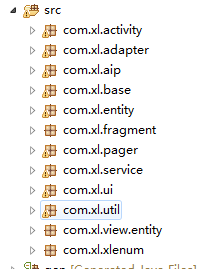
上一篇我們介紹了這個社交系統的介面與部分功能,這次就來看看這些介面與功能是如何實作的。這個專案在 MyEclipse 環境下開發,先從專案目錄說起。如圖所示,程式碼依照不
 Android 單元測試入門實例分析
本文通過一個簡單實例,帶大家快速上手 Android 的單元測試。在實際開發中,Android 應用需要反覆測試,而 JUnit 是正規開發中的必備技術——它能獲取組件、
 用 TextView 實現文字跑馬燈效果(巧妙「騙取」持久焦點)
常規做法 通常情況下,想實現文字跑馬燈效果,需要在 XML 中這樣設置: <TextView android:layout_width=wrap_conte
 Android 進階:用反射機制挖掘並調用藍牙隱藏 API
之前的文章已經把 Android 藍牙的基本用法講清楚了,這一篇我們再往裡面挖一層,聊聊那些沒有寫進 SDK 的藍牙隱藏 API。 凡是用過 Android 系統設定(