

編輯:關於 Android 程式設計
通話時把手靠近螢幕、螢幕就自動熄滅,這個常見體驗背後靠的是距離感應器搭配電源鎖。本文示範如何透過 TYPE_PROXIMITY 感應器與 PowerManager.WakeLock,做到靠近滅屏、遠離亮屏的效果。
權限設定:需在 AndroidManifest.xml 加入裝置電源與 WakeLock 權限。
<uses-permission android:name="android.permission.DEVICE_POWER"/> <uses-permission android:name="android.permission.WAKE_LOCK"/>
補充一個小技巧:第一個權限加到 XML 時可能會報錯,此時只要到 Eclipse 的 Project > Clean 清理一下當前專案即可消除。
核心程式碼:在 onCreate 中取得 SensorManager 與 PowerManager,並建立 WakeLock;於 onResume 註冊距離感應器監聽。
public class MainActivity extends Activity implements SensorEventListener { public static final String TAG = "SensorTest"; //調用距離傳感器,控制屏幕 private SensorManager mManager;//傳感器管理對象 //屏幕開關 private PowerManager localPowerManager = null;//電源管理對象 private PowerManager.WakeLock localWakeLock = null;//電源鎖 //TextView private TextView tv;//基本上沒啥用 @Override protected void onCreate(Bundle savedInstanceState) { super.onCreate(savedInstanceState); setContentView(R.layout.activity_main); tv = (TextView) findViewById(R.id.tv); mManager = (SensorManager)getSystemService(Context.SENSOR_SERVICE); //獲取系統服務POWER_SERVICE,返回一個PowerManager對象 localPowerManager = (PowerManager) getSystemService(Context.POWER_SERVICE); //獲取PowerManager.WakeLock對象,後面的參數|表示同時傳入兩個值,最後的是LogCat裡用的Tag localWakeLock = this.localPowerManager.newWakeLock(32, "MyPower");//第一個參數為電源鎖級別,第二個是日志tag } public void onResume(){ super.onResume(); mManager.registerListener(this, mManager.getDefaultSensor(Sensor.TYPE_PROXIMITY),// 距離感應器 SensorManager.SENSOR_DELAY_NORMAL);//注冊傳感器,第一個參數為距離監聽器,第二個是傳感器類型,第三個是延遲類型 } public void onStop(){ super.onStop(); Log.d(TAG,"on stop"); } public void onDestroy(){ super.onDestroy(); Log.d(TAG,"on destroy"); if(mManager != null){ localWakeLock.release();//釋放電源鎖,如果不釋放finish這個acitivity後仍然會有自動鎖屏的效果,不信可以試一試 mManager.unregisterListener(this);//注銷傳感器監聽 } } @Override public void onSensorChanged(SensorEvent event) { float[] its = event.values; //Log.d(TAG,"its array:"+its+"sensor type :"+event.sensor.getType()+" proximity type:"+Sensor.TYPE_PROXIMITY); if (its != null && event.sensor.getType() == Sensor.TYPE_PROXIMITY) { System.out.println("its[0]:" + its[0]); tv.setText(its[0]+""); //經過測試,當手貼近距離感應器的時候its[0]返回值為0.0,當手離開時返回1.0 if (its[0] == 0.0) {// 貼近手機 System.out.println("hands up"); Log.d(TAG,"hands up in calling activity"); if (localWakeLock.isHeld()) { return; } else{ localWakeLock.acquire();// 申請設備電源鎖 } } else {// 遠離手機 System.out.println("hands moved"); Log.d(TAG,"hands moved in calling activity"); if (localWakeLock.isHeld()) { return; localWakeLock.setReferenceCounted(false); localWakeLock.release(); // 釋放設備電源鎖 } } } } @Override public void onAccuracyChanged(Sensor sensor, int accuracy) { // TODO 自動生成的方法存根 } }實測結果:當手貼近距離感應器時 its[0] 回傳 0.0,遠離時回傳 1.0。據此,靠近時申請電源鎖滅屏,遠離時釋放電源鎖亮屏。
特別提醒:務必在 onDestroy() 中釋放電源鎖(localWakeLock.release()),否則這個效果會一直存在,直到你清除應用資料或刪除應用為止——作者就曾被這個問題困擾良久。
整體而言,這裡實例化了兩個管理物件:SensorManager 負責收集距離數據,PowerManager 則依數據對螢幕的滅屏與亮屏做處理。
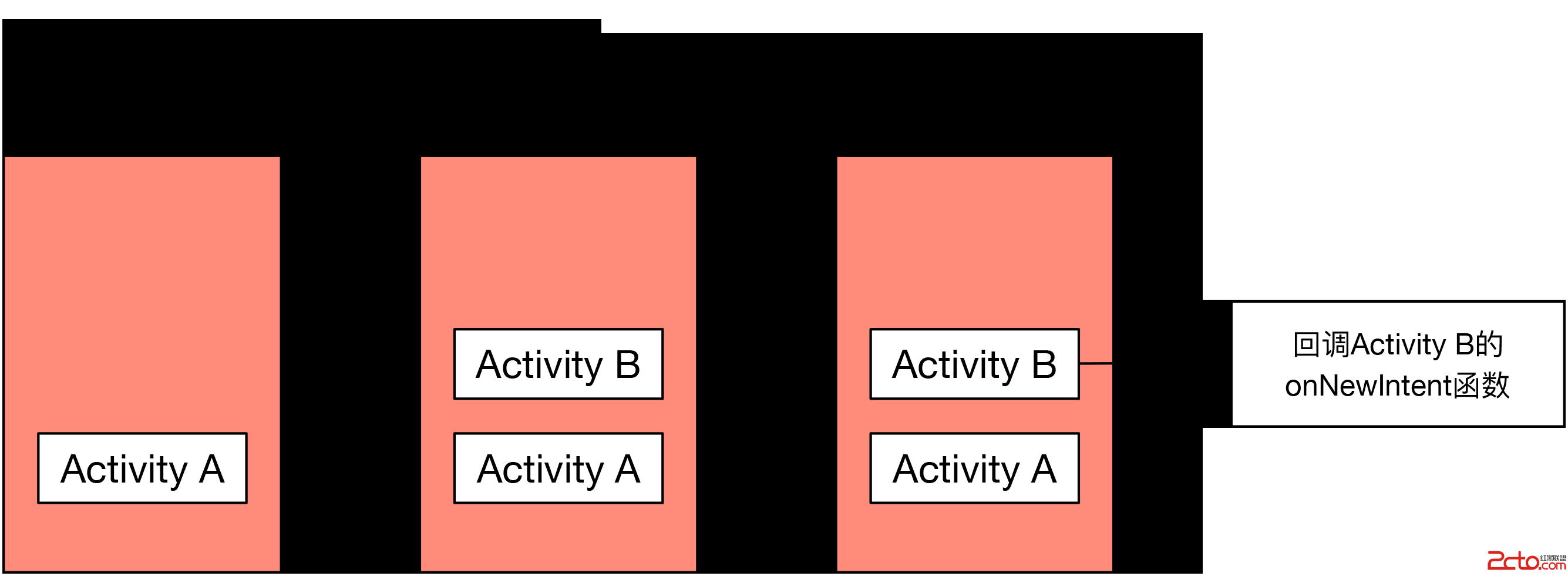 深入透徹理解 Activity 的四種啟動模式
最近系統學習了 Activity 的啟動模式,這裡整理成文,方便日後回顧與查閱。掌握啟動模式,是理解 Android 任務棧(Task)與頁面跳轉行為的基礎。 四種啟動
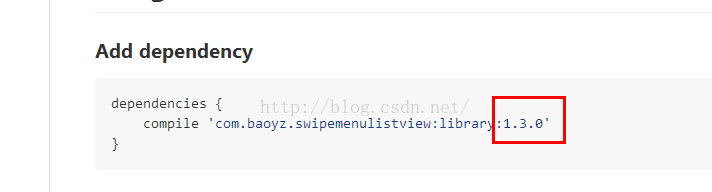 自定義 View 系列(5):99.99% 還原 QQ 側滑刪除效果
首先聲明,本文是在 GitHub 上「baoyongzhang」的 SwipeMenuListView 基礎上修改而來。 項目地址:https://github.com/
 Android + Git + Hudson + Gradle 持續整合實戰
本文記錄如何在 Linux 主機上,以 Git、Hudson 與 Gradle 搭建 Android 專案的持續整合環境(假設 Android SDK、JDK 與 Hud
 Android 物流跟蹤頁面實作:用 ListView 打造時間軸樣式
前陣子在網路上看到時間軸(Timeline)的布局效果,覺得拿來呈現物流軌跡非常合適,於是照著這個思路自己做了一版。目前已經跑通,效果如下: 布局思路 整個界面用 Li