

編輯:關於 Android 程式設計
在 App 中透過手機顯示網頁資訊是很常見的需求。比如我業餘開發的搶商鋪遊戲,需要對遊戲規則做說明,規則多又經常變動,用網頁來展示最方便,更新不用重新發佈 App。下面介紹我對系統 WebView 的使用,做一個簡單的瀏覽器。
採用 RelativeLayout 佈局。瀏覽器標題欄有三個控制項:Button、TextView、Button,分別執行返回、顯示網頁 title、刷新操作;標題欄下方展示 WebView 控制項。
<RelativeLayout xmlns:android="https://schemas.android.com/apk/res/android"
    android:layout_width="match_parent"
    android:layout_height="match_parent" >

    <RelativeLayout
        android:layout_width="fill_parent"
        android:layout_height="54dp"
        android:id="@+id/title" >

        <!-- 導航欄左邊按鈕 -->
        <Button
            android:id="@+id/nav_left_btn"
            android:layout_width="50dip"
            android:layout_height="45dip"
            android:layout_centerVertical="true"
            android:layout_marginLeft="8dp"
            android:layout_alignParentLeft="true"
            android:gravity="center"
            android:visibility="invisible" >
        </Button>

        <!-- 導航欄文字 -->
        <TextView
            android:id="@+id/nav_titile_textview"
            android:layout_width="wrap_content"
            android:layout_height="wrap_content"
            android:layout_centerHorizontal="true"
            android:layout_centerVertical="true"
            android:textColor="@color/white"
            android:textSize="20sp" />

        <!-- 導航欄右邊按鈕 -->
        <Button
            android:id="@+id/nav_right_btn"
            android:layout_width="50dip"
            android:layout_height="45dip"
            android:layout_centerVertical="true"
            android:layout_alignParentRight="true"
            android:layout_marginRight="8dp"
            android:gravity="center"
            android:visibility="invisible" >
        </Button>
    </RelativeLayout>

    <WebView
        android:layout_width="fill_parent"
        android:layout_height="fill_parent"
        android:layout_below="@id/title"
        android:id="@+id/webView"/>
</RelativeLayout>
使用 WebView 時有兩個地方要特別注意:
(1)若網頁是中文、GBK 編碼,必須設定 WebView 的預設編碼值:webView.getSettings().setDefaultTextEncodingName("gbk");
(2)若網頁有 JS,必須開啟 JS,否則顯示會有問題。特別是針對 HTML5 適配的網頁,我採用 jQuery Mobile 做的網頁,一開始只能顯示純文字,開啟 JS 執行權限後就能正常顯示:webView.getSettings().setJavaScriptEnabled(true);
package com.onevo.activity;

import android.app.Activity;
import android.app.ProgressDialog;
import android.content.Intent;
import android.graphics.Bitmap;
import android.os.Bundle;
import android.text.TextUtils;
import android.view.View;
import android.view.View.OnClickListener;
import android.webkit.WebChromeClient;
import android.webkit.WebView;
import android.webkit.WebViewClient;
import android.widget.Button;
import android.widget.TextView;

import com.onevo.R;

public class BrowserActivity extends Activity {
    private WebView webView;
    private ProgressDialog mPgrogressDialog;
    private TextView tv_title;
    private Button btn_left;
    private Button btn_right;
    private String url = "https://114.215.171.166/level.html";

    public void onCreate(Bundle savedInstanceState) {
        super.onCreate(savedInstanceState);
        setContentView(R.layout.activity_browser);

        // 獲取傳遞的參數
        Intent it = getIntent();
        String u = it.getStringExtra("url");
        if (!TextUtils.isEmpty(u)) {
            url = u;
        }

        webView = (WebView) this.findViewById(R.id.webView);
        tv_title = (TextView) this.findViewById(R.id.nav_titile_textview);
        btn_left = (Button) this.findViewById(R.id.nav_left_btn);
        btn_right = (Button) this.findViewById(R.id.nav_right_btn);

        btn_left.setVisibility(View.VISIBLE);
        btn_right.setVisibility(View.VISIBLE);
        btn_left.setText("返回");
        btn_right.setText("刷新");

        // 返回事件
        btn_left.setOnClickListener(new OnClickListener() {
            @Override
            public void onClick(View v) {
                finish();
            }
        });

        // 刷新事件
        btn_right.setOnClickListener(new OnClickListener() {
            @Override
            public void onClick(View v) {
                mPgrogressDialog.show();
                webView.loadUrl(url);
            }
        });

        // 顯示網頁加載中的小菊花
        mPgrogressDialog = new ProgressDialog(this);
        mPgrogressDialog.setMessage("正在加載網頁...");
        mPgrogressDialog.show();

        webView.getSettings().setDefaultTextEncodingName("gbk");

        // 在線程裡啟動網頁加載
        new Thread(new Runnable() {
            @Override
            public void run() {
                webView.loadUrl(url);
            }
        }).start();

        webView.getSettings().setJavaScriptEnabled(true);

        webView.setWebChromeClient(new WebChromeClient() {
            @Override
            public void onReceivedTitle(WebView view, String title) {
                super.onReceivedTitle(view, title);
                final String tmpTitle = title;
                runOnUiThread(new Runnable() {
                    @Override
                    public void run() {
                        tv_title.setText(tmpTitle);
                    }
                });
            }
        });

        webView.setWebViewClient(new WebViewClient() {
            public boolean shouldOverrideUrlLoading(WebView view, String url) {
                view.loadUrl(url);
                return true;
            }

            @Override
            public void onPageFinished(WebView view, String url) {
                super.onPageFinished(view, url);
                runOnUiThread(new Runnable() {
                    @Override
                    public void run() {
                        mPgrogressDialog.dismiss();
                    }
                });
            }

            @Override
            public void onPageStarted(WebView view, String url, Bitmap favicon) {
                super.onPageStarted(view, url, favicon);
            }
        });
    }
}
用 WebView 點連結看了很多頁後,若不處理,按系統返回鍵會直接 finish() 結束瀏覽器。若希望返回上一頁而非退出,需覆寫 Activity 的 onKeyDown 並消費掉 Back 事件:
public boolean onKeyDown(int keyCode, KeyEvent event) {
    if (webView.canGoBack() && keyCode == KeyEvent.KEYCODE_BACK) {
        webView.goBack(); // goBack() 表示返回 WebView 的上一頁面
        return true;
    }
    return false;
}
至此,一個簡單的內嵌瀏覽器就開發完成了。掌握 WebView 的編碼、JS 開關與返回鍵處理,就能應付絕大多數網頁展示場景。
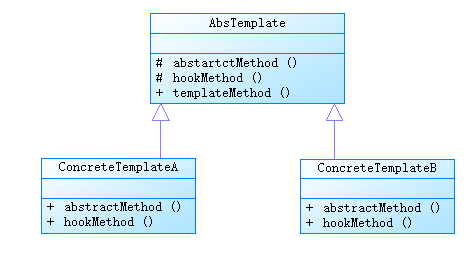 設計模式筆記:模板方法模式與流程封裝
模板方法模式屬於行為型設計模式。它適合用在「流程固定,但某些步驟要交給子類實作」的情境。父類別定義演算法骨架,子類別只負責補上差異部分。 核心概念 模板方法通常定義在父
 Android NinePatch 圖片製作與原理全解:一張圖適配所有尺寸
做 Android 界面,最惱人的事情之一莫過於背景圖的尺寸問題。同一個按鈕,文字兩個字的時候一個樣,五個字的時候又得換圖。NinePatch 就是為了解決這個困境而生的
 仿 360 手機衛士的 Android 實作思路解析
專案背景這個練習以仿手機安全衛士為主題,目的不是複製商業產品,而是把 Android 常見元件、服務、廣播、資料庫、自訂 View 與動畫整合成一個完整的小專案。對初學者
 Android Studio 的 10 個高價值技巧:你可能一直不知道的效率捷徑
Android Studio 是每個 Android 開發每天都要打開的工具,但即使你已經用了好幾年,也很可能錯過了不少能省下大量時間的技巧。下面這十條,我不做逐句翻譯,