

編輯:關於 Android 程式設計
用過 Android 上手寫類應用的人大概都有同一種感受:線條生硬、跟手不夠、整體不如 iOS 順。這篇文章結合實作經驗,拆解問題成因並逐步改善。
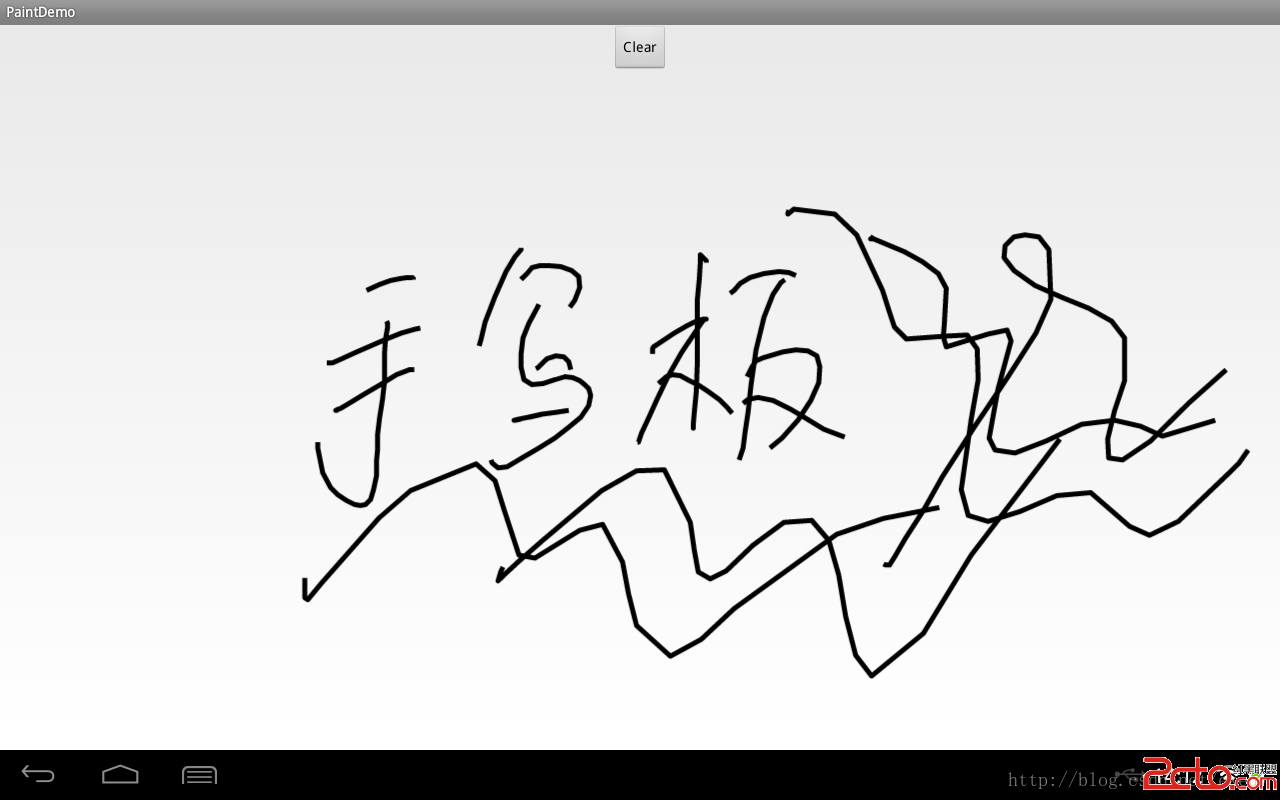
這是一個自訂 View,在 onTouchEvent 中攔截觸摸點,再在 onDraw 重繪:
public class PaintOrignalView extends View {

    public PaintOrignalView(Context context, AttributeSet attrs, int defStyle) {
        super(context, attrs, defStyle);
        initPaintView();
    }
    public PaintOrignalView(Context context, AttributeSet attrs) {
        super(context, attrs); initPaintView();
    }
    public PaintOrignalView(Context context) {
        super(context); initPaintView();
    }

    public void clear() {
        if (null != mPath) { mPath.reset(); invalidate(); }
    }

    private void initPaintView() {
        mPaint.setAntiAlias(true);
        mPaint.setColor(Color.BLACK);
        mPaint.setStyle(Paint.Style.STROKE);
        mPaint.setStrokeJoin(Paint.Join.ROUND);
        mPaint.setStrokeWidth(5f);
    }

    @Override
    protected void onDraw(Canvas canvas) {
        canvas.drawPath(mPath, mPaint);
    }

    @Override
    public boolean onTouchEvent(MotionEvent event) {
        float eventX = event.getX();
        float eventY = event.getY();
        switch (event.getAction()) {
            case MotionEvent.ACTION_DOWN:
                mPath.moveTo(eventX, eventY);
                invalidate();
                return true;
            case MotionEvent.ACTION_MOVE:
                mPath.lineTo(eventX, eventY);
                invalidate();
                break;
            case MotionEvent.ACTION_UP:
                mPath.lineTo(eventX, eventY);
                invalidate();
                break;
        }
        return true;
    }

    private Paint mPaint = new Paint();
    private Path mPath = new Path();
}
實際寫起來反應明顯遲鈍,快速書寫時線段之間還會斷開。歸納出兩個原因:
1、單位時間內回呼的點太少,快速書寫時相鄰兩點距離過長。
2、刷新範圍太大,每次 invalidate() 都重繪整個 View。
我們改不了系統回呼的頻率,插值是個選項,但插值算出來的點沒有壓力值,後續想做筆鋒效果會很綁手。查 MotionEvent 文件會發現一件好事:Android 對觸屏事件做了批次處理,每個 MotionEvent 物件裡除了當前座標,還夾帶了與上次回呼之間的所有歷史座標。
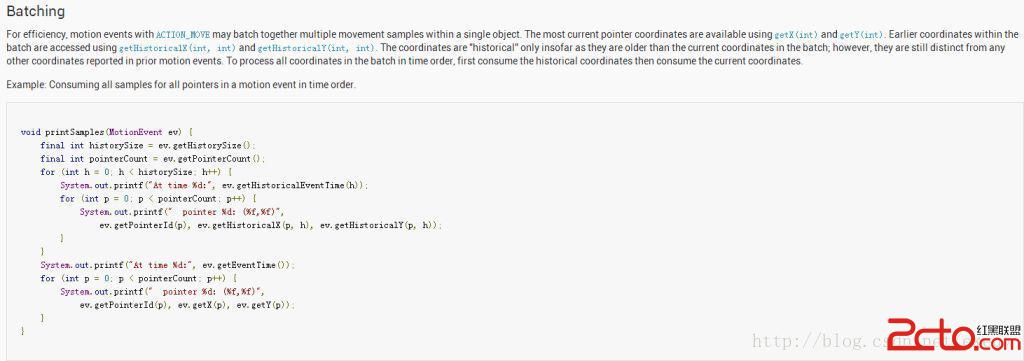
用 getHistorySize() 搭配 getHistoricalX/Y(i) 把它們全部取出來畫進 Path,跟手感的改善立竿見影:
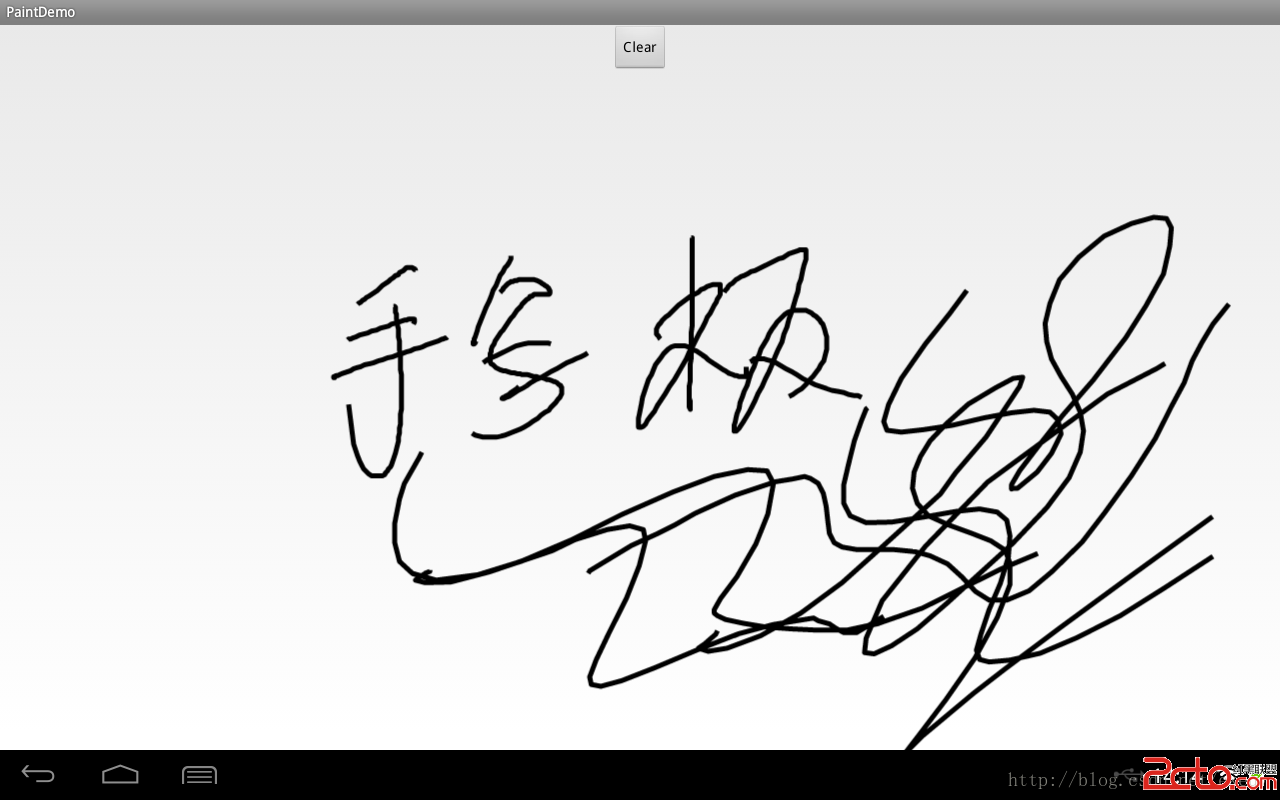
case MotionEvent.ACTION_MOVE:
case MotionEvent.ACTION_UP: {
    int historySize = event.getHistorySize();
    for (int i = 0; i < historySize; i++) {
        float historicalX = event.getHistoricalX(i);
        float historicalY = event.getHistoricalY(i);
        mPath.lineTo(historicalX, historicalY);
    }
    mPath.lineTo(eventX, eventY);
    invalidate();
    break;
}
做完上一步已經順很多,但還能再擠。把 invalidate() 換成 invalidate(l, t, r, b),只重繪新線段覆蓋的那一小塊;當 View 填滿整個螢幕時,這個差異尤其明顯。
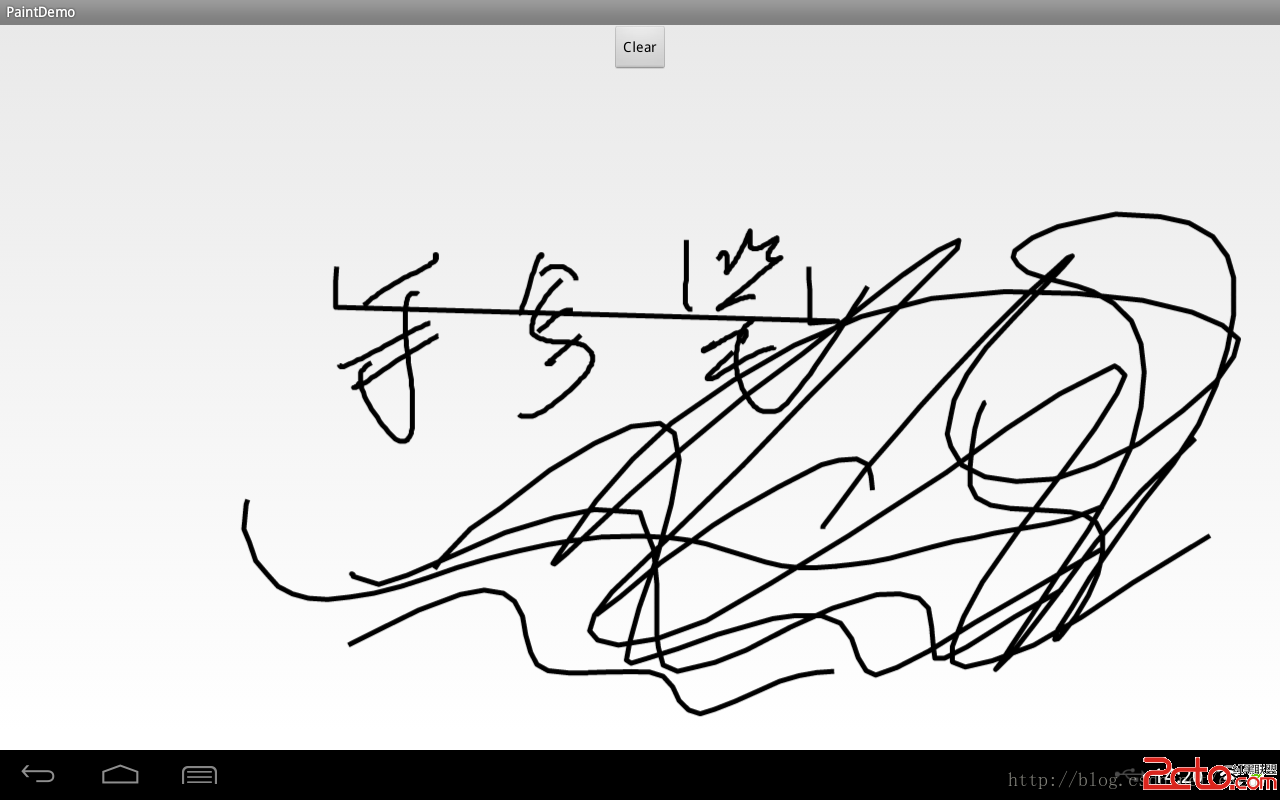
public class PaintInvalidateRectView extends View {

    @Override
    public boolean onTouchEvent(MotionEvent event) {
        float eventX = event.getX();
        float eventY = event.getY();
        switch (event.getAction()) {
            case MotionEvent.ACTION_DOWN:
                mPath.moveTo(eventX, eventY);
                mLastTouchX = eventX;
                mLastTouchY = eventY;
                return true;

            case MotionEvent.ACTION_MOVE:
            case MotionEvent.ACTION_UP: {
                resetDirtyRect(eventX, eventY);
                int historySize = event.getHistorySize();
                for (int i = 0; i < historySize; i++) {
                    float historicalX = event.getHistoricalX(i);
                    float historicalY = event.getHistoricalY(i);
                    getDirtyRect(historicalX, historicalY);
                    mPath.lineTo(historicalX, historicalY);
                }
                mPath.lineTo(eventX, eventY);

                invalidate(
                    (int) (mDirtyRect.left   - HALF_STROKE_WIDTH),
                    (int) (mDirtyRect.top    - HALF_STROKE_WIDTH),
                    (int) (mDirtyRect.right  + HALF_STROKE_WIDTH),
                    (int) (mDirtyRect.bottom + HALF_STROKE_WIDTH));

                mLastTouchX = eventX;
                mLastTouchY = eventY;
            }
            break;
            default:
                return false;
        }
        return true;
    }

    private void getDirtyRect(float historicalX, float historicalY) {
        if (historicalX < mDirtyRect.left)        mDirtyRect.left   = historicalX;
        else if (historicalX > mDirtyRect.right)  mDirtyRect.right  = historicalX;
        if (historicalY < mDirtyRect.top)         mDirtyRect.top    = historicalY;
        else if (historicalY > mDirtyRect.bottom) mDirtyRect.bottom = historicalY;
    }

    private void resetDirtyRect(float eventX, float eventY) {
        mDirtyRect.left   = Math.min(mLastTouchX, eventX);
        mDirtyRect.right  = Math.max(mLastTouchX, eventX);
        mDirtyRect.top    = Math.min(mLastTouchY, eventY);
        mDirtyRect.bottom = Math.max(mLastTouchY, eventY);
    }

    private static final float STROKE_WIDTH = 5f;
    private static final float HALF_STROKE_WIDTH = STROKE_WIDTH / 2;
    private float mLastTouchX = 0;
    private float mLastTouchY = 0;
    private final RectF mDirtyRect = new RectF();
    private Paint mPaint = new Paint();
    private Path mPath = new Path();
}
注意 HALF_STROKE_WIDTH 的用途:線寬的一半必須往外擴,否則粗線的邊緣會被裁掉,看起來像鋸齒。
由於 Android 的消息傳遞機制,驅動層送往上層的點在傳輸過程中難免會遺失一部分,加上 UI 執行緒阻塞等因素,實際拿到的點數比系統產生的少很多。人眼在每秒 24 幀以上就幾乎看不出卡頓,但刷新機制與其他雜訊仍會讓書寫顯得斷斷續續。本文靠「補齊歷史點」與「縮小刷新區域」兩招,流暢度已有明顯改善。若要再往上做筆鋒、壓感模擬,就需要在軟體層做插值運算(壓力值同樣可以由插值演算法推算),這部分留待後續文章。
 用 GridLayout 打造自定義日曆控件
系統沒有現成的日曆選擇器?那就自己畫一個。GridLayout 天生適合這種棋盤式排版——設定行數與列數,把日期按鈕一個個填進去,再補上月份推導邏輯,一個完整的日曆控件就
 如何在 Android 中實現左右滑動的引導頁效果
所謂引導頁,就是應用程式首次啟動時那幾張說明畫面。現在的 App 幾乎都會做,有些新聞閱讀器甚至把頭條當引導頁來播。最典型的例子其實就是手機主螢幕——左右滑動換頁,下方有
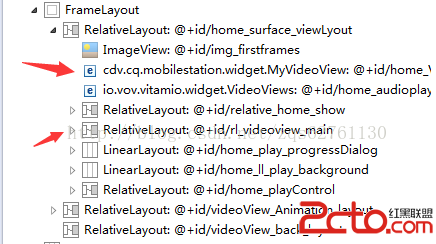 用 LayoutParams 在代碼中動態控制控件位置與尺寸
XML 布局能解決的問題不要用代碼去做,但有些場景——比如尺寸和位置來自服務端下發的配置——就必須在運行時動態設置。這時候 LayoutParams 是唯一的工具。 L
 AndroidPdfViewer 在 Android Studio 的導入與 PDF 顯示
為什麼需要 PDF Viewer?許多 App 需要顯示 PDF 文件,例如報表、說明書、公告或電子書。Android 原生對 PDF 的支援有限,因此常會借助第三方庫。